Generador de mapas 3D de ciudades: crea una maqueta 3D de tu ciudad con edificios, calles y agua
Convierte cualquier ciudad en un mapa imprimible en 3D con edificios, calles, parques y agua. Usa el Modo ciudad de TrailMark3D para elegir el estilo de los edificios y las carreteras y un preajuste de colores de filamento, y descarga un 3MF multicolor.
En resumen
Busca una ciudad en la página de inicio de TrailMark3D y mantén la zona por debajo de 10 km de ancho. Cuando el mapa lo ofrezca, haz clic en Probar el modo ciudad, o elige Modo ciudad en Elementos del mapa. Los edificios y las carreteras están siempre activados; elige manzanas o edificios individuales, alturas reales o iguales, los tipos de vía y un preajuste de colores como Terracota, haz clic en Generar modelo 3D y descarga el 3MF. El Modo ciudad se genera y se previsualiza con una cuenta gratuita; para descargarlo necesitas Pro, o los 3 primeros días de una cuenta nueva.
Un mapa de una ciudad es lo más reconocible que puedes imprimir en 3D: la cuadrícula de las calles, las manzanas entre ellas, las torres del centro y la línea de la costa. El Modo ciudad de TrailMark3D lo construye con los datos de edificios de OpenStreetMap y Overture, lo coloca sobre el terreno real y pinta cada elemento con su propio filamento, para que una impresora multicolor imprima la ciudad entera de una vez. Esta guía crea una maqueta del Centro Histórico de la Ciudad de México, desde la búsqueda hasta el 3MF.
Abrir el Centro Histórico de la Ciudad de México en el espacio de trabajo
Busca la ciudad y mantén la zona pequeña
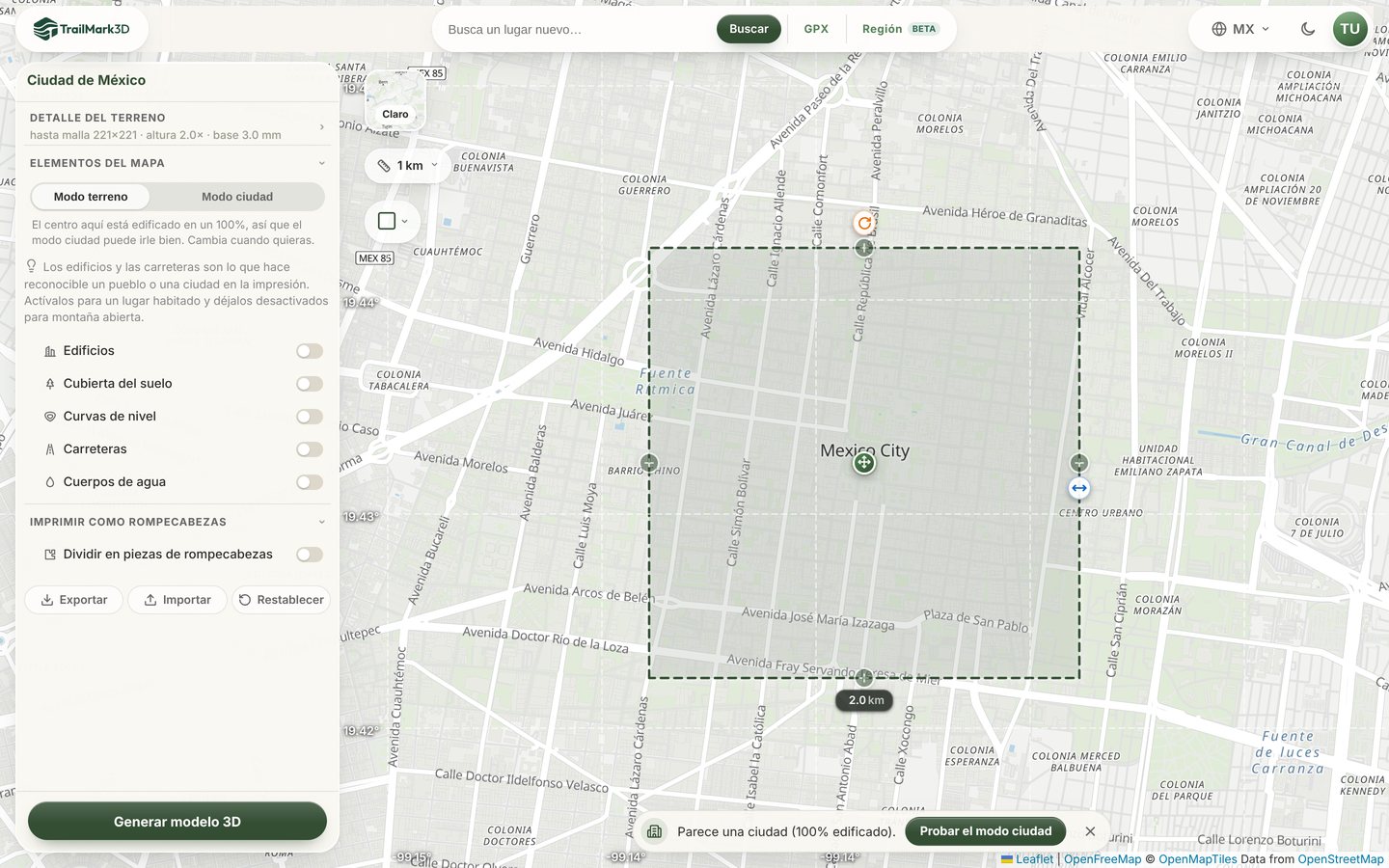
Escribe la ciudad, un barrio o un monumento en el buscador de la página de inicio y elige un resultado, o usa el enlace de arriba. El espacio de trabajo se abre con un cuadrado en el mapa. Hazlo pequeño: los edificios solo se construyen en zonas de hasta 10 km de ancho, y un edificio solo se ve en la impresión si mide al menos uno o dos milímetros. Un cuadrado de 2 km impreso a 100 mm es un buen comienzo para un centro urbano, y de 4 a 6 km sirven para todo un casco antiguo o una ciudad en una isla. Arrastra el control lateral para cambiar el tamaño, o escribe el ancho bajo el cuadrado.
Cambia al Modo ciudad
TrailMark3D mide cuánto suelo está edificado en la zona. En una ciudad aparece una barra al pie del mapa, «Parece una ciudad (100% edificado)», con el botón Probar el modo ciudad. Haz clic en él, o abre Elementos del mapa en los ajustes y elige Modo ciudad junto a Modo terreno. Puedes volver cuando quieras.
Elige los edificios
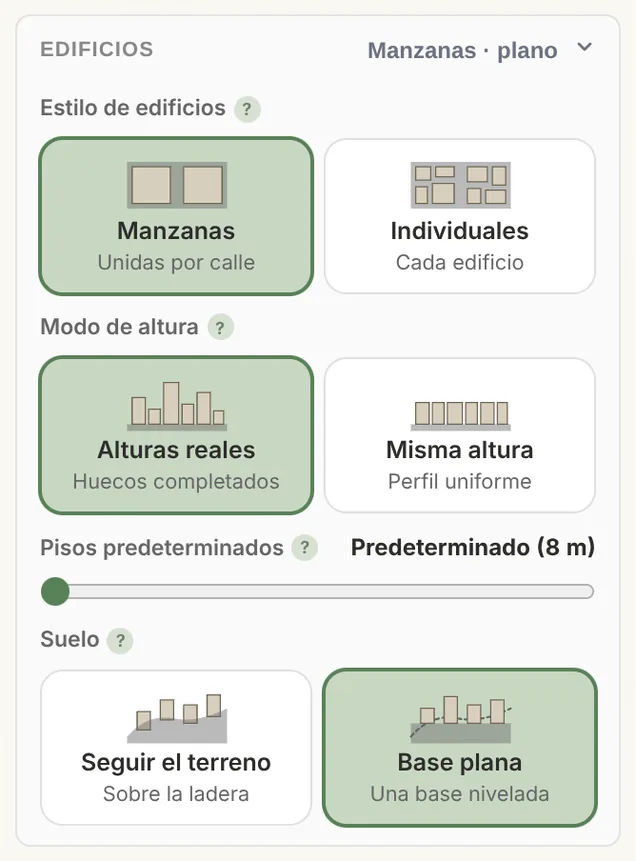
En el Modo ciudad, los edificios y las carreteras están siempre activados, y los ajustes se convierten en tarjetas. Abre Edificios:
- Estilo de edificios: Manzanas une las huellas en las manzanas entre las calles, lo que se lee bien en una zona grande y queda perfecto con la cuadrícula del Centro Histórico. Individuales construye cada edificio por separado, mejor para una zona pequeña con torres.
- Modo de altura: Alturas reales conserva cada altura registrada en los datos del mapa y rellena los huecos; Misma altura da un perfil uniforme, como una maqueta de volúmenes de arquitecto.
- Pisos predeterminados: la altura, en pisos, de los edificios sin altura registrada.
- Suelo: Base plana pone toda la ciudad sobre una plataforma nivelada, de modo que solo suben los edificios; Seguir el terreno conserva las colinas, para lugares como Guanajuato o Taxco, donde la pendiente forma parte de la ciudad.
Elige las calles, los parques y el agua
Abre Carreteras para decidir cómo se imprimen las calles. Tipos de carretera abre una lista de todas las clases, desde autopistas hasta aceras, ferrocarril, pistas de esquí y remontes, cada una con su interruptor y su color. Sendas y caminos agrega aceras y carriles bici, Tamaño mín. de carretera quita las calles estrechas, y Altura de carretera y Ancho de carretera fijan cuánto sobresalen las calles (el valor por defecto es 0.4 mm, una línea de boquilla). Elementos urbanos levanta manzanas edificadas, parques, bosques, campos de golf y playas como placas bajas en sus propios colores, y Cuerpos de agua talla el mar, los lagos y los ríos.
Elige un preajuste de colores
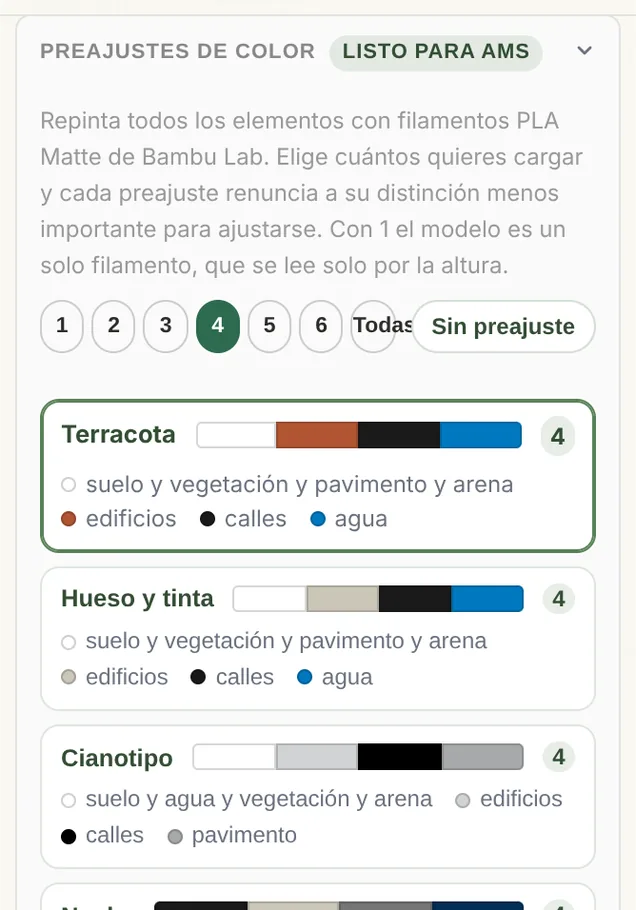
En Preajustes de color, elige cuántos filamentos admite tu impresora, de 1 a 6, y una paleta: Terracota (edificios de arcilla sobre un suelo claro), Hueso y tinta, Cianotipo, Noche, Parque o Campo abierto. Todos los preajustes usan filamentos PLA de Bambu Lab y están listos para un AMS. Con menos colores, cada preajuste une primero los elementos menos importantes, y con 1 color el modelo se lee solo por la altura. Haz clic en una franja de color para poner tu propio filamento.
Genera y descarga
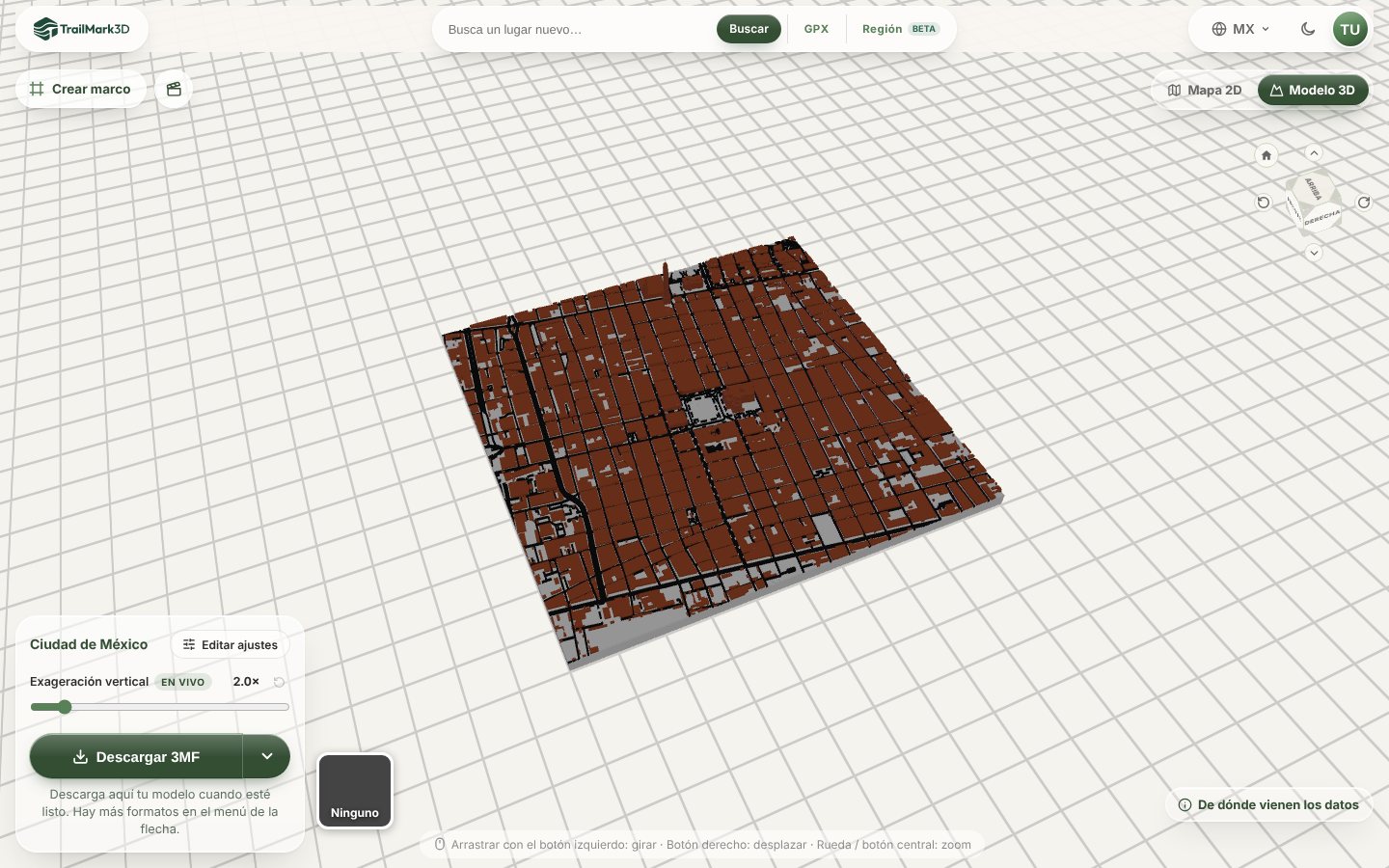
Haz clic en Generar modelo 3D. Un centro de 2 km con edificios, calles y agua se construye en más o menos un minuto. Gíralo en el visor 3D, prueba la Exageración vertical en vivo y haz clic en Descargar 3MF: cada color es una pieza propia, ya asignada, así que el slicer lo abre listo para imprimir. Imprímelo en plano con capas de 0.2 mm o más finas; las calles solo tienen un par de capas de alto.
Preguntas frecuentes
¿El Modo ciudad es gratis?
Puedes generar y previsualizar un modelo en Modo ciudad gratis con una cuenta gratuita, tantas veces como permitan tus 5 modelos al día. Para descargarlo necesitas Pro (10 USD al mes), que también permite el uso comercial. Toda cuenta nueva puede descargar modelos del Modo ciudad durante sus 3 primeros días, como parte de la prueba gratuita. Sin cuenta, el Modo ciudad te pide que te registres. Consulta los precios.
¿Qué tamaño puede tener un mapa 3D de una ciudad?
Los edificios se construyen en zonas de hasta 10 km de ancho. Por encima de eso, un edificio normal se imprimiría más pequeño que una línea de boquilla. Para una ciudad más grande, imprime el centro con 2 a 6 km, o imprime varias piezas una al lado de otra.
¿De dónde salen los datos de los edificios?
De Overture Maps y OpenStreetMap. Casi todos los edificios tienen su huella, pero en una zona urbana típica unos dos tercios no tienen altura registrada, así que reciben la altura de Pisos predeterminados. Alturas reales conserva tal cual cada torre medida.
¿Puedo imprimir un mapa 3D de una ciudad con una impresora de un solo color?
Sí. Pon el número de colores en 1 y el modelo se imprime con un solo filamento, y se lee por la altura de los edificios, las placas y las calles. También puedes imprimir con 2 colores y cambiar de filamento en una capa.
¿En qué se diferencia TrailMark3D de otros generadores de mapas de ciudades como Map2Model o MiniSkyline?
TrailMark3D construye la ciudad sobre el terreno real, con el agua, los parques y cada clase de vía como piezas separadas, y te da preajustes de filamento para impresoras multicolor, todo en el navegador. El mismo espacio de trabajo también crea mapas topográficos 3D de cualquier lugar, mapas de rutas a partir de un GPX y rompecabezas.
¿Por qué faltan algunos edificios?
O los datos del mapa no tienen su huella, o Quitar edificios sobre carreteras (en Carreteras) eliminó los edificios que se solapan con una calle; está desactivado por defecto. En el Modo terreno, los edificios solo se conservan dentro de zonas urbanas grandes, así que cambia al Modo ciudad para construirlos todos.