Imprimir en 3D el mapa de un lago: lagos, ríos y el fondo marino por franjas de profundidad
Crea un mapa 3D de un lago con el agua en su propio color. Agrega lagos, ríos y el mar en TrailMark3D, elige cómo se imprime el agua y escalona el fondo marino en franjas de profundidad reales, como una carta batimétrica.
En resumen
Abre el lugar en TrailMark3D, activa Cuerpos de agua en Elementos del mapa y elige Mares, Lagos y presas y Ríos. La vista previa del agua muestra cada lago que se va a tallar; Tamaño mín. de agua descarta los más pequeños. Elige Una pieza o una pieza de agua Separada que encaja, y pon el Fondo marino en Escalonado para imprimir el lecho real del mar en franjas de profundidad. Los lagos se imprimen con la superficie del agua plana, porque los datos abiertos no tienen la profundidad del fondo de los lagos. El agua es gratis; la pieza separada necesita Pro y descargar el fondo marino escalonado necesita Pro Plus.
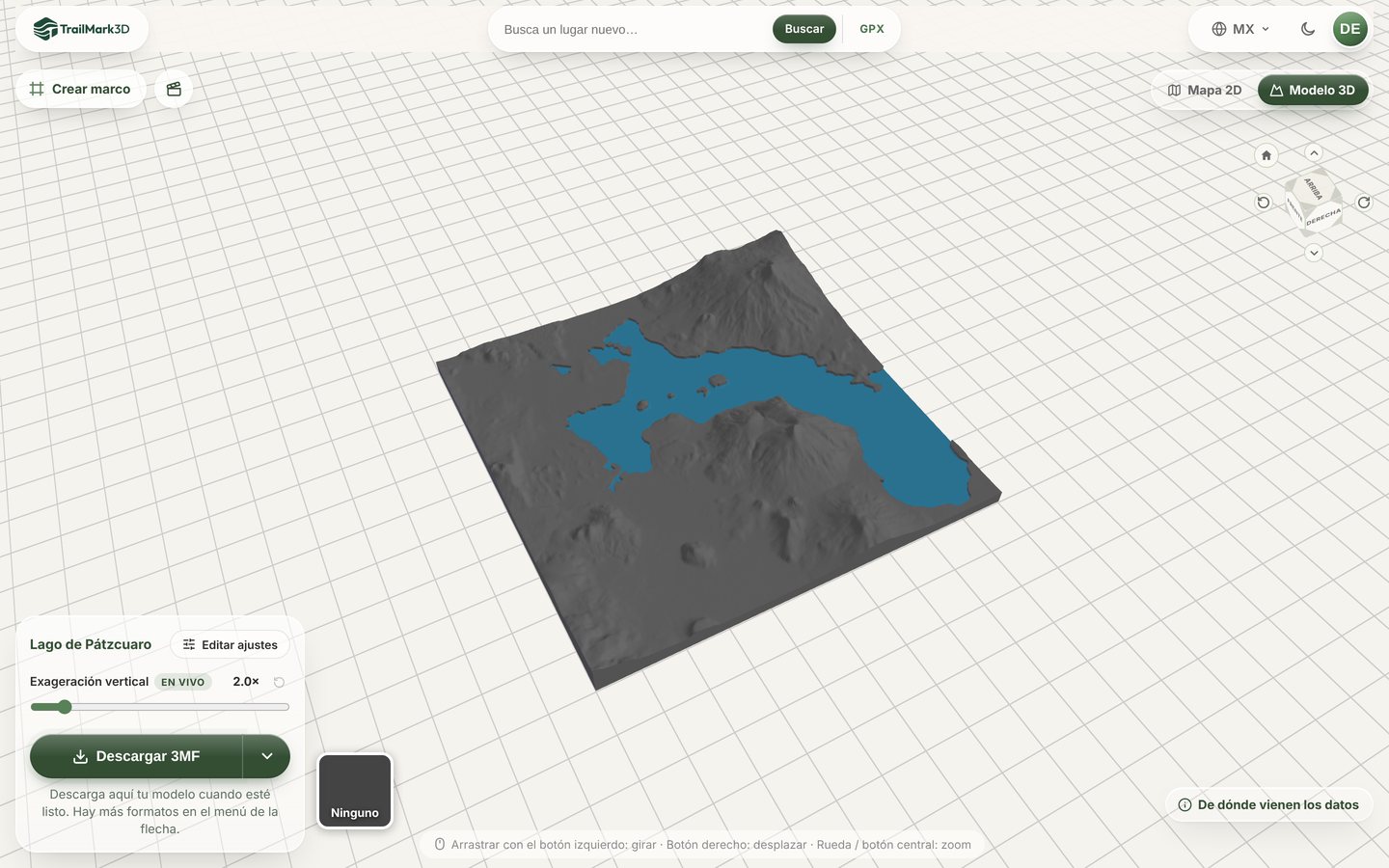
Un lago es la forma más sencilla de que un mapa impreso en 3D se entienda a primera vista: la tierra en un color, el agua en otro, y cualquiera reconoce la orilla antes que las montañas. TrailMark3D agrega lagos, presas, ríos y el mar como una pieza propia, tallada en el terreno real, y puede escalonar el fondo marino en franjas de profundidad como una carta náutica. Esta guía crea un mapa del Lago de Pátzcuaro, en Michoacán, con la isla de Janitzio y los cerros que lo rodean.
Abrir el Lago de Pátzcuaro en el espacio de trabajo
Abre el lago y encuádralo
Busca el lago en la página de inicio o usa el enlace de arriba. El espacio de trabajo se abre con un cuadrado sobre el mapa. Arrastra la manija lateral hasta que toda la orilla quede dentro, con algo de tierra alrededor. Pátzcuaro cabe en un cuadrado de 18 km; un lago de montaña pequeño necesita solo 2 o 3 km. Si también quieres el fondo marino, amplía el cuadrado hasta la costa. Cualquier zona de hasta 200 km de ancho funciona con el plan gratuito. En mapa 3D de cualquier lugar tienes más sobre el encuadre.
Activa Cuerpos de agua
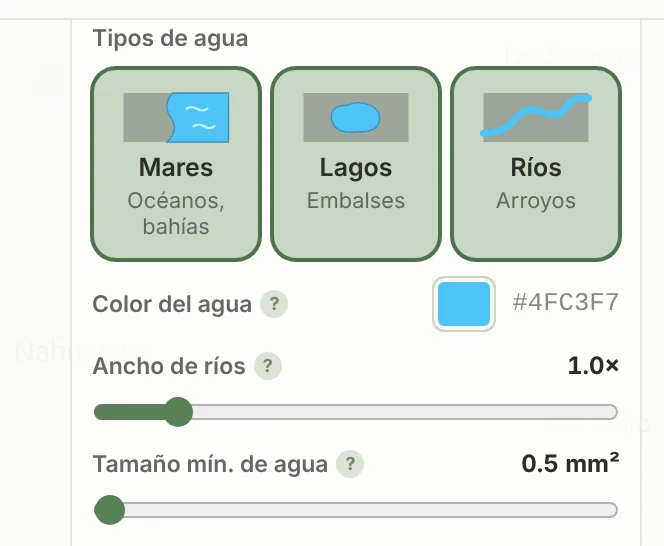
Abre Elementos del mapa y activa Cuerpos de agua. En Tipos de agua, elige qué tallar: Mares (océanos y bahías), Lagos y presas y Ríos (ríos y arroyos). El mapa muestra una Vista previa del agua: cada lago dentro del cuadrado, en el color del agua, con el número de cuerpos de agua que se conservan. Haz clic en Color del agua para elegir el filamento del agua.
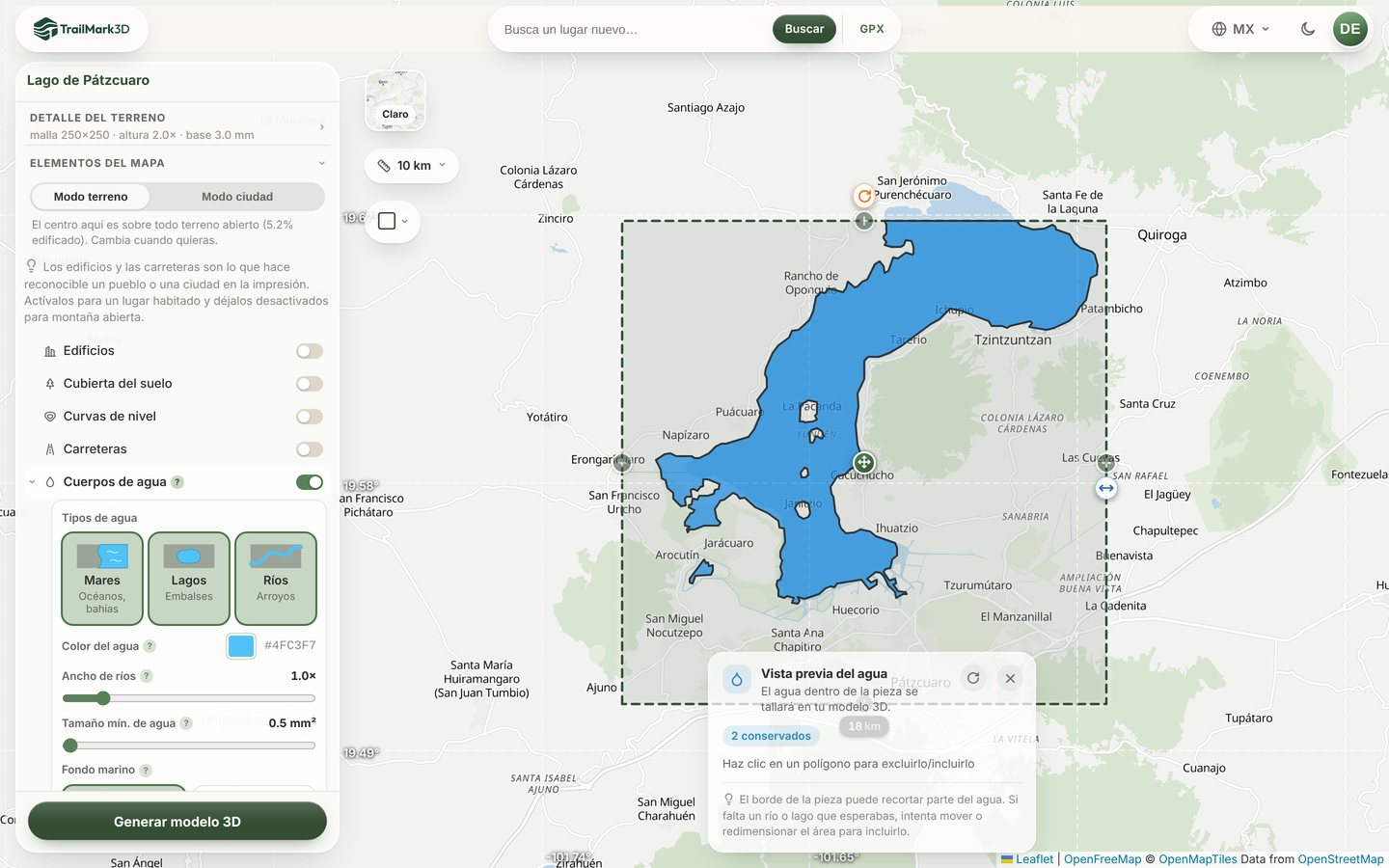
Quédate con los lagos que quieras
Los estanques pequeños y los arroyos delgados pueden ensuciar una impresión. Tamaño mín. de agua descarta todo cuerpo de agua más pequeño que el área que indiques, medida en milímetros cuadrados sobre el modelo impreso, y Ancho de ríos hace los ríos más gruesos o más delgados. La vista previa marca como demasiado pequeños los que se descartan. Ambos se pueden previsualizar gratis; subir el Tamaño mín. de agua por encima de los 0.5 mm² predeterminados, o cambiar el Ancho de ríos de 1×, necesita Pro para descargar. Con Pro también puedes hacer clic en un lago del mapa para excluirlo, y otra vez para recuperarlo.
Elige cómo se imprime el agua
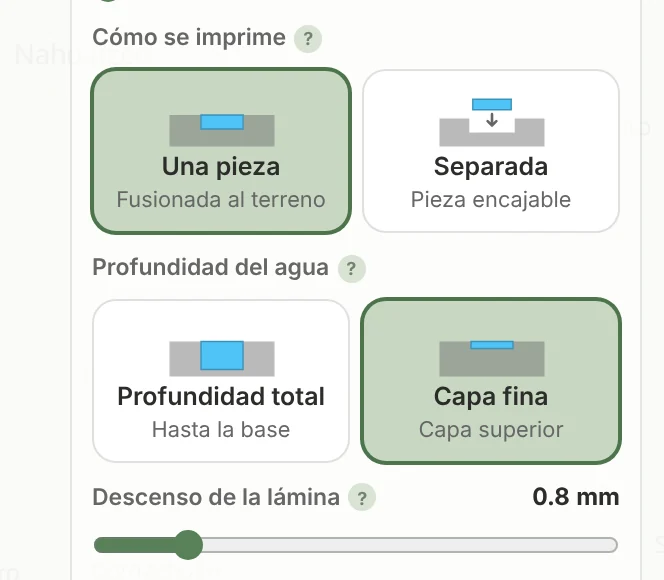
Abre Avanzado · profundidad, fusión y ajuste. Cómo se imprime define la construcción:
- Una pieza une el agua a la tierra, así que todo el mapa se imprime de una vez, sin ensamblaje. Es la opción gratuita.
- Separada imprime el agua como una pieza que encaja en un hueco de la tierra. Imprímela en filamento transparente o azul translúcido para un lago con aspecto de cristal, en cualquier impresora de un solo color. Holgura del encaje agrega margen para que entre bien.
Profundidad del agua elige Profundidad total, maciza hasta la base, o una Capa fina (una Repisa cuando la pieza es separada) que ahorra filamento. Descenso de la lámina deja el agua un poco por debajo de la orilla, para que un muro de ribera rodee cada lago, como el agua rebajada de una maqueta de arquitectura.
Escalona el fondo marino en franjas de profundidad
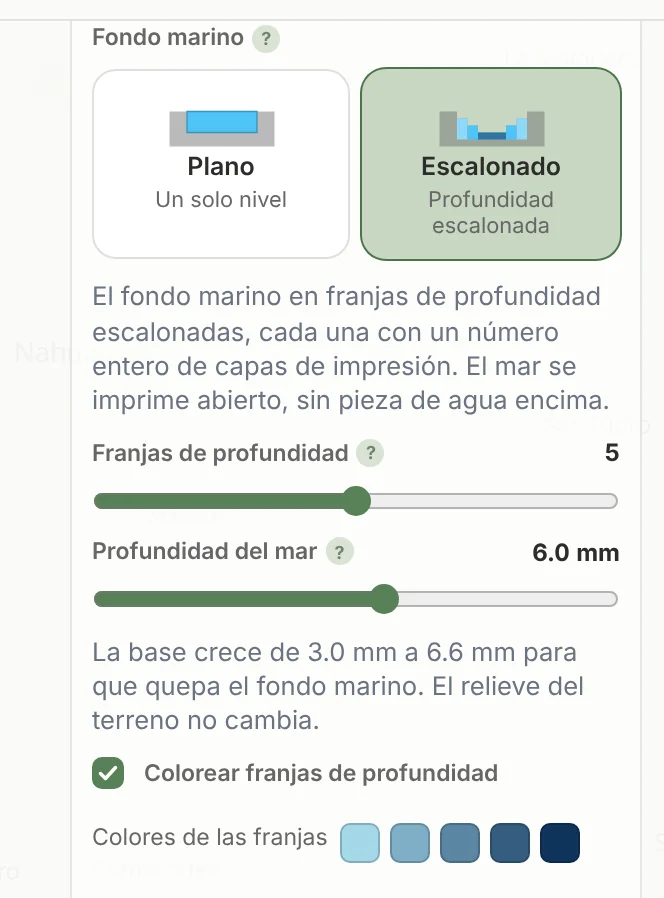
Si el cuadrado llega a la costa, pon el Fondo marino en Escalonado. El mar deja de imprimirse como una superficie plana: el lecho real baja en Franjas de profundidad, cada una de un número entero de capas, como las isóbatas de una carta batimétrica. Profundidad del mar fija a qué distancia bajo el nivel del mar queda la franja más profunda, y la base crece para que quepa. Con Colorear franjas de profundidad activado, cada franja se imprime en su propio tono de azul, de los bajos claros al agua más profunda. Las profundidades del lecho marino vienen de la cuadrícula oceánica GEBCO.
Genera y descarga
Haz clic en Generar modelo 3D. Pátzcuaro se genera en menos de un minuto: el lago queda a nivel en su cuenca, con las islas asomando del agua y los cerros alrededor. Gíralo en el visor 3D y prueba la Exageración vertical en vivo; luego haz clic en Descargar 3MF. El agua y cada franja de profundidad llegan como piezas propias con su color asignado. En STL o 3MF tienes ajustes de slicer para terreno.
Preguntas frecuentes
¿Es gratis imprimir en 3D el mapa de un lago?
Sí. Con una cuenta gratuita puedes agregar mares, lagos y ríos y descargar el 3MF o el STL, para uso personal. En el plan gratuito el agua se imprime fusionada con la tierra y cuenta como uno de tus 2 colores de impresión, así que caben tierra y agua. La pieza de agua separada, la capa fina de agua, la holgura del encaje, excluir lagos sueltos, un Tamaño mín. de agua por encima de los 0.5 mm² predeterminados y un Ancho de ríos distinto de 1× necesitan Pro (10 USD al mes). El fondo marino escalonado se puede previsualizar gratis, y descargarlo necesita Pro Plus (15 USD al mes). Consulta los precios.
¿Puede TrailMark3D imprimir la profundidad de un lago?
El fondo del lago, no. Los datos abiertos globales tienen la forma de cada lago, pero no un mapa de profundidad de su fondo, así que un lago se imprime con la superficie del agua plana, tallada en el terreno a su altitud real. Las franjas de profundidad escalonadas son para el mar, donde la cuadrícula GEBCO tiene profundidades medidas. Para un lago que hayas medido tú, imprime el agua como pieza separada y modela las profundidades en tu propio programa de CAD.
¿De dónde vienen los datos del agua?
Los lagos vienen de HydroLAKES y OpenStreetMap, los ríos de GRWL y OpenStreetMap, y las profundidades del mar de GEBCO. Cada descarga incluye un archivo de notas que cita las fuentes usadas en tu modelo.
¿Cómo imprimo el lago en filamento transparente?
Pon Cómo se imprime en Separada. El agua se convierte en una pieza propia que imprimes aparte en filamento transparente o translúcido y encajas en la tierra. Holgura del encaje fija el margen; 0.2 mm, el valor predeterminado, es un buen comienzo.
¿Por qué falta un lago en mi mapa?
O es más pequeño que el Tamaño mín. de agua a este tamaño de impresión, o lo corta el borde del cuadrado. Baja el Tamaño mín. de agua (bajarlo desde los 0.5 mm² predeterminados sigue siendo gratis), haz el cuadrado más pequeño para que el lago se imprima más grande, o mueve el cuadrado para que entre toda la orilla.
¿Puedo agregar curvas de nivel al mapa del lago?
Sí. Activa también Curvas de nivel en Elementos del mapa: la tierra recibe líneas topográficas y el agua mantiene su propio color. Consulta mapa de curvas de nivel en 3D.