Ajustes de la ruta: cómo dar forma a la ruta de tu mapa impreso en 3D
Aprende con capturas cada ajuste de la ruta en TrailMark3D. Elige una ruta en relieve o un surco tallado, ajusta su altura y ancho, e imprímela como pieza aparte que encaja en una ranura.
En resumen
Abre Ajustes de la ruta en el espacio de trabajo, elige Ruta en relieve, Solo surco o Sin ruta, ajusta la altura y el ancho, y decide si la ruta se imprime sobre el terreno, a ras de él o como pieza aparte que encaja a presión en una ranura. Genera el modelo para revisar el resultado en 3D antes de descargar los archivos 3MF o STL.
La ruta es la línea que tu track GPX dibuja sobre el terreno, y es lo que hace que una impresión de TrailMark3D sea tuya. La sección Ajustes de la ruta decide cómo se construye esa línea: en relieve sobre las montañas, tallada en ellas o sin ruta. También fija su grosor y si se imprime en una sola pieza con el terreno o como pieza propia en un segundo color. Esta guía recorre cada control en orden, con capturas del panel real y del modelo 3D terminado.
Abrir Ajustes de la ruta en la ruta de ejemplo
Abre los Ajustes de la ruta
Sube un archivo GPX desde la página de inicio o usa la ruta de ejemplo. El espacio de trabajo se abre con el mapa 2D a la derecha y el panel de ajustes a la izquierda. Desplaza el panel hasta Ajustes de la ruta, o usa el botón de arriba: carga la ruta de ejemplo y abre la sección por ti, resaltada en verde.

Elige cómo se genera la ruta
Generación de la ruta tiene tres tarjetas. Elige una antes de ajustar lo demás, porque decide qué otros controles aparecen.
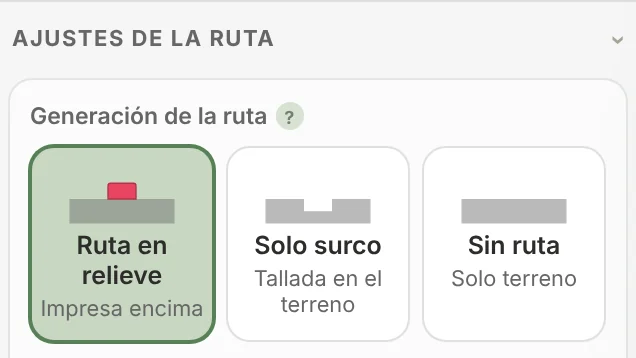
- Ruta en relieve (impresa encima) construye el recorrido como una cinta que sobresale del terreno. Es la opción más visible y la indicada para imprimir en varios colores.
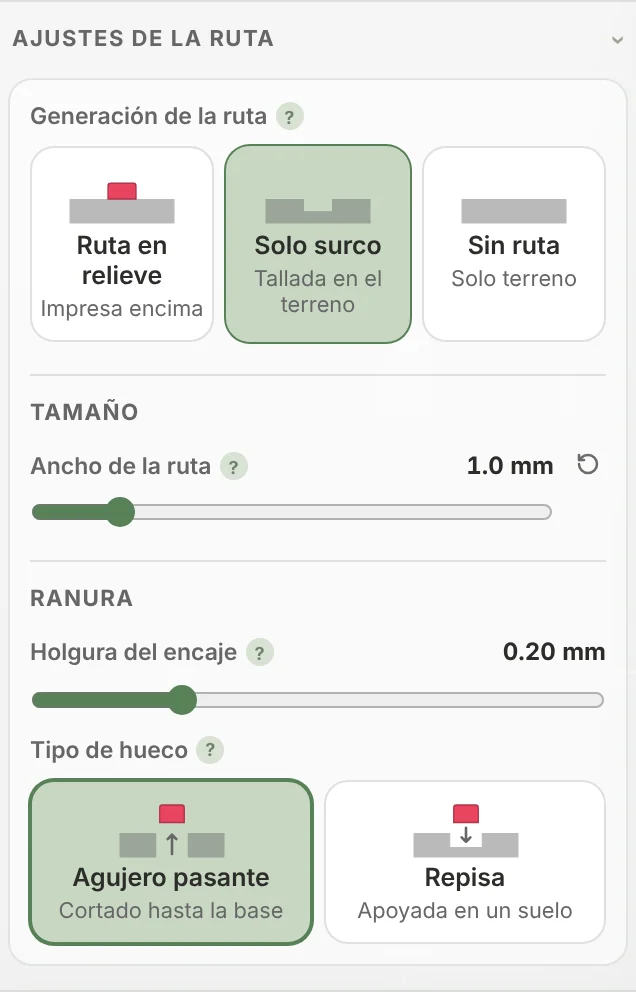
- Solo surco (tallada en el terreno) talla el recorrido en la superficie como un canal, sin pieza de ruta. Con el tipo de hueco Agujero pasante el canal atraviesa el modelo; Repisa deja un suelo debajo. Va bien para una impresión de un solo color en la que la ruta se lea como una línea de sombra.
- Sin ruta (solo terreno) construye solo el paisaje, para un modelo topográfico limpio.
Ajusta la altura y el ancho de la ruta
El grupo Tamaño fija la sección de la ruta en milímetros, a la escala impresa del modelo.
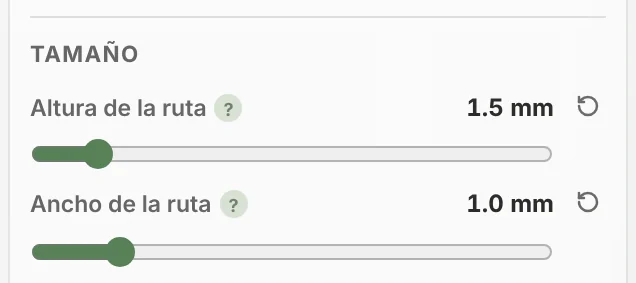
- Altura de la ruta es cuánto sobresale la ruta del terreno, de 0.5 a 10 mm. El valor por defecto es 2.0 mm. Una ruta más alta se ve mejor y se nota al tacto.
- Ancho de la ruta es la anchura de la cinta, de 0.3 a 5 mm. El valor por defecto es 1.5 mm. Las rutas más anchas se imprimen con más fiabilidad, pero pueden tapar detalles finos del terreno.
Elige cómo se imprime la ruta
Cómo se imprime decide cómo se une la ruta al terreno.
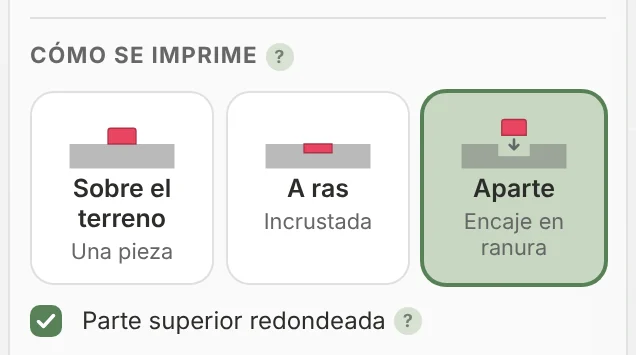
- Sobre el terreno (una pieza) une la ruta al modelo. Un objeto y una impresión, ideal para una impresora con AMS u otro sistema multimaterial que pueda colorear la ruta.
- A ras (incrustada) hunde la ruta hasta que su parte superior queda al nivel de la superficie. Se ve como una incrustación de color plana, sin relieve. La profundidad es una capa fija de 0.4 mm, así que no hay nada que ajustar.
- Aparte (encaje en ranura) imprime la ruta como pieza propia y talla una ranura a juego en el terreno. Imprime el terreno con un filamento y la ruta con otro, y luego encájala a presión. Así consigues un modelo de dos colores con una impresora de un solo color.
Marca Parte superior redondeada para una ruta abombada en lugar de plana. Queda más suave y entra mejor en la ranura.
Ajusta la ranura de una ruta aparte
Cuando la ruta se imprime aparte, o si elegiste Solo surco, aparece el grupo Ranura.
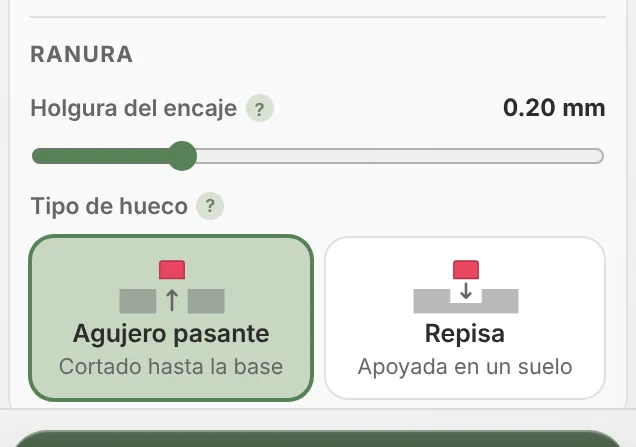
- Holgura del encaje es el espacio entre la pieza de la ruta y las paredes de la ranura, de 0 a 0.8 mm. Los 0.2 mm por defecto dan un encaje a presión firme en la mayoría de impresoras. Súbela si la ruta no entra y bájala si se cae.
- Tipo de hueco fija el fondo de la ranura. Agujero pasante corta hasta la base, así que la ruta entra desde abajo. Repisa (Pro) deja un suelo plano dentro de la ranura a la Altura del suelo que elijas, para que la pieza quede a una altura fija.
Con Solo surco, el panel solo conserva el ancho y la ranura, porque no hay pieza de ruta que dimensionar:
Genera el modelo y revisa el resultado
Presiona Generar modelo 3D al final del panel. Cuando el modelo está listo, el espacio de trabajo pasa a la vista 3D, donde puedes girarlo, acercarte y comparar la ruta con el terreno antes de descargarlo.
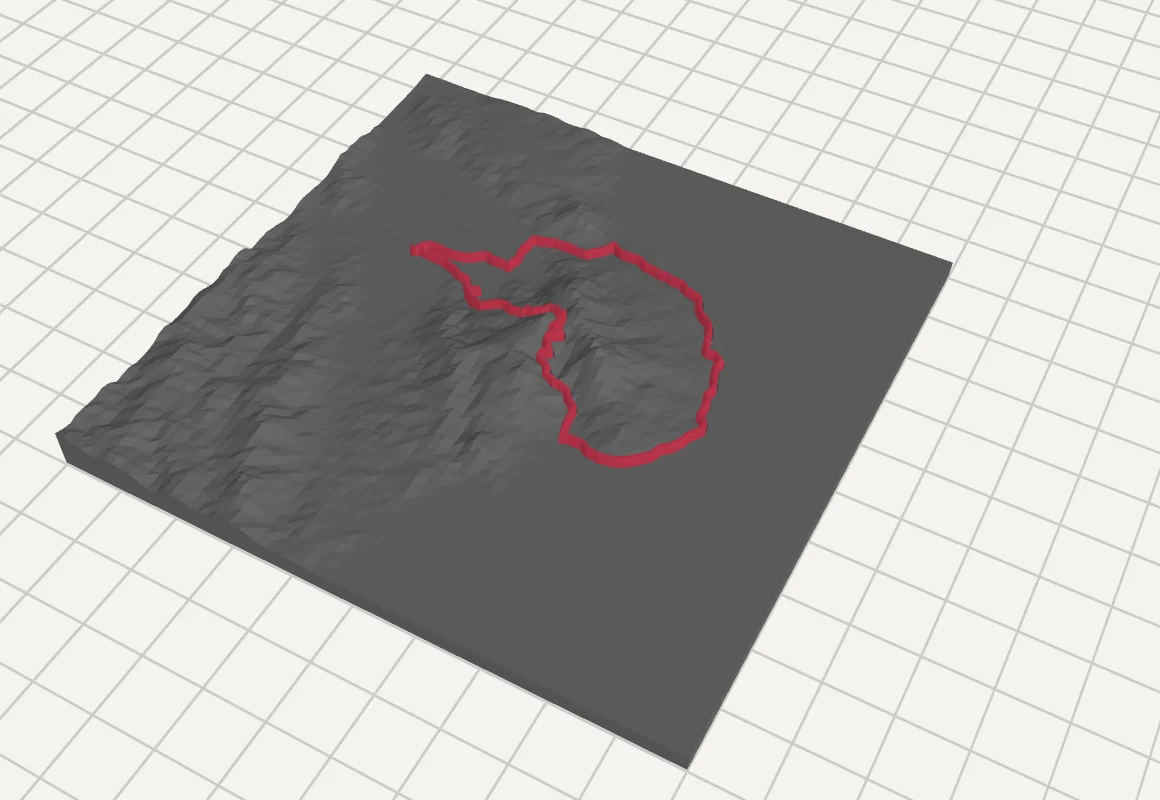
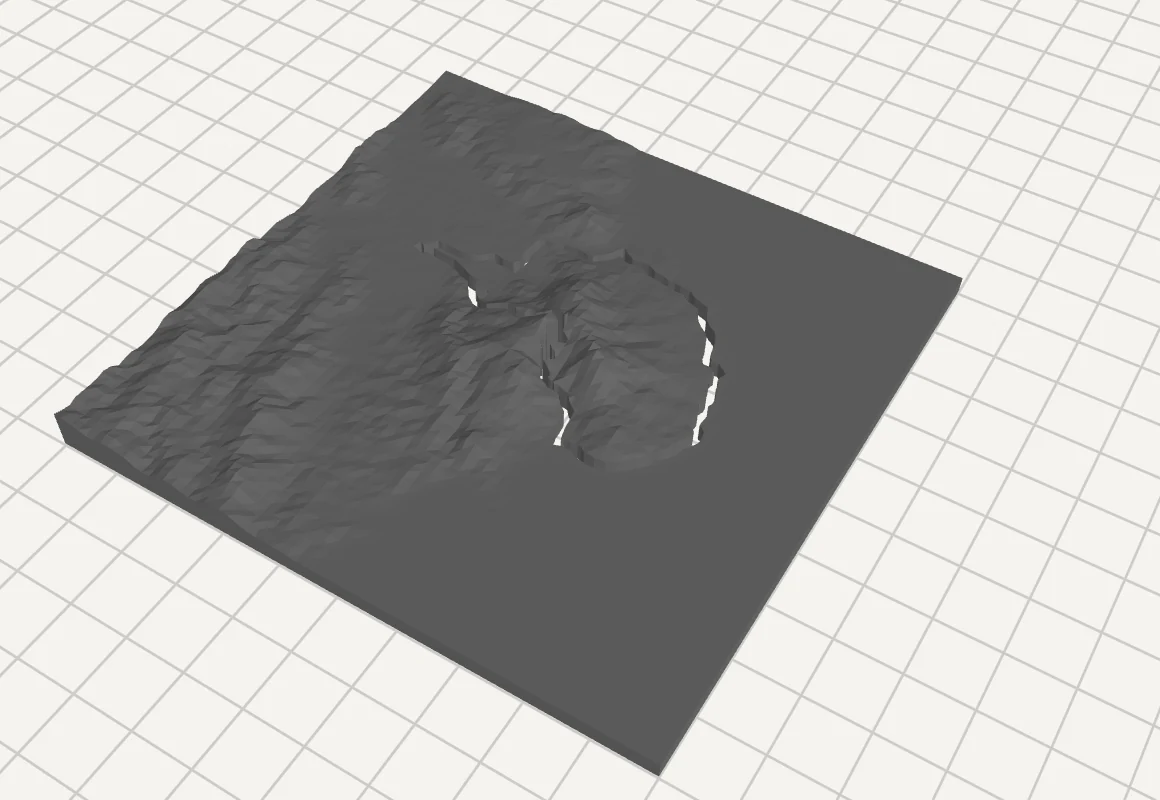
Descarga el 3MF para imprimir en varios colores con la ruta ya asignada a su propio color, o elige STL en el menú de la flecha para obtener el terreno, la ruta y el modelo combinado por separado. ¿Cambiaste un ajuste? El panel avisa de que hay que regenerar el modelo, y un clic lo reconstruye.
Ajustes de ruta recomendados
| Objetivo | Generación de la ruta | Cómo se imprime | Altura × ancho |
|---|---|---|---|
| Impresión multicolor con AMS | Ruta en relieve | Sobre el terreno | 1.5 × 1.2 mm |
| Dos colores con una impresora de un color | Ruta en relieve | Aparte, redondeada | 2.0 × 1.5 mm |
| Incrustación lisa sin relieve | Ruta en relieve | A ras | profundidad fija × 1.2 mm |
| Un filamento, ruta discreta | Solo surco | ninguno | ancho 1.0 mm |
| Modelo pequeño, menos de 100 mm | Ruta en relieve | Sobre el terreno | 1.0 × 1.0 mm |
Preguntas frecuentes
¿Cuál es el mejor ancho de ruta para imprimir en 3D?
Usa al menos 1.0 mm con una boquilla de 0.4 mm, y de 1.2 a 1.5 mm para una ruta aparte, para que el slicer pueda imprimir dos o más líneas sólidas. Las rutas muy finas pueden desaparecer o romperse.
¿Cómo imprimo la ruta en otro color sin AMS?
Elige Ruta en relieve, pon Cómo se imprime en Aparte y descarga los archivos. Imprime el terreno y la pieza de la ruta con dos filamentos y encaja la ruta en su ranura. Sube la Holgura del encaje si queda demasiado justa.
¿Por qué no se ve la ruta en mi modelo?
Comprueba que Generación de la ruta no esté en Sin ruta y que volviste a generar el modelo después de cambiarla. Un modelo creado buscando un lugar no tiene track GPX, así que nunca tiene ruta.
¿Puedo quitar un track de un archivo GPX con varios?
Sí. Cuando un archivo tiene más de un track, Ajustes de la ruta los lista todos con un botón de ojo. Toca el ojo para dejar un track fuera del modelo y vuelve a tocarlo para recuperarlo.
¿Los ajustes de la ruta cambian el terreno?
Solo donde la ruta lo toca. Solo surco, A ras y Aparte cortan el terreno a lo largo del recorrido; el resto del terreno se ajusta en Detalle del terreno y Elementos del mapa.
¿Es gratis?
Sí. Con una cuenta gratuita puedes crear 5 modelos al día y descargarlos en STL o 3MF. Todos los ajustes de la ruta de esta guía son gratuitos, excepto el tipo de hueco Repisa, que requiere Pro; Agujero pasante funciona en todos los planes. Consulta los precios para ver qué agrega Pro.