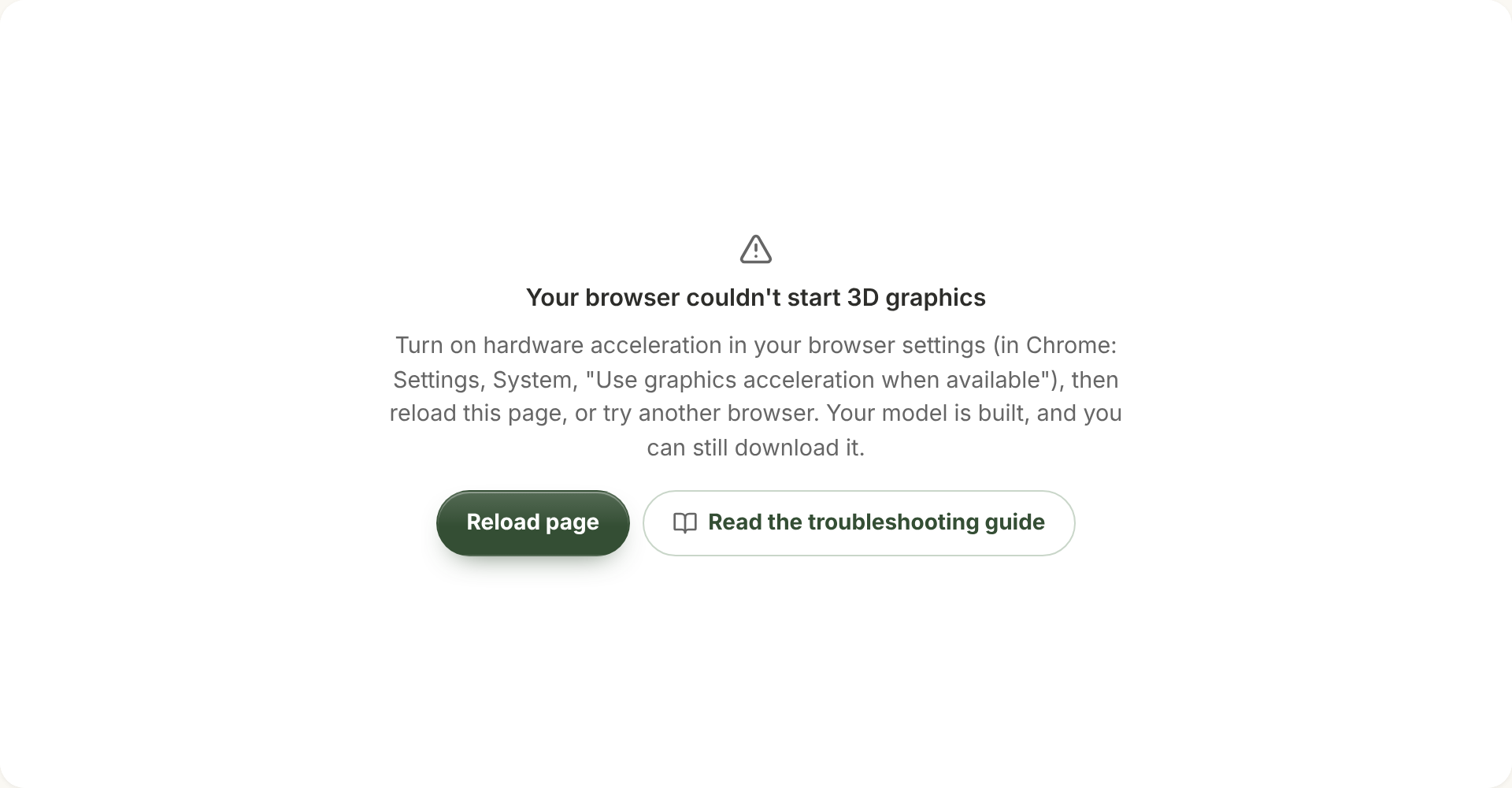
¿No se ve la vista previa 3D? Cómo solucionar "Tu navegador no pudo iniciar los gráficos 3D" (WebGL)
La vista previa 3D de TrailMark3D necesita WebGL. Si dice que tu navegador no pudo iniciar los gráficos 3D, activa la aceleración por hardware en Chrome, Edge, Firefox o Safari, revisa chrome://gpu, actualiza los controladores gráficos o prueba otro navegador.
Por Carlo ·
En resumen
La vista previa 3D dibuja tu modelo con WebGL, que usa la tarjeta gráfica del ordenador. Cuando el navegador no puede darle WebGL a la página, TrailMark3D muestra "Tu navegador no pudo iniciar los gráficos 3D". Casi siempre la aceleración por hardware está desactivada. Actívala (en Chrome y Edge, Configuración, Sistema, "Usar aceleración de gráficos cuando esté disponible"; en Firefox, Ajustes, General, Rendimiento), reinicia el navegador y vuelve a cargar la página. Si no basta, revisa chrome://gpu, actualiza los controladores gráficos o prueba otro navegador. Tu modelo ya está creado y puedes descargarlo sin la vista previa.
TrailMark3D muestra tu modelo en 3D justo después de pulsar Generar. La vista previa se dibuja con WebGL, la parte del navegador que usa la tarjeta gráfica del ordenador para el 3D. Cuando el navegador no puede darle WebGL a la página, el visor 3D muestra Tu navegador no pudo iniciar los gráficos 3D en lugar del modelo. Casi siempre la causa es un solo ajuste: la aceleración por hardware está desactivada. Esta guía explica cómo activarla en cada navegador y qué revisar si no basta.
Tu modelo está creado de todos modos. Los archivos 3MF y STL se generan en nuestros servidores, así que puedes descargarlos desde el espacio de trabajo mientras arreglas la vista previa.
Activa la aceleración por hardware en Chrome
Abre la Configuración de Chrome (los tres puntos arriba a la derecha), elige Sistema y activa Usar aceleración de gráficos cuando esté disponible. Pulsa Reiniciar: Chrome se cierra y se vuelve a abrir con tus pestañas. Después vuelve a cargar la página de TrailMark3D. También puedes escribir chrome://settings/system en la barra de direcciones para ir directo a esa página.
Activa la aceleración por hardware en Microsoft Edge
Abre la Configuración de Edge (los tres puntos arriba a la derecha), elige Sistema y rendimiento y activa Usar la aceleración de gráficos cuando esté disponible. Pulsa Reiniciar y vuelve a cargar la página. La dirección edge://settings/system abre la misma página.
Activa la aceleración por hardware en Firefox
Abre los Ajustes de Firefox (el menú arriba a la derecha) y quédate en General. Baja hasta Rendimiento, desmarca Usar la configuración de rendimiento recomendada y marca Usar aceleración por hardware cuando esté disponible. Cierra Firefox del todo, ábrelo de nuevo y vuelve a cargar la página.
Si la vista previa sigue sin aparecer, escribe about:config en la barra de direcciones, acepta el aviso y busca webgl.disabled. Debe estar en false. Haz doble clic para cambiarlo si está en true.
Revisa Safari en Mac, iPhone o iPad
Safari tiene WebGL siempre activado y no tiene un interruptor de aceleración por hardware. Cuando el aviso aparece en Safari, la causa habitual es el modo de aislamiento, que desactiva WebGL. Puedes mantenerlo y permitir solo TrailMark3D:
- En un Mac, abre Safari, luego Ajustes para trailmark3d.com, y desactiva el modo de aislamiento.
- En un iPhone o iPad, toca el botón de ajustes de la página en la barra de direcciones, luego Ajustes del sitio web, y desactiva el modo de aislamiento.
Los bloqueadores de contenido y las extensiones de privacidad que bloquean la "huella de WebGL" también pueden desactivar WebGL. Desactívalos para trailmark3d.com y vuelve a cargar. Si nada de esto aplica, actualiza macOS o iOS: Safari se actualiza con el sistema.
Comprueba si WebGL funciona con chrome://gpu
En Chrome, escribe chrome://gpu en la barra de direcciones (en Edge, edge://gpu). Hay que escribirlo, un enlace no lo abre. En Graphics Feature Status, mira las líneas WebGL y WebGL2:
- Hardware accelerated: WebGL funciona. Vuelve a cargar la página de TrailMark3D; si el aviso vuelve, mira el paso 7.
- Software only o Disabled: la aceleración por hardware está desactivada (paso 1 o 2), o el navegador no confía en tu controlador gráfico (paso 6).
- Unavailable: WebGL está totalmente desactivado. También pasa en escritorios remotos y máquinas virtuales sin tarjeta gráfica.
La sección Problems Detected de debajo dice por qué una función está desactivada. Si dice que el proceso de la GPU se bloqueó, cierra el navegador del todo y ábrelo de nuevo: tras varios fallos gráficos, Chrome desactiva WebGL hasta que se reinicia.
En cualquier navegador también puedes abrir get.webgl.org/webgl2. Si ves un cubo girando, WebGL 2 funciona.
Actualiza los controladores gráficos y el sistema
Los navegadores desactivan WebGL con controladores gráficos que se sabe que fallan, así que un controlador antiguo puede ser la causa aunque la aceleración esté activada.
- Windows: abre Configuración, Windows Update, Opciones avanzadas, Actualizaciones opcionales e instala el controlador de pantalla que aparezca, o descarga el último desde NVIDIA, AMD o Intel.
- Mac: abre el menú Apple, Ajustes del Sistema, General, Actualización de software. Los controladores gráficos vienen con macOS.
- Chromebook: abre Configuración, Acerca de ChromeOS, Buscar actualizaciones.
Reinicia el ordenador después de actualizar y vuelve a intentarlo.
Prueba otro navegador u otro dispositivo
Si nada de lo anterior funciona, abre TrailMark3D en otro navegador: Chrome, Edge, Firefox y Safari muestran la vista previa cuando WebGL está activado. En un ordenador del trabajo o de la escuela, el administrador puede tener WebGL bloqueado, y solo él puede cambiarlo. Tus modelos guardados están en tu cuenta, así que puedes iniciar sesión en otro ordenador o en el móvil y abrirlos allí.
Preguntas frecuentes
¿Puedo descargar mi modelo sin la vista previa 3D?
Sí. Los archivos 3MF y STL se crean en nuestros servidores, no en tu navegador, así que las descargas funcionan aunque la vista previa no pueda iniciarse.
¿Qué significa "Error creating WebGL context"?
Es la forma en que el navegador describe el mismo problema: la página pidió WebGL y el navegador lo negó. Las soluciones de esta guía sirven.
¿Por qué se detuvo la vista 3D mientras la usaba?
El navegador reinició sus gráficos, por ejemplo tras actualizar un controlador, al salir del modo de suspensión o con muchas páginas 3D abiertas a la vez. Pulsa Reintentar en el visor; tu modelo y tus ajustes se conservan. Si pasa a menudo, cierra otras pestañas con 3D y actualiza los controladores gráficos.
¿TrailMark3D funciona sin tarjeta gráfica?
La web y las descargas sí. La vista previa 3D necesita WebGL, y WebGL necesita un chip gráfico que el navegador pueda usar. Casi todos los ordenadores, móviles y tabletas de los últimos diez años lo tienen, incluidos los gráficos integrados en el procesador.