Alternativa al flyover de Strava: crea un video 3D de tu ruta GPX
Convierte una ruta GPX en un video 3D de sobrevuelo de 13 segundos para Instagram Reels, TikTok y Shorts. Un dron sigue tu ruta sobre el terreno real, con tus datos. MP4, sin marca de agua.
En resumen
Sube tu GPX a TrailMark3D, genera el modelo 3D y pulsa Crear un Reel en el visor 3D. Elige si quieres mostrar la distancia, el desnivel y el punto más alto, y un cierre, y pulsa Crear video. Tu navegador crea un MP4 de 13 segundos a 1080 × 1920 de un dron volando sobre tu ruta, sin marca de agua. El video viene con Pro, Pro Plus y la prueba de funciones de 3 días de una cuenta gratuita nueva; el modelo 3D es gratis.
Un video de sobrevuelo muestra tu ruta como la recuerdas: desde el aire, subiendo sobre las montañas reales. Strava y Relive hacen ese tipo de video dentro de sus propias apps. TrailMark3D lo hace a partir de cualquier archivo GPX, con el mismo modelo 3D del terreno que puedes imprimir, y te entrega el archivo de video para publicarlo donde quieras. Esta guía lleva un GPX desde la subida hasta un sobrevuelo terminado de 13 segundos para Instagram Reels, TikTok y YouTube Shorts, y explica qué planes lo incluyen.
Abrir el visor 3D con la ruta de ejemplo
Sube tu GPX y genera el modelo 3D
Exporta la actividad de Strava, Garmin Connect, Komoot o cualquier otra app como archivo GPX, abre la página de inicio de TrailMark3D y pulsa Subir GPX. Encuadra la zona en el mapa y pulsa Generar modelo 3D. El video se hace con este modelo, así que el tamaño, la forma y la exageración vertical que elijas aquí son lo que sobrevuela el dron.
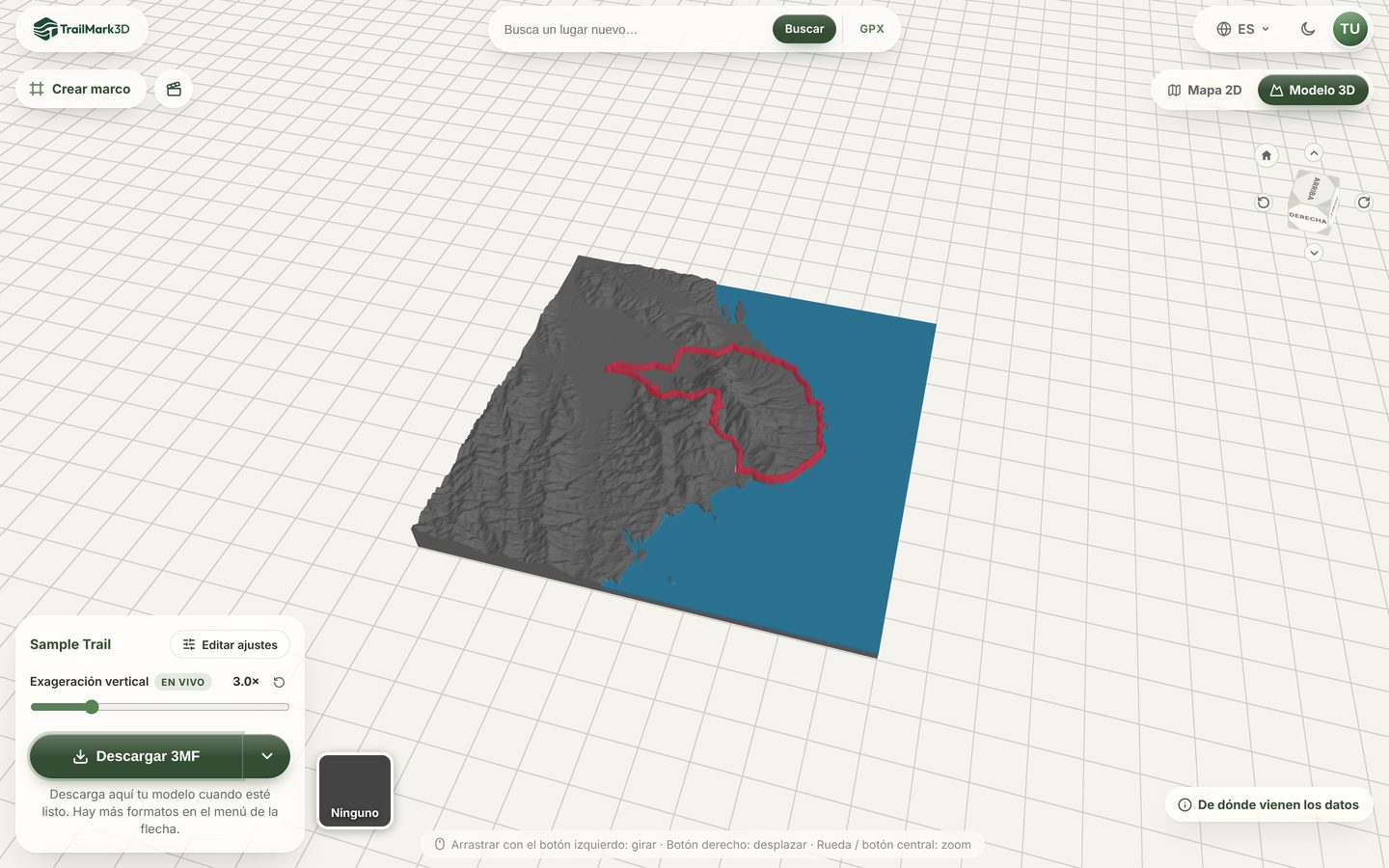
Deja el modelo como quieres que salga en el video
El video graba el modelo tal como lo muestra el visor, así que ajústalo antes. El control Exageración vertical junto al modelo hace las montañas más altas o más planas sin volver a generar; de 2× a 3× se ve bien en la pantalla de un móvil. El color de la ruta, el agua y los colores del terreno pasan al video. El mapa bajo el modelo no aparece: el video pone el modelo sobre un fondo de estudio limpio con sombras suaves.
Pulsa Crear un Reel
El botón Crear un Reel es el de la claqueta junto a Crear marco, arriba a la izquierda de la vista 3D. El mismo video está también en el menú de descarga: abre la flecha junto a Descargar 3MF y elige Video de sobrevuelo para Reels en Compartir. Si tu plan no incluye el video, el botón muestra la etiqueta PRO y abre las opciones para mejorar el plan.
El botón aparece con un modelo de una sola pieza en un navegador que pueda grabar video, como las versiones actuales de Chrome, Edge, Safari y Firefox. Se oculta mientras el modelo está cortado como puzle o se muestra un viaje de varios días ensamblado.
Elige los datos y el cierre
El cuadro de diálogo muestra un fotograma del video y dos opciones. Mostrar datos añade un contador de distancia mientras vuela el dron y luego una fila con la distancia, el desnivel y el punto más alto de tu ruta. Puedes editar esos valores, quitarlos o añadir los tuyos, hasta tres, por ejemplo tu tiempo final. Mostrar cierre termina el video con el logo de TrailMark3D; desactívalo para terminar en tu modelo.
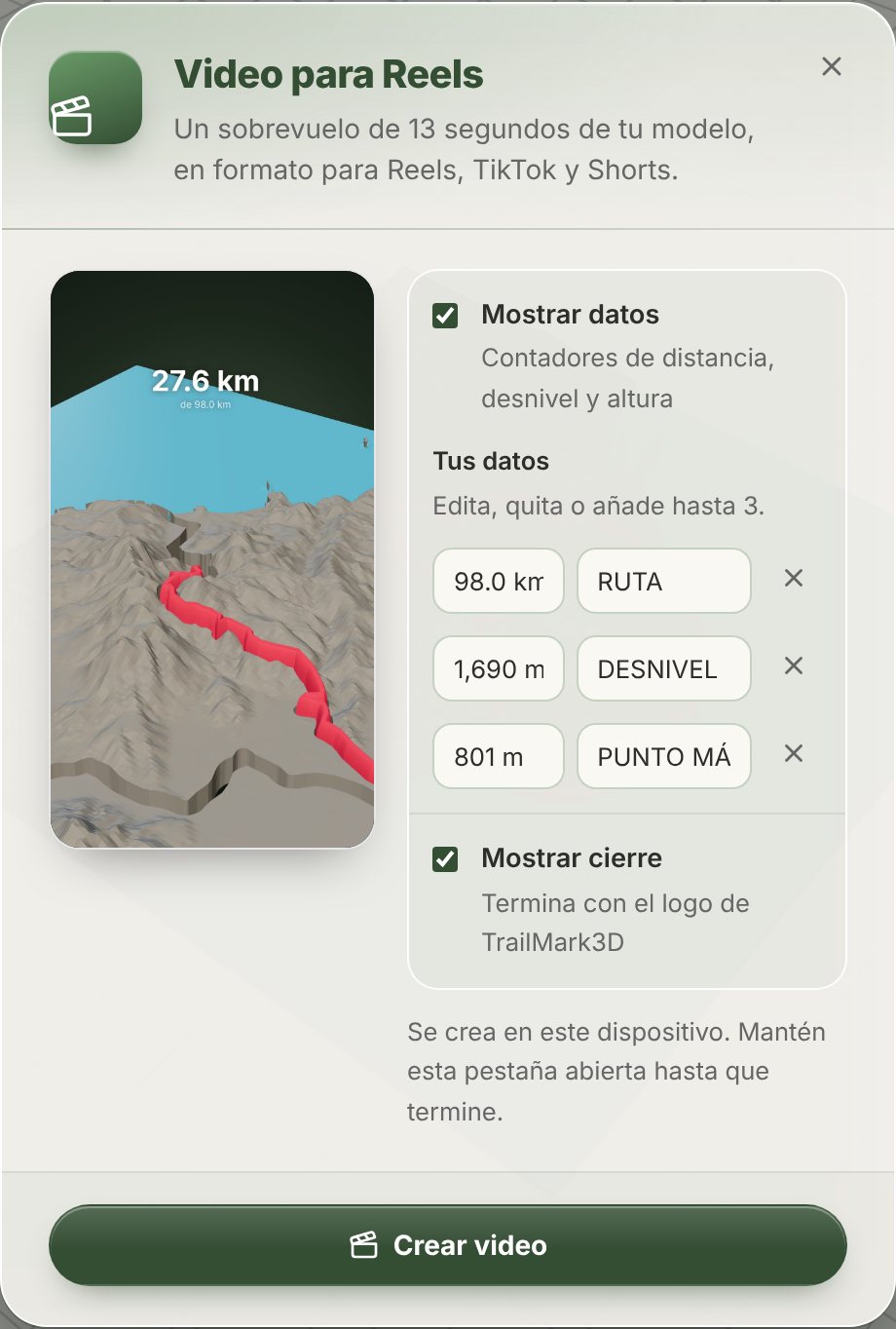
Crea y descarga el video
Pulsa Crear video. Tu navegador crea el clip fotograma a fotograma en tu propio dispositivo, lo que tarda desde unos segundos hasta uno o dos minutos, así que mantén la pestaña abierta hasta que termine. Después pulsa Descargar video. Obtienes un MP4 de 13 segundos, 1080 × 1920 a 30 fotogramas por segundo, sin marca de agua, listo para publicar como Reel, TikTok o Short. Un navegador que no puede codificar MP4 guarda WebM y el cuadro te lo indica; Chrome y Safari guardan MP4.
Qué muestra el sobrevuelo
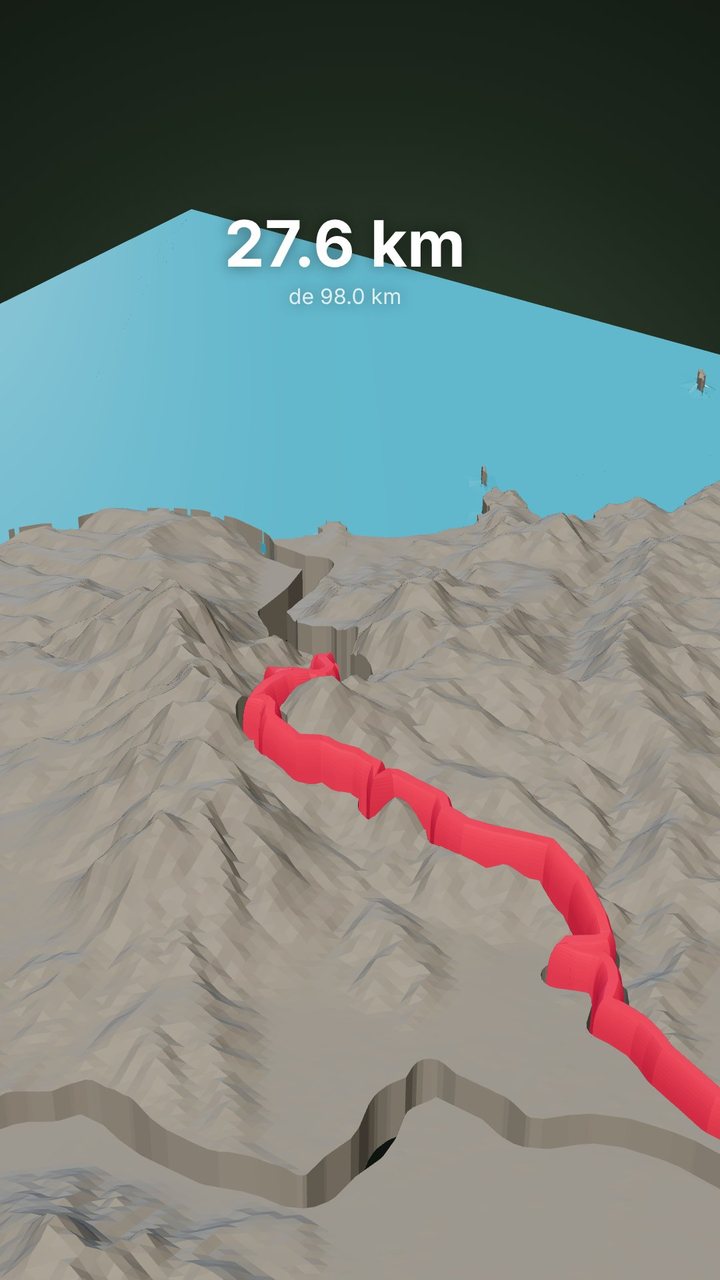
Con una ruta, el dron sale bajo, detrás del inicio, y persigue la ruta mientras se dibuja sobre el terreno, con un contador de distancia en marcha. Luego sube para rodear todo el modelo mientras aparecen tus datos y termina en el cierre. Sin ruta, para un lugar que buscaste o un modelo de ciudad, el dron recorre los puntos de interés que encuentra en el propio modelo: la cumbre con su altura, el centro, la costa o el edificio más alto.
Preguntas frecuentes
¿El video de sobrevuelo es gratis?
El video viene con Pro (10 $ al mes) y Pro Plus, y con la prueba de funciones de 3 días que recibe cada cuenta gratuita nueva. En el plan gratuito, después de la prueba, el botón muestra la etiqueta PRO. El modelo 3D, el visor 3D y las descargas STL y 3MF son gratis, así que puedes crear y revisar el modelo antes de decidir. Consulta los precios.
¿Es una alternativa gratis al flyover de Strava?
Hace algo parecido de otra manera. El flyover de Strava se reproduce dentro de Strava para tus actividades de Strava. TrailMark3D funciona con cualquier archivo GPX, de Strava, Garmin, Komoot o una ruta que hayas planificado, y te da un archivo MP4 de un modelo 3D del terreno que también puedes imprimir en 3D. El modelo es gratis; el video necesita Pro o la prueba gratuita de 3 días.
¿Puedo hacer un video tipo Relive de mi excursión?
Sí. Exporta la excursión como GPX, genera el modelo y pulsa Crear un Reel. El video sigue tu ruta sobre el terreno real con tu distancia, desnivel y punto más alto. No añade fotos ni música; añádelas en Instagram, TikTok o tu editor de video.
¿El video lleva marca de agua?
No. El video no lleva marca de agua. El cierre con el logo de TrailMark3D es opcional y puedes desactivarlo antes de crear el video.
¿Qué formato y tamaño tiene el video?
Un MP4 (H.264) de 1080 × 1920 píxeles, vertical 9:16, a 30 fotogramas por segundo y 13 segundos de duración. Es el tamaño que esperan Instagram Reels, TikTok y YouTube Shorts. Un navegador que no puede codificar MP4 guarda WebM, y el cuadro lo indica cuando pasa.
¿Por qué no veo el botón Crear un Reel?
El botón necesita un modelo de una sola pieza ya generado y un navegador que pueda codificar video. Se oculta con el puzle activado y en la vista ensamblada de un viaje de varios días. Genera el modelo, desactiva el puzle o prueba con Chrome o Safari en un ordenador.
¿Se sube mi ruta para crear el video?
No. El video se crea en tu navegador a partir del modelo que ya tienes en pantalla. No se sube ni se guarda nada para crearlo.