Mapa impreso en 3D redondo, hexagonal o cuadrado: elige la forma, el tamaño y los mosaicos
Elige la forma de un mapa impreso en 3D en TrailMark3D, de cuadrado, círculo, hexágono y octógono a un rectángulo libre, y después ajusta su tamaño, muévelo, gíralo y fija el tamaño de impresión. Para un mapa más grande que tu cama de impresión, añade mosaicos de extensión que se imprimen a la misma escala y encajan borde con borde.
En resumen
En el espacio de trabajo de TrailMark3D, pulsa el botón de forma en el mapa 2D y elige Cuadrado, Círculo, Hexágono u Octógono (gratis) o Rectángulo (Pro). Arrastra el control lateral o escribe un ancho bajo la placa para fijar el área, el control central para moverla y el control naranja para girarla; el selector de centro salta al inicio, al final o al punto más alto de la ruta. Fija el Tamaño de impresión en Detalle del terreno y pulsa Generar modelo 3D. Para un mapa más grande que tu cama, pulsa los botones + alrededor de la placa para añadir mosaicos de extensión y después Preparar mosaicos; los mosaicos de extensión son Pro Plus, y Pro los previsualiza.
El contorno de un mapa impreso en 3D cambia cómo luce en una estantería tanto como el terreno que hay dentro. Un círculo parece un medallón, un hexágono se combina con otros en una pared y un cuadrado cabe en un marco. TrailMark3D recorta el terreno con la forma que elijas, al tamaño y con el ángulo que fijes en el mapa, y para una ruta demasiado grande para una sola impresión añade mosaicos a juego alrededor. Esta guía usa el Tongariro Alpine Crossing, en Nueva Zelanda, una caminata de un día de 19,4 km por una meseta volcánica entre el monte Tongariro y el monte Ngauruhoe, como placa hexagonal.
Carga tu ruta o tu lugar
Sube el GPX de tu ruta en la página de inicio de TrailMark3D o busca un lugar por su nombre. El espacio de trabajo se abre con tu ruta en el mapa dentro de una placa discontinua: esa placa es el contorno del modelo 3D. Si aún no tienes el GPX, Exportar tu ruta de Strava, Garmin o Komoot muestra dónde encontrarlo.
Elige la forma
Pulsa el botón de forma a la izquierda del mapa 2D, debajo del selector de centro. Se abren las formas: Cuadrado, Rectángulo (Pro), Círculo, Hexágono y Octógono. La placa del mapa cambia al momento, así que puedes probar cada una sobre tu ruta. Un rectángulo tiene su propio ancho y alto, que se escriben en la etiqueta de debajo, para una ruta larga o una panorámica.
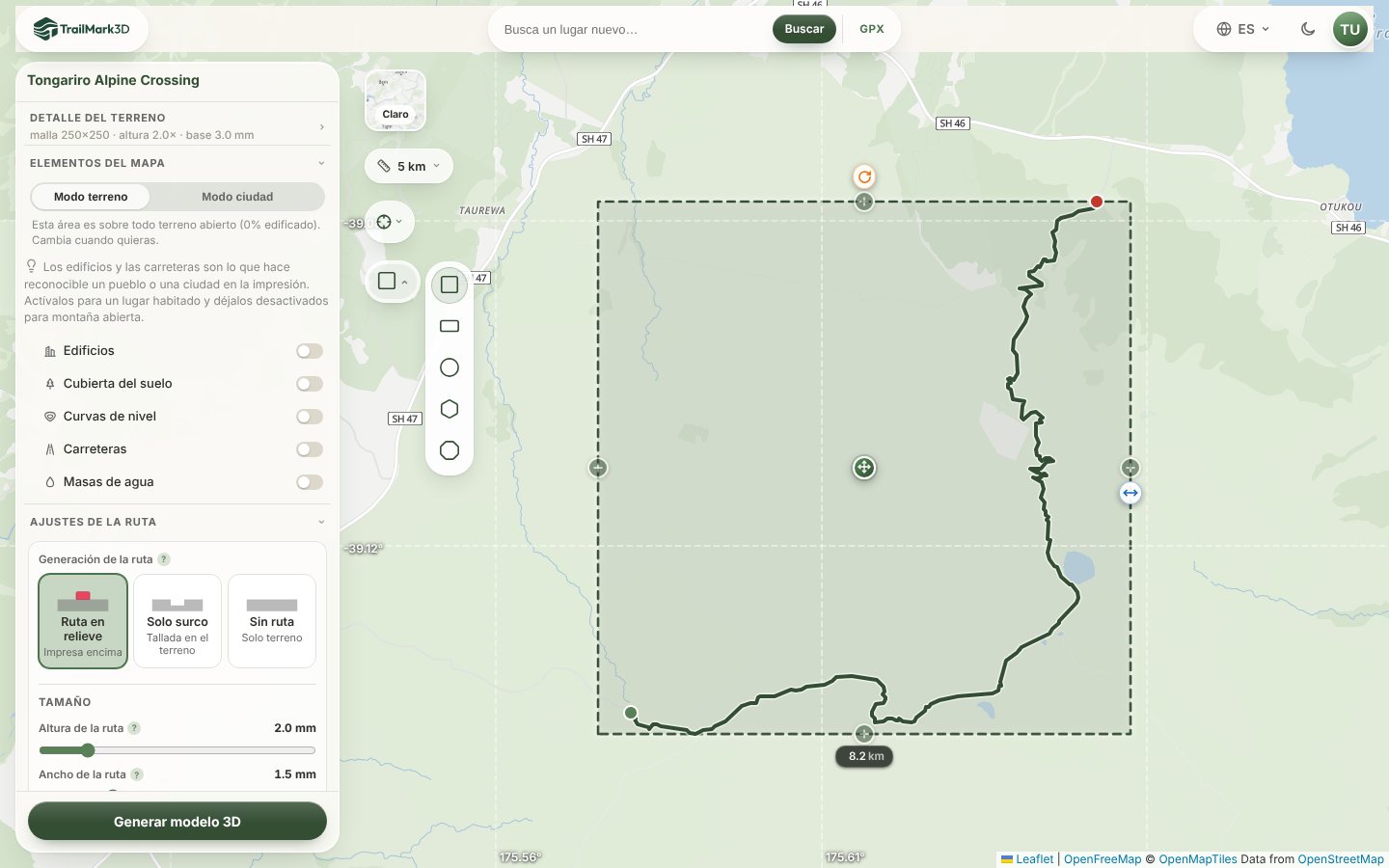
Ajusta el tamaño, mueve y gira la placa
Arrastra el control lateral para agrandar o reducir la placa, o pulsa el ancho bajo la placa y escríbelo: aquí 13 km, suficiente para toda la travesía y los cráteres de alrededor. Arrastra el control central para mover la placa y el control naranja de encima para girarla, por ejemplo para alinear una cresta con un borde. El selector de centro, encima del botón de forma, salta al inicio de la ruta, a su final, a su punto más alto o a su centro. El botón de capas de arriba cambia el mapa entre Claro, Satélite y Oscuro; el satélite muestra la nieve, las coladas de lava y los lagos que verás en el modelo.
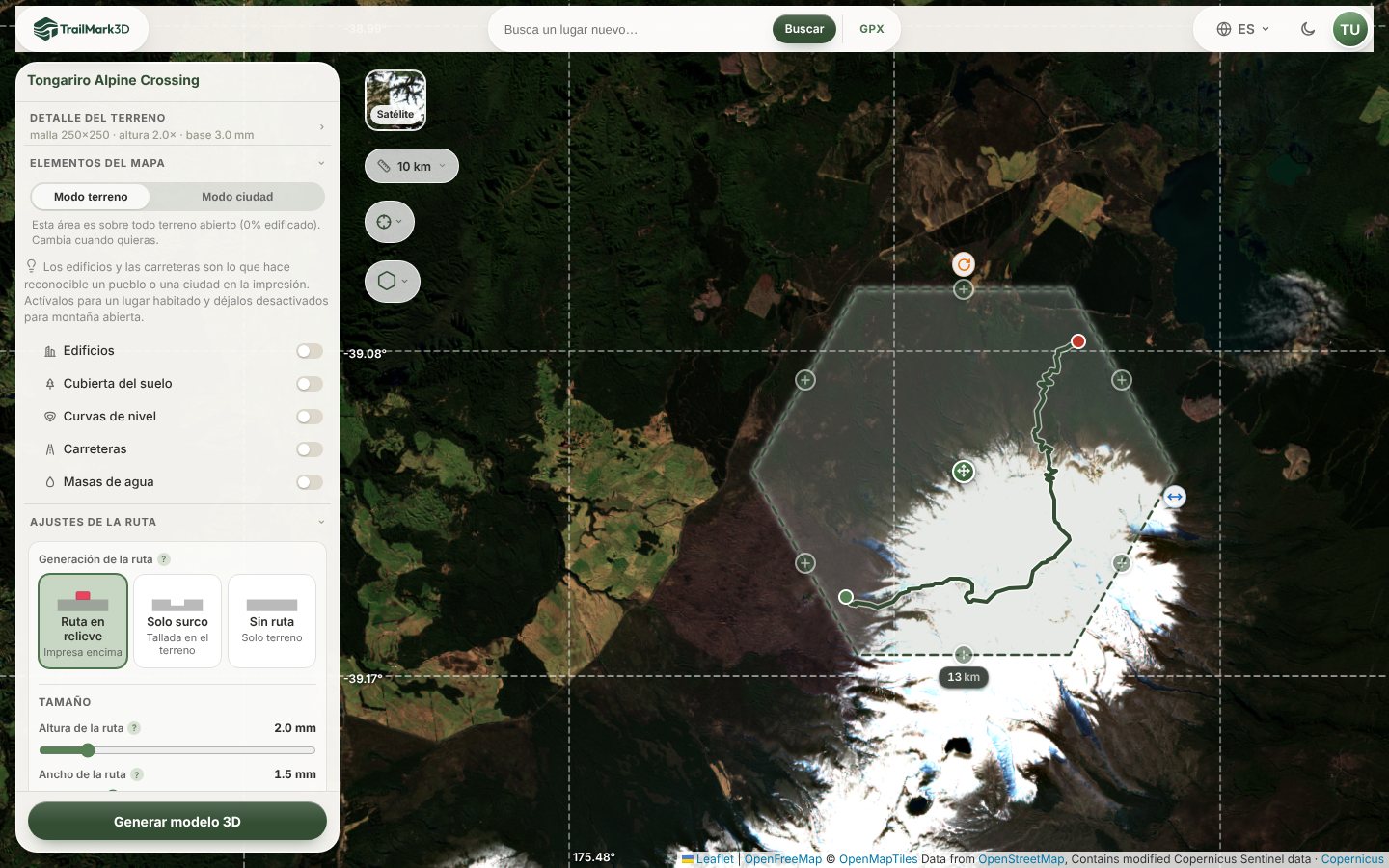
Fija el tamaño de impresión
Abre Detalle del terreno y escribe el Tamaño de impresión: la longitud del lado más largo de la impresión, de 20 a 250 mm (100 mm por defecto). Las impresiones más grandes llevan más detalle, y en Pro la malla se ajusta al tamaño de impresión y a tu boquilla para que coincida con lo que la impresora puede trazar. El área del mapa y el tamaño de impresión juntos fijan la escala: una placa de 13 km impresa a 150 mm queda más o menos a 1:87.000.
Genera el modelo
Pulsa Generar modelo 3D. El terreno se recorta con tu forma, con paredes rectas y una base sólida, y la ruta queda en relieve encima. Arrastra para girarlo en el visor 3D y comprueba que la forma recorta la ruta donde quieres antes de descargar.
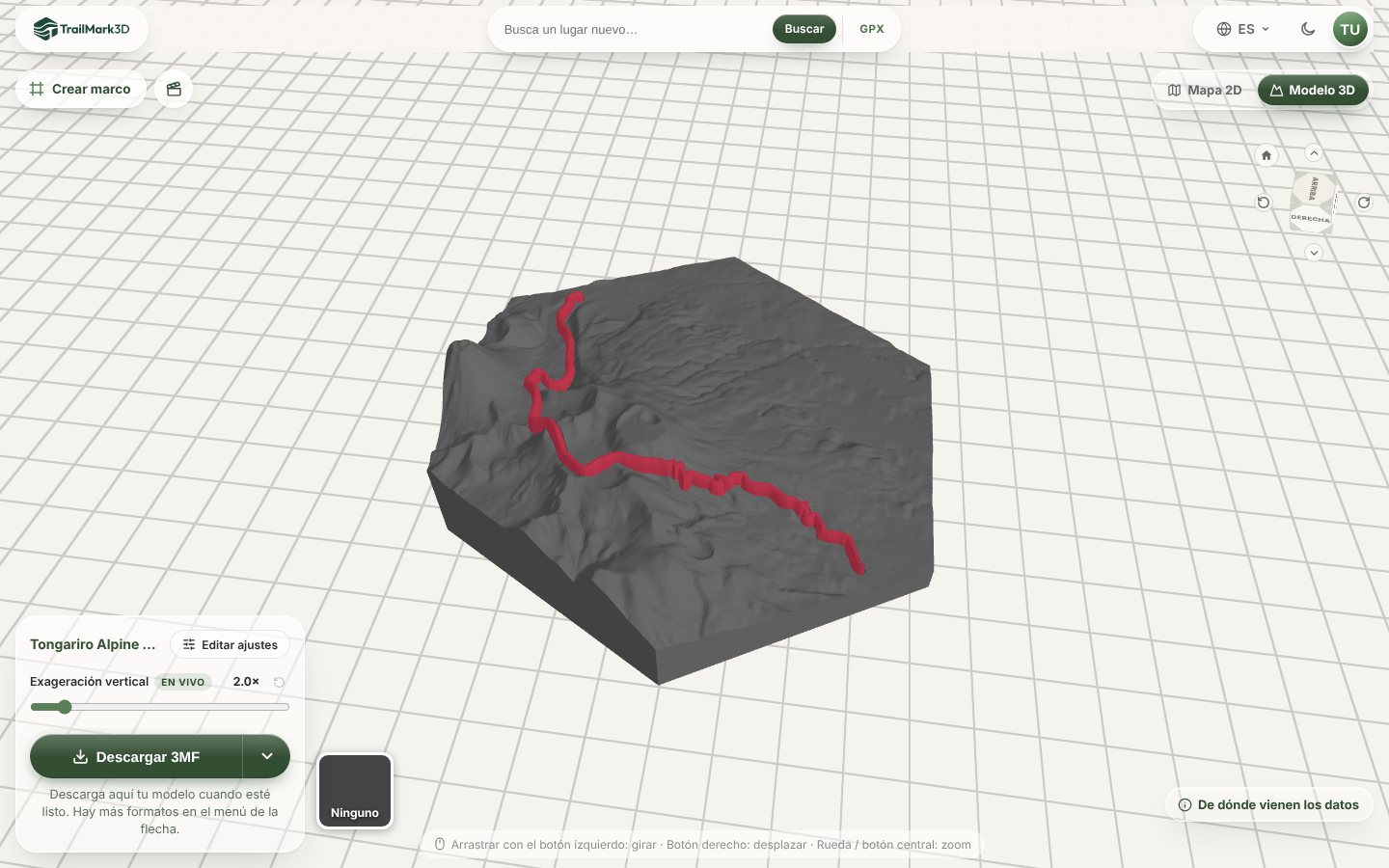
Más grande que tu cama: añade mosaicos de extensión
Para imprimir un área mayor a la misma escala, añade mosaicos alrededor del principal. En el mapa 2D, pulsa los botones + de los bordes de la placa (aquí un cuadrado): cada uno añade un mosaico vecino del mismo tamaño, numerado en el mapa y listado en el panel Mosaicos de extensión. Cada mosaico se mide desde el principal, así que todos se imprimen a la misma escala y encajan borde con borde. Una ruta más ancha que la placa máxima de tu plan se ofrece en mosaicos automáticamente. Pulsa la × de un mosaico para quitarlo.
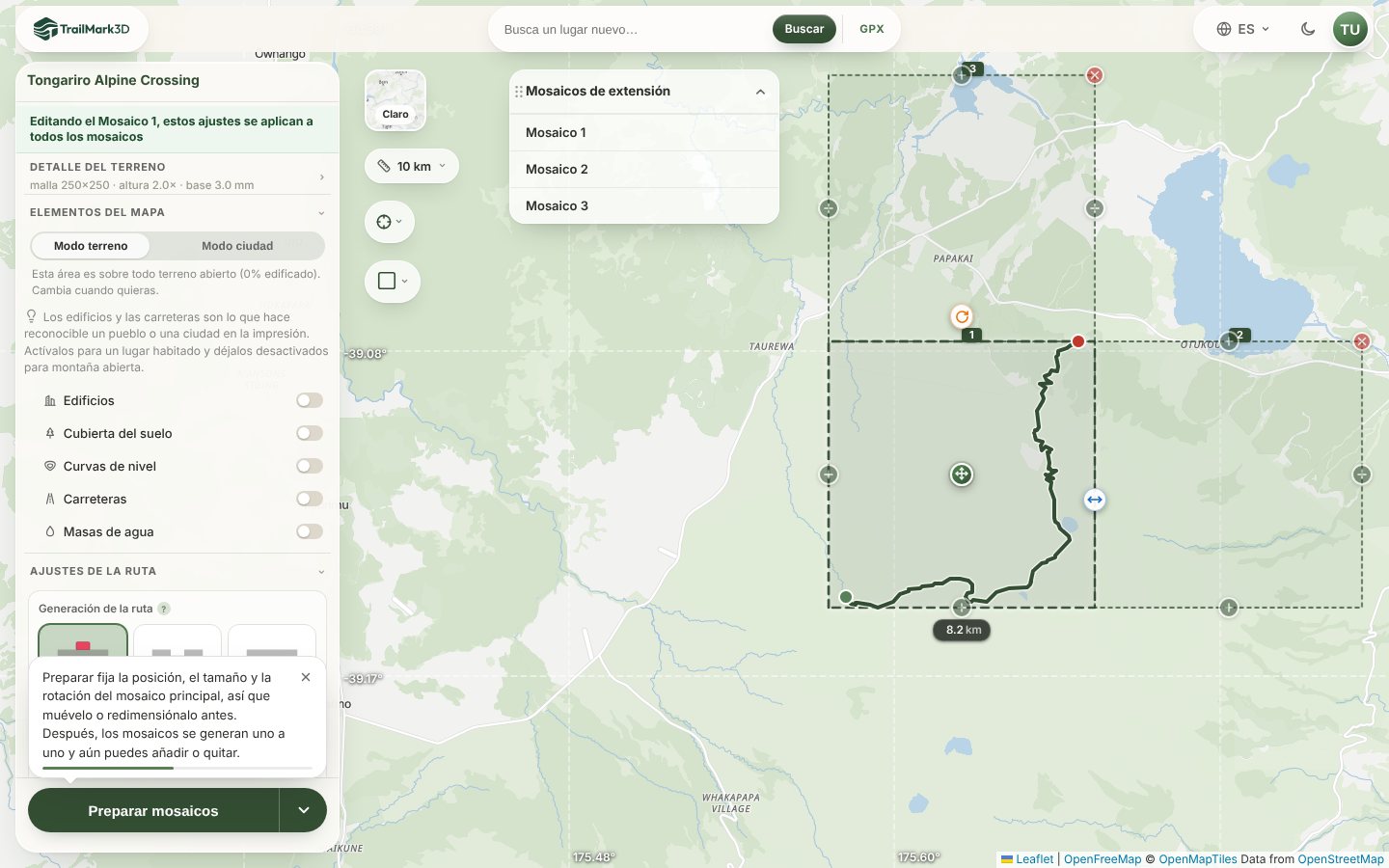
Prepara, construye y descarga los mosaicos
Pulsa Preparar mosaicos. Esto fija la posición, el tamaño y el giro de la placa principal; después cada mosaico se construye uno tras otro, y aún puedes añadir o quitar mosaicos. En el visor 3D, Montado muestra todos los mosaicos construidos juntos y Mosaico único uno a uno. El menú de descarga lista cada mosaico con su propio 3MF y STL, y Todos los 3MF (ZIP) los descarga juntos cuando todos están construidos. Si la ruta cruza varios mosaicos, Generar ruta completa la construye como una sola pieza continua a la misma escala, para encajarla en las ranuras de los mosaicos.
Preguntas frecuentes
¿Es gratis?
Sí. Las placas cuadradas, redondas, hexagonales y octogonales, los controles para mover, cambiar el tamaño y girar, cualquier tamaño de impresión de 20 a 250 mm y las descargas STL y 3MF son gratis con una cuenta, hasta 5 modelos al día y áreas de hasta 200 km. El rectángulo es Pro (10 $ al mes). Los mosaicos de extensión son Pro Plus (15 $ al mes), que construye y descarga hasta 60 mosaicos; Pro previsualiza hasta 12 con marca de agua. Consulta los precios.
¿Qué forma queda mejor en un mapa impreso en 3D?
Un círculo o un hexágono van bien con una sola cumbre o un lago, porque la vista va al centro. Un cuadrado o un rectángulo van bien con una ruta larga, un marco o un conjunto de mosaicos. Los hexágonos además quedan muy bien juntos en una pared con varios lugares.
¿Cuál es el mapa más grande que puedo imprimir de una pieza?
Tan grande como permita tu cama: el Tamaño de impresión llega a 250 mm y el área a 200 km con una cuenta gratuita o 500 km en Pro. Para algo mayor, usa mosaicos de extensión, o Regiones para un país o una región entera.
¿Los mosaicos de extensión pueden ser hexágonos o círculos?
Sí. Los mosaicos hexagonales se unen por sus seis lados como un panal, y los círculos y octógonos se colocan en una cuadrícula como los cuadrados. El rectángulo no tiene mosaicos de extensión. Cuando los mosaicos están colocados, la forma y la placa principal quedan fijas, porque deciden dónde va cada mosaico.
¿Puedo girar el mapa?
Sí. Arrastra el control naranja de encima de la placa hasta cualquier ángulo. El modelo se recorta según la placa girada, así que los bordes de la impresión la siguen.
¿Los mosaicos encajan al imprimirlos?
Sí. Cada mosaico se construye con los mismos datos de elevación a la misma escala, y sus bordes coinciden con los de sus vecinos, así que el terreno y la ruta continúan a través de las uniones.