Diferencia entre STL y 3MF para un mapa impreso en 3D, y cómo laminar el terreno
¿STL o 3MF para tu mapa de ruta impreso en 3D? Qué contiene cada descarga de TrailMark3D, cómo se abre el 3MF en color en Bambu Studio, OrcaSlicer y PrusaSlicer, y ajustes del laminador para terreno.
En resumen
Descarga el 3MF cuando imprimas en más de un color. Contiene el terreno, el agua y la ruta como piezas separadas, cada una ya asignada a su filamento, y se abre en color en Bambu Studio, OrcaSlicer y PrusaSlicer. Descarga los STL para una impresión de un solo color o un laminador que ignore los colores del 3MF. Imprime en plano y sin soportes, con capas de 0,12 a 0,2 mm.
STL y 3MF describen la forma de un modelo 3D, pero solo el 3MF puede decir qué parte es cuál y de qué color se imprime. En un mapa de TrailMark3D eso importa: el terreno, el agua y tu ruta son piezas distintas, y con un 3MF llegan al laminador ya separadas y con su color. Esta guía muestra qué contiene cada descarga, abre el 3MF real en un laminador y da ajustes que imprimen bien el terreno.
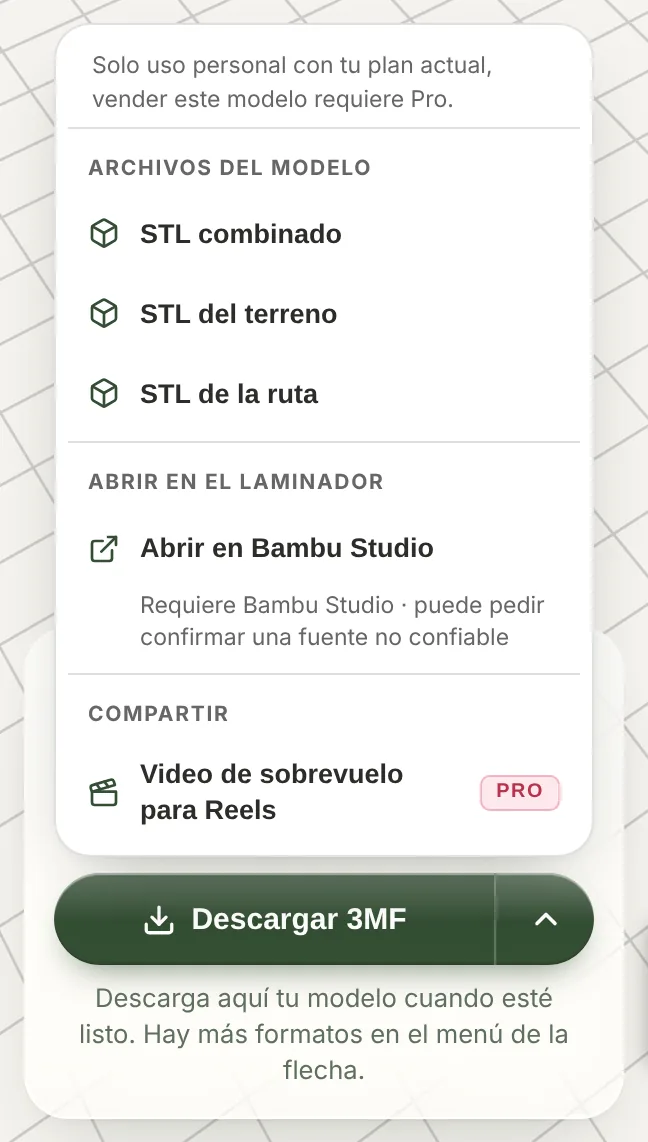
Abrir el menú de descarga con la ruta de ejemplo
Abre el menú de descarga
Genera primero un modelo (mira De GPX a impresión 3D). El botón de descarga está bajo la vista 3D. El botón principal es Descargar 3MF; la flecha de al lado muestra los Archivos del modelo (STL combinado, STL del terreno, STL de la ruta) y Abrir en Bambu Studio.
Qué contiene el 3MF
El 3MF es un solo archivo con una pieza por cada elemento del mapa: la tierra, el agua, la ruta, y las carreteras y los edificios si los activaste. Cada pieza lleva su color y está asignada a su propio extrusor, en los formatos que leen Bambu Studio, OrcaSlicer, PrusaSlicer y Anycubic Slicer Next. Los colores de la cobertura del suelo y de las curvas de nivel van pintados sobre la pieza de tierra.
Elige el 3MF para un AMS, un MMU, un cambiador de herramientas o cualquier montaje multicolor, y siempre que quieras las piezas separadas en el laminador.
Qué contienen los archivos STL
El STL no tiene colores ni piezas, así que el modelo llega en archivos separados:
- STL combinado es el terreno y la ruta, más los edificios si hay, en una sola malla. Úsalo para imprimir en un color.
- STL del terreno es solo el paisaje, con la ranura o el surco si la ruta va tallada.
- STL de la ruta es solo la pieza de la ruta, para imprimirla en un segundo color y encajarla a presión en su ranura.
Carga el terreno y la ruta juntos como un objeto con dos piezas si quieres colorearlos tú en un laminador que no lea los colores del 3MF.
Abre el 3MF en tu laminador
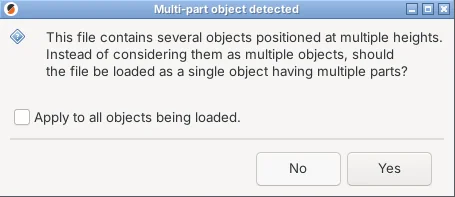
En Bambu Studio, usa Abrir en Bambu Studio desde el menú, o abre el archivo descargado con Archivo › Abrir. En PrusaSlicer, ábrelo con File › Import. PrusaSlicer pregunta si quieres cargar las piezas como un único objeto con varias partes: responde Yes (sí), así la ruta y el agua quedan exactamente en su sitio sobre el terreno.
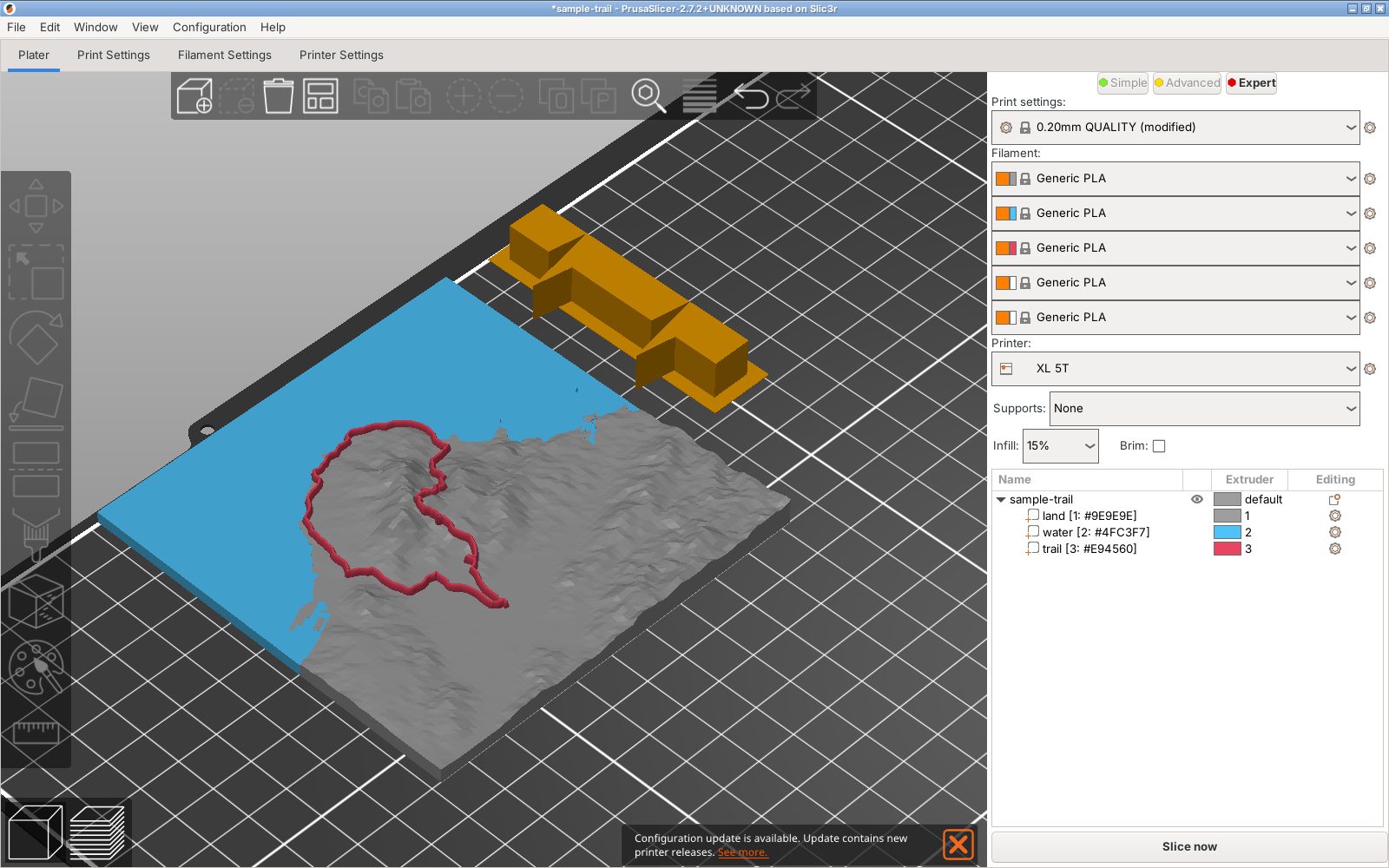
Las piezas aparecen entonces en la lista de objetos con sus extrusores: aquí la tierra en el extrusor 1, el agua en el 2 y la ruta en el 3. Carga los filamentos correspondientes y los colores coinciden.
Usa ajustes del laminador pensados para terreno
El terreno es un modelo ancho y bajo con pendientes suaves, así que se imprime en plano sobre la cama y sin soportes. Estos ajustes son un buen punto de partida con una boquilla de 0,4 mm:
| Ajuste | Valor | Por qué |
|---|---|---|
| Altura de capa | 0,12 a 0,2 mm | Capas más finas dan curvas de nivel más suaves en colinas y piezas pequeñas |
| Soportes | Ninguno | El modelo no tiene voladizos |
| Perímetros | 2 a 3 | Bordes limpios en la base |
| Relleno | 10 a 15 % | El modelo es casi todo superficie; el relleno solo llena la base |
| Capas superiores | 4 o más | Evita huecos en el agua plana y en las pendientes suaves |
| Borde (brim) | Desactivado | La base es lo bastante grande para adherirse |
Lamina y revisa la vista previa
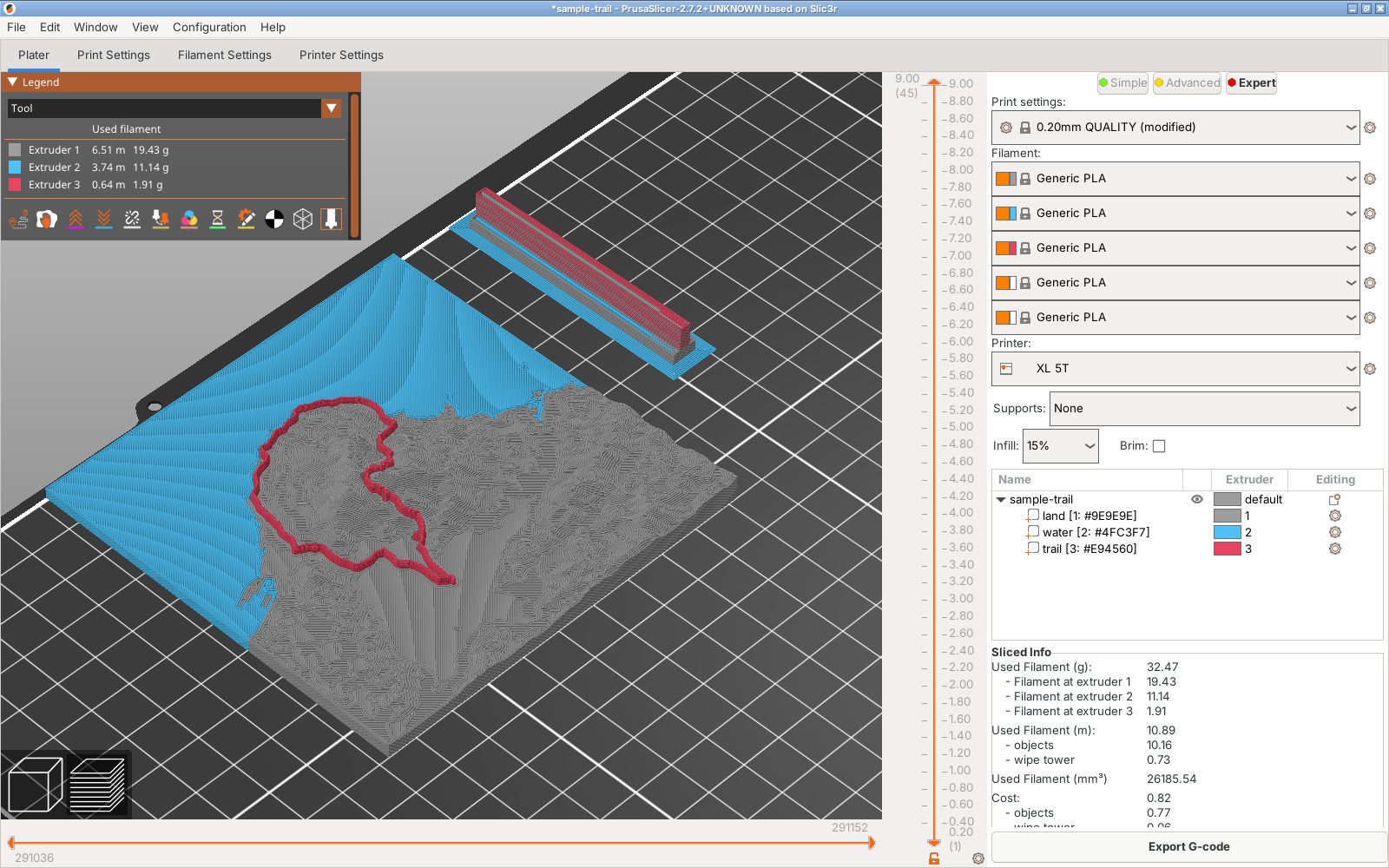
Lamina y revisa la vista previa capa a capa: la ruta debe asentarse sobre el terreno desde su primera capa, y cada color debe aparecer donde esperas. El laminador también muestra cuánto filamento de cada tipo usa la impresión. Esta pieza de ejemplo de 100 mm necesita unos 32 g en total, 19 g de ellos para la tierra.
Preguntas frecuentes
¿La descarga 3MF es gratis?
Sí. El plan gratuito descarga archivos 3MF y STL, con una cuenta gratuita, para uso personal. Permite hasta 2 colores de impresión por modelo, y la ruta no cuenta, así que terreno, agua y ruta caben. Más colores, para la cobertura del suelo o las carreteras, requieren Pro, o son gratis durante la prueba de 3 días. Consulta los precios.
¿Uso STL o 3MF para Bambu Studio?
El 3MF. Bambu Studio lo abre con cada pieza en su filamento, y Abrir en Bambu Studio lo envía allí con un clic. Usa los STL solo para imprimir en un color.
¿El 3MF tiene más calidad que el STL?
No. Los dos salen de la misma malla con la misma resolución. El 3MF solo añade la separación en piezas y sus colores.
¿Puedo abrir el 3MF en Cura?
Cura abre el 3MF como geometría, pero no lee la asignación de extrusores. Asigna tú el extrusor de cada pieza, o usa los STL del terreno y de la ruta.
¿Cómo imprimo el mapa en un solo color?
Descarga el STL combinado e imprímelo con un filamento. Para que la ruta siga destacando, ponla como surco en Ajustes de la ruta, o pausa en una capa para cambiar de filamento.
¿Qué altura de capa uso para un mapa topográfico impreso en 3D?
0,2 mm va bien para una pieza de montaña de 100 mm. Usa de 0,12 a 0,16 mm para colinas suaves, piezas pequeñas o mucho detalle, porque cada capa es un escalón visible de curva de nivel.