GPX 3D flyover 飛越影片:把路線變成 Strava 3D 影片的替代方案
把 GPX 路線做成 13 秒的 3D 飛越影片,適用 Instagram Reels、TikTok 與 Shorts。空拍視角沿著路線飛越真實地形,附上你的數據。MP4 格式、無浮水印。
重點摘要
把 GPX 上傳到 TrailMark3D,產生 3D 模型,再按 3D 檢視器裡的「製作 Reels 影片」。選擇是否顯示距離、爬升、最高點與片尾,然後按「製作影片」。瀏覽器會做出一支 13 秒、1080 × 1920 的 MP4,空拍鏡頭沿著你的路線飛行,沒有浮水印。影片功能屬於專業版、Pro Plus,以及新免費帳號的 3 天功能試用;3D 模型本身免費。
飛越影片用你記憶中的方式呈現路線:從空中俯瞰,越過真實的山脈。Strava 和 Relive 在自己的 App 裡做這種影片;TrailMark3D 則能用任何 GPX 檔,以同一個可以 3D 列印的地形模型做出影片,並把影片檔交給你,想發在哪裡都行。本教學從上傳 GPX 開始,一路做到一支給 Instagram Reels、TikTok 與 YouTube Shorts 的 13 秒飛越影片,並說明哪些方案包含這個功能。
上傳 GPX 並產生 3D 模型
從 Strava、Garmin Connect、Komoot 或其他 App 把活動匯出成 GPX 檔,打開 TrailMark3D 首頁,按 上傳 GPX。在地圖上框選範圍,再按 產生 3D 模型。影片就是用這個模型拍的,所以你在這裡選的尺寸、形狀與垂直誇張,就是空拍鏡頭飛越的樣子。
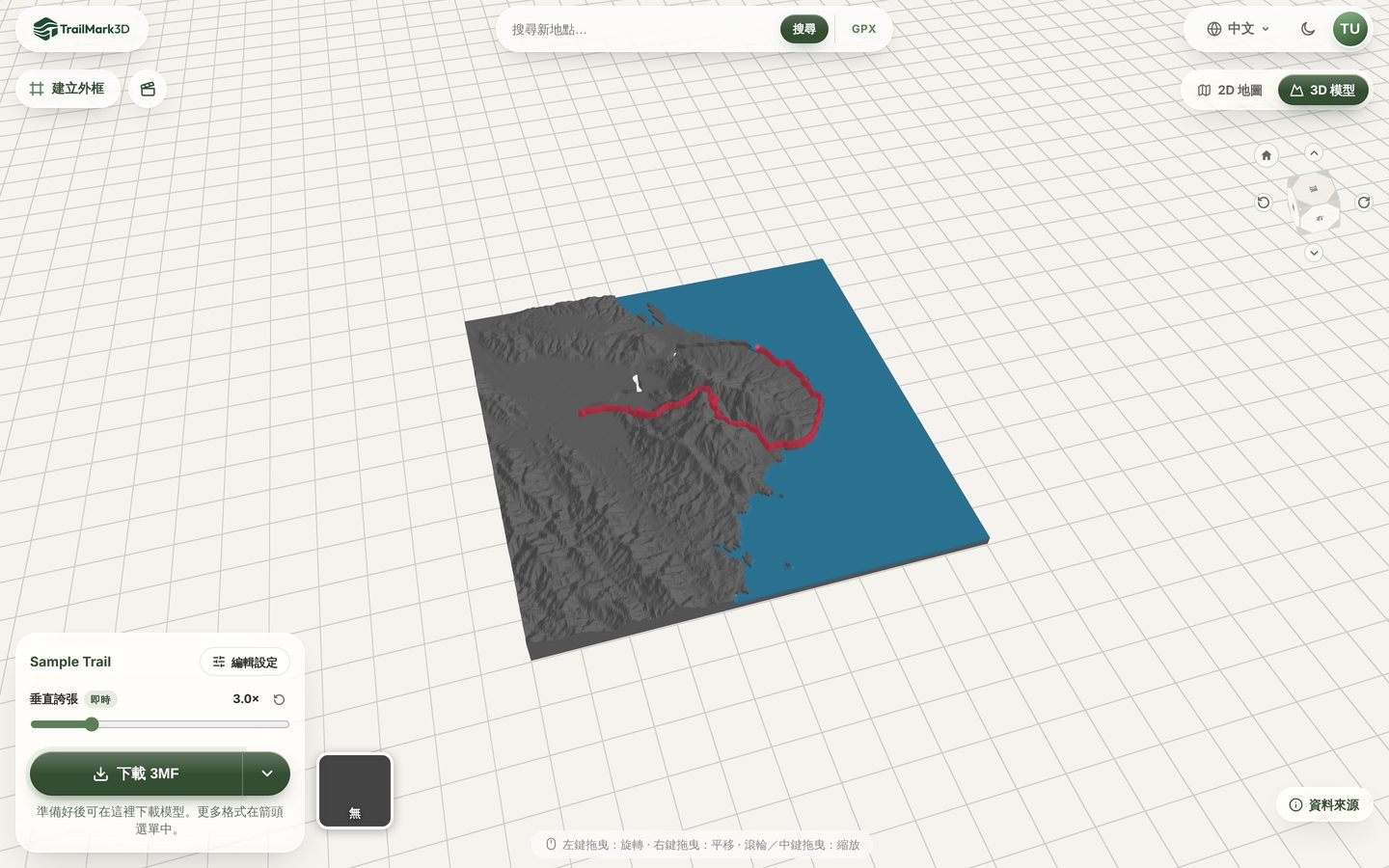
先把模型調成你想拍的樣子
影片會照檢視器裡的模型原樣拍攝,所以先調好。模型旁的 垂直誇張 滑桿不用重新產生就能讓山變高或變平;在手機螢幕上 2× 到 3× 最好看。路線顏色、水域與地表顏色都會帶進影片。模型下方的地圖不會出現:影片把模型放在乾淨的攝影棚背景上,配上柔和的陰影。
按「製作 Reels 影片」
製作 Reels 影片 按鈕是 3D 畫面左上角、建立外框 旁邊的場記板按鈕。下載選單裡也有同一支影片:打開 下載 3MF 旁的箭頭,在 分享 底下選 Reels 飛越影片。如果你的方案不含影片,按鈕會顯示 PRO 標章,按下去會開啟升級選項。
只有單一圖塊的模型、而且瀏覽器能錄製影片時才會出現這個按鈕;新版的 Chrome、Edge、Safari 與 Firefox 都可以。模型切成拼圖,或以組合檢視顯示多日行程時,按鈕會隱藏。
選擇數據與片尾
對話框會顯示影片中的一個畫面和兩個選項。顯示數據 會在飛行時顯示距離計數,接著列出路線的距離、爬升與最高點。這些數值可以修改、刪除,或新增自己的數據,最多 3 項,例如完賽時間。顯示片尾 會以 TrailMark3D 標誌結尾;關掉就停在你的模型上。
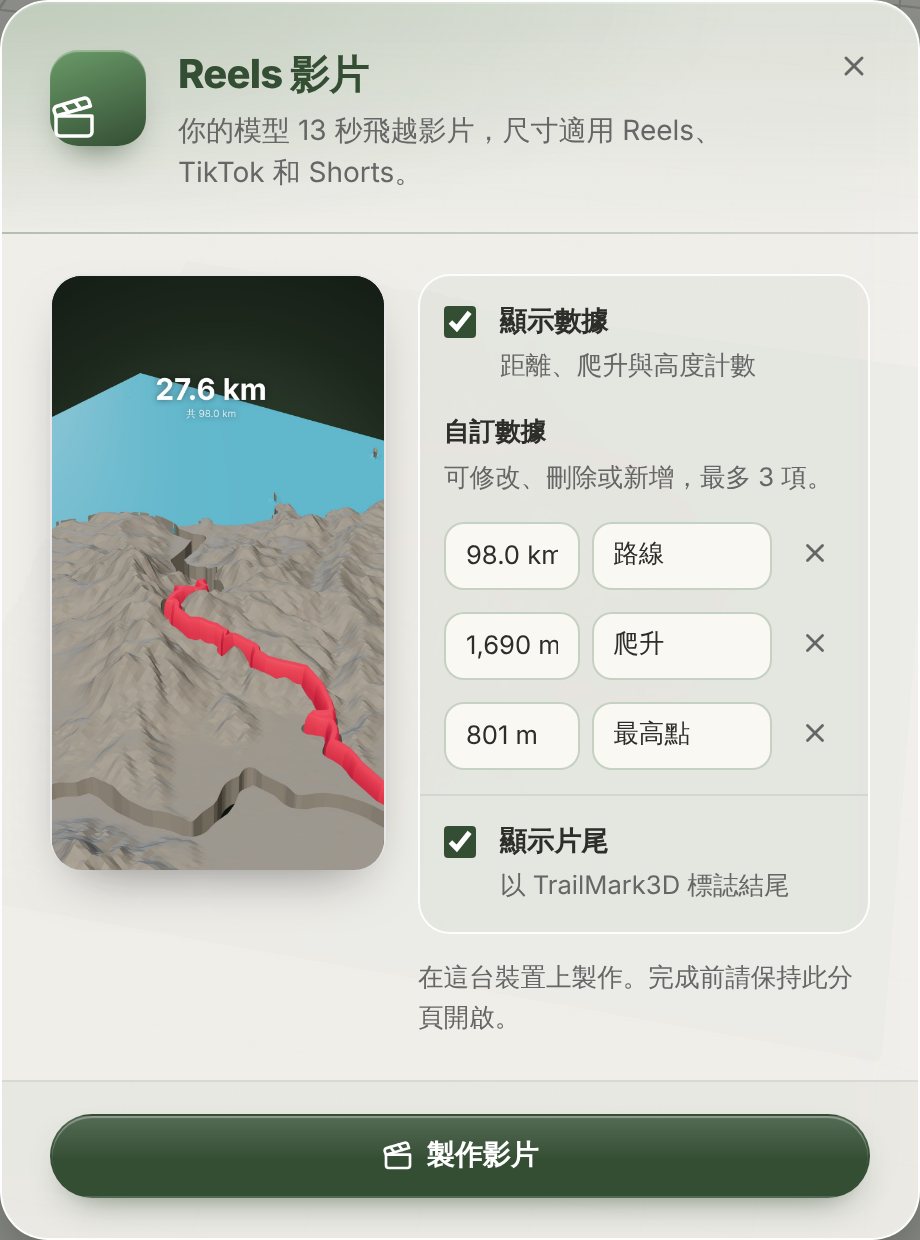
製作並下載影片
按 製作影片。瀏覽器會在你自己的裝置上一格一格算出影片,大約幾秒到一兩分鐘,完成前請保持分頁開啟。接著按 下載影片,就會得到一支 13 秒、1080 × 1920、每秒 30 格的 MP4,沒有浮水印,可以直接發成 Reels、TikTok 或 Shorts。無法編碼 MP4 的瀏覽器會改存 WebM,對話框會提醒你;Chrome 和 Safari 會存成 MP4。
飛越影片會拍到什麼
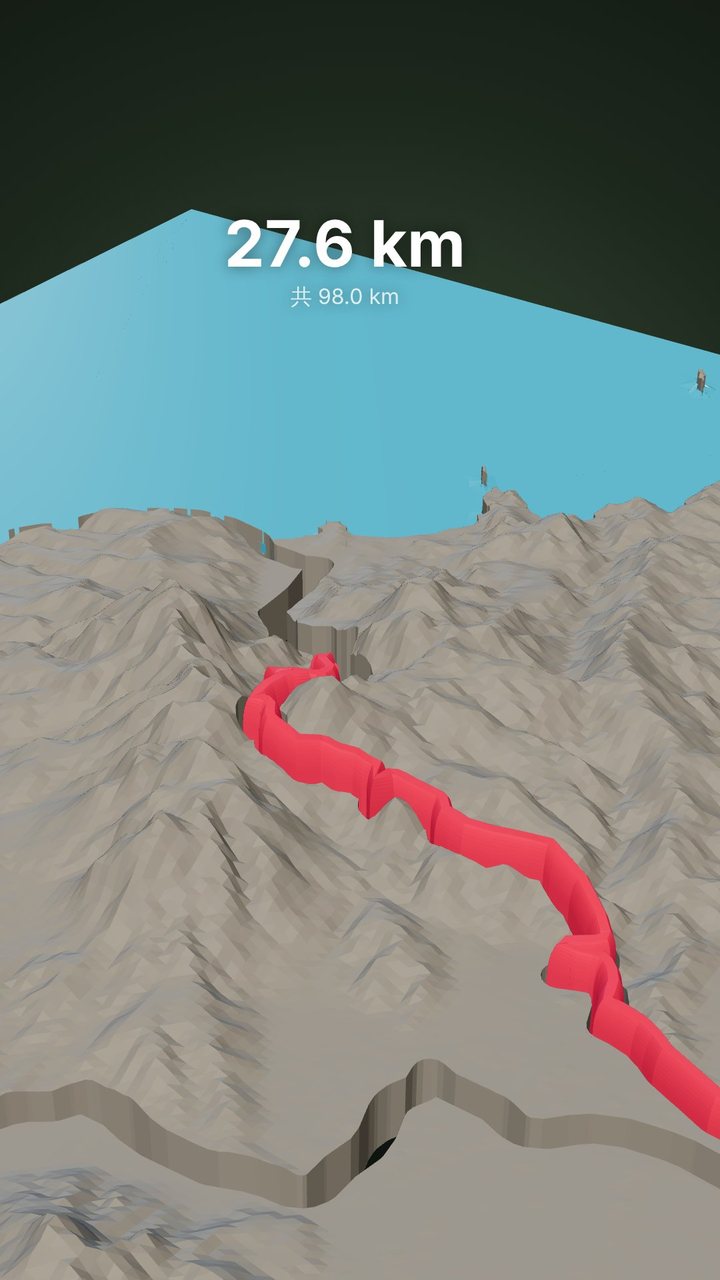
有路線時,空拍鏡頭從起點後方低空出發,跟著路線一邊畫出一邊飛越地形,同時顯示距離計數。接著拉高、環繞整個模型,顯示你的數據,最後停在片尾。沒有路線時(例如搜尋的地點或城市模型),鏡頭會巡覽模型中找到的地標:標出高度的山頂、市中心、海濱或最高建築。
常見問題
飛越影片是免費的嗎?
影片功能屬於專業版(每月 10 美元)和 Pro Plus,每個新的免費帳號也有 3 天功能試用可以使用。試用結束後的免費方案,按鈕會顯示 PRO 標章。3D 模型本身、3D 檢視器以及 STL 與 3MF 下載都是免費的,可以先做好、檢查模型再決定。詳見價格。
這是免費的 Strava flyover 替代方案嗎?
用不同的方式做到類似的事。Strava 的 flyover 只在 Strava 裡播放你的 Strava 活動;TrailMark3D 可以用任何 GPX 檔,不論來自 Strava、Garmin、Komoot 或自己規劃的路線,並給你一支 MP4 檔,拍的是同樣可以 3D 列印的地形模型。模型免費;影片需要專業版或 3 天免費試用。
可以做出像 Relive 那樣的登山影片嗎?
可以。把登山活動匯出成 GPX,產生模型,再按 製作 Reels 影片。影片會沿著你的路線飛越真實地形,附上距離、爬升與最高點。影片不會加入照片或音樂,這些可以在 Instagram、TikTok 或剪輯軟體裡加上。
影片有浮水印嗎?
沒有。影片沒有浮水印。帶有 TrailMark3D 標誌的片尾可以選擇,製作前就能關掉。
影片是什麼格式和尺寸?
MP4(H.264),1080 × 1920 像素,直式 9:16,每秒 30 格,長 13 秒,正是 Instagram Reels、TikTok 與 YouTube Shorts 要的尺寸。無法編碼 MP4 的瀏覽器會存成 WebM,對話框會告訴你。
為什麼看不到「製作 Reels 影片」按鈕?
這個按鈕需要已產生的單一圖塊模型,以及能編碼影片的瀏覽器。開啟拼圖時,或在多日行程的組合檢視中,按鈕會隱藏。請先產生模型、關閉拼圖,或改用電腦上的 Chrome 或 Safari。
製作影片會上傳我的路線嗎?
不會。影片是在你的瀏覽器裡,用畫面上已有的模型算出來的,製作過程不會上傳或儲存任何東西。