路徑設定教學:調整 3D 列印地圖上的 GPX 路徑
圖文說明 TrailMark3D 的每一項路徑設定。選擇凸起路徑或刻槽,設定路徑高度與寬度,並把路徑做成可壓入凹槽的分件,輕鬆完成雙色 3D 列印。
重點摘要
在工作區開啟「路徑設定」,選擇凸起路徑、僅刻槽或無路徑,設定高度與寬度,再決定路徑要貼在地形上、與地形齊平,或做成壓入凹槽的分件。產生模型後先在 3D 檢視確認結果,再下載 3MF 或 STL 檔。
路徑就是你的 GPX 軌跡在地形上畫出的那條線,也是讓 TrailMark3D 作品獨一無二的關鍵。路徑設定決定這條線如何產生:凸起在山脈上、刻進地形裡,或完全不放。它也決定路徑的粗細,以及路徑要和地形一體列印,還是做成另一種顏色的獨立零件。本教學依照面板順序說明每個控制項,並附上實際面板與完成 3D 模型的截圖。
開啟路徑設定
從首頁上傳 GPX 檔,或使用範例路徑。工作區會在右側顯示 2D 地圖,左側是設定面板。把面板捲動到路徑設定,或直接按上方按鈕:它會載入範例路徑、替你展開該區塊,並以綠框標示。

選擇路徑生成方式
路徑生成有三張卡片。請先選好再調整其他設定,因為它決定其他控制項是否出現。
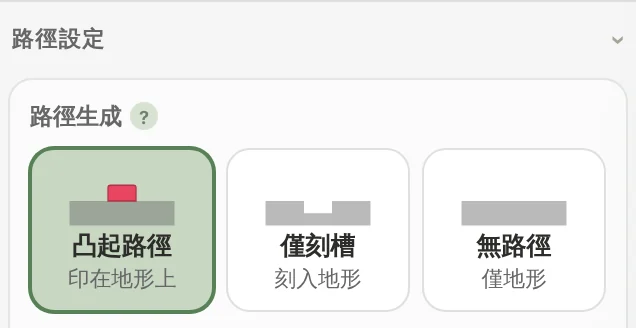
- 凸起路徑(印在地形上)把路線做成高出地形的帶狀,最醒目,也最適合多色列印。
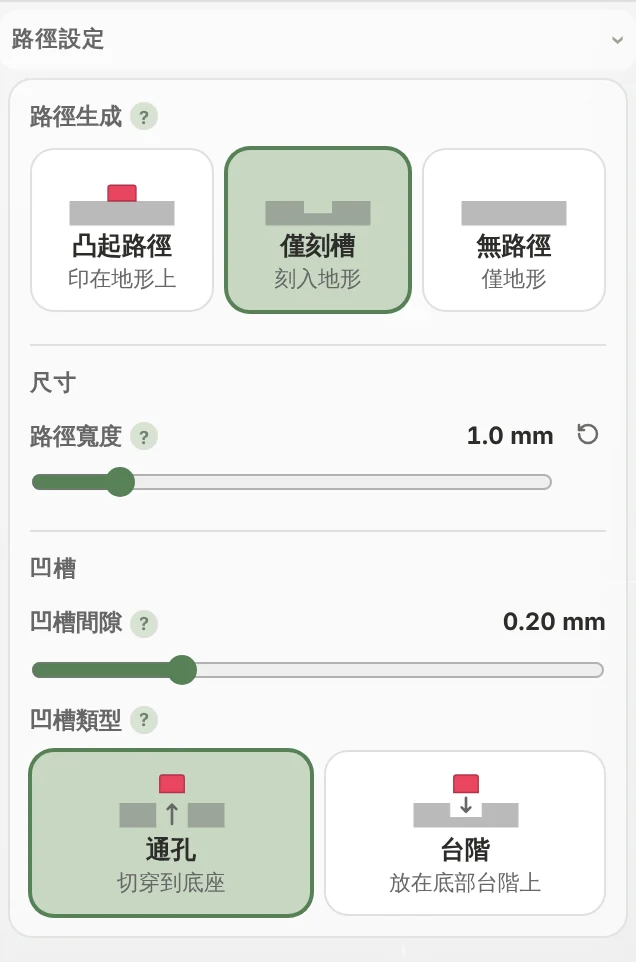
- 僅刻槽(刻入地形)把路線刻成溝槽,沒有路徑零件。凹槽類型為通孔時會一路切穿,選台階則會保留底部。它適合單色列印,讓路線以陰影線呈現。
- 無路徑(僅地形)只產生地形,做成乾淨的等高地形模型。
設定路徑高度與寬度
尺寸群組以公釐設定路徑的剖面,依模型列印後的實際比例計算。
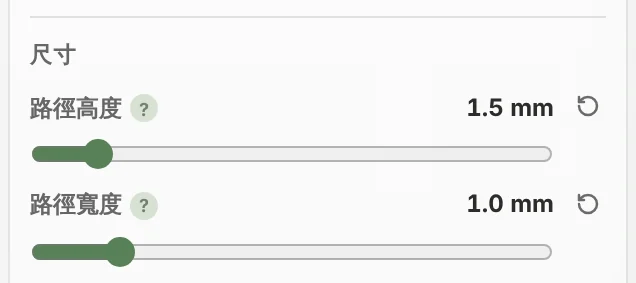
- 路徑高度是路徑高出地形的距離,範圍 0.5 到 10 mm,預設 2.0 mm。越高越容易看見,也摸得出來。
- 路徑寬度是路徑帶的寬度,範圍 0.3 到 5 mm,預設 1.5 mm。較寬的路徑列印更穩定,但可能蓋住細微的地形。
選擇列印方式
列印方式決定路徑如何與地形結合。
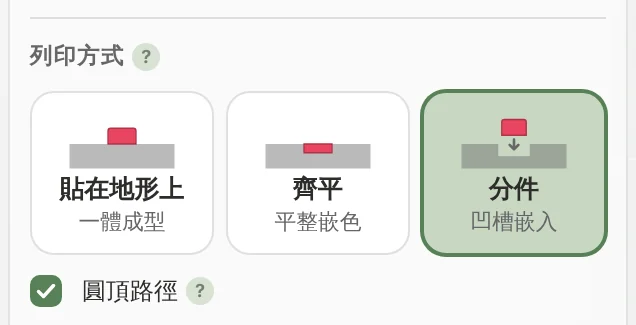
- 貼在地形上(一體成型)把路徑與模型合為一體。一個物件、一次列印,適合有 AMS 或其他多材料系統、能替路徑上色的印表機。
- 齊平(平整嵌色)把路徑沉入,使頂面與地形表面同高,看起來像平整的彩色嵌線。深度固定為 0.4 mm 的薄層,不需設定。
- 分件(凹槽嵌入)把路徑單獨列印,並在地形上刻出對應的凹槽。地形與路徑各用一種線材列印後再壓入,單色印表機也能做出雙色模型。
勾選圓頂路徑可讓路徑頂部呈圓弧形而非平頂,外觀更柔和,也更容易壓入凹槽。
調整分件路徑的凹槽
當路徑分件列印,或選擇了僅刻槽時,會出現凹槽群組。
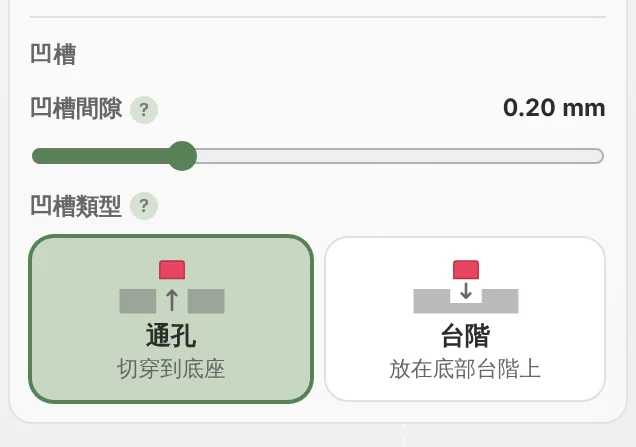
- 凹槽間隙是路徑零件與凹槽壁之間的空隙,範圍 0 到 0.8 mm。預設 0.2 mm 在多數印表機上是剛好的緊配。壓不進去就調大,容易掉出來就調小。
- 凹槽類型決定凹槽底部。通孔一路切穿到底座,路徑從下方放入。台階(Pro)會在凹槽內依你設定的凹槽底部高度留下平台,讓路徑零件固定在同一高度。
選擇僅刻槽時,因為沒有路徑零件,面板只保留寬度與凹槽設定:
產生模型並檢查結果
按面板底部的產生 3D 模型。模型完成後,工作區會切換到 3D 檢視,你可以旋轉、縮放,在下載前比對路徑與地形。
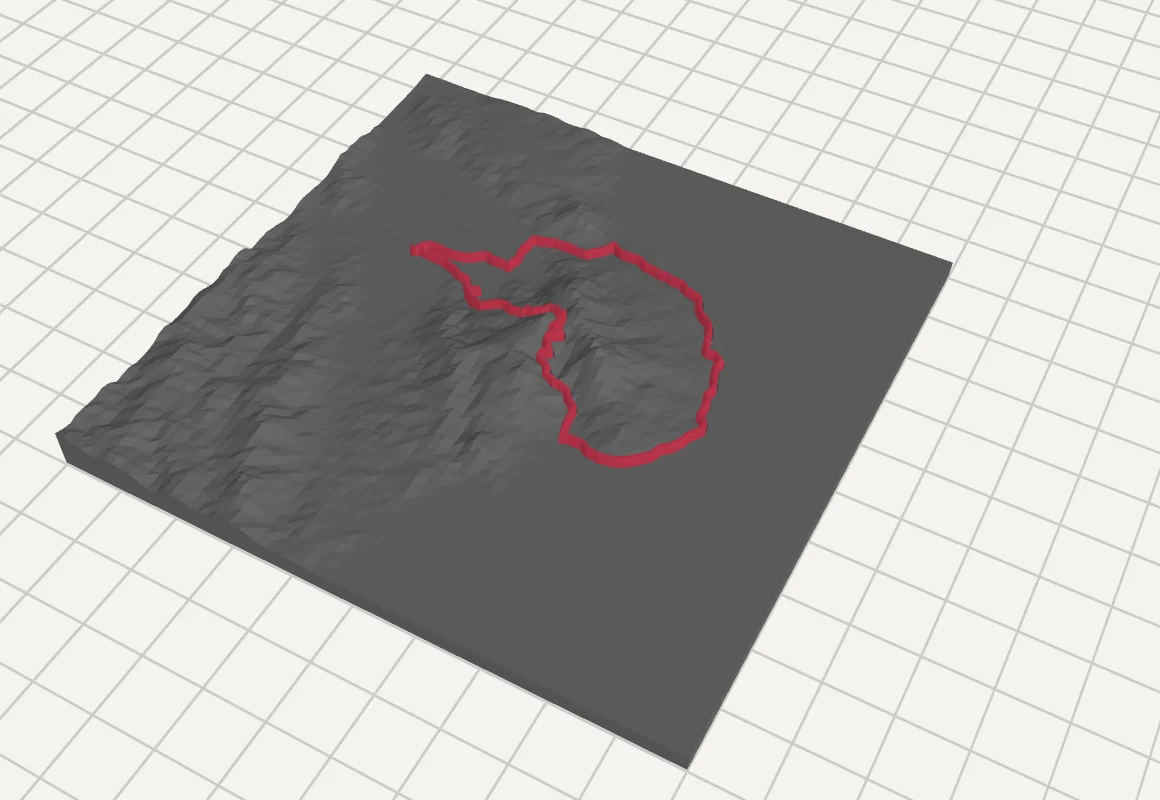
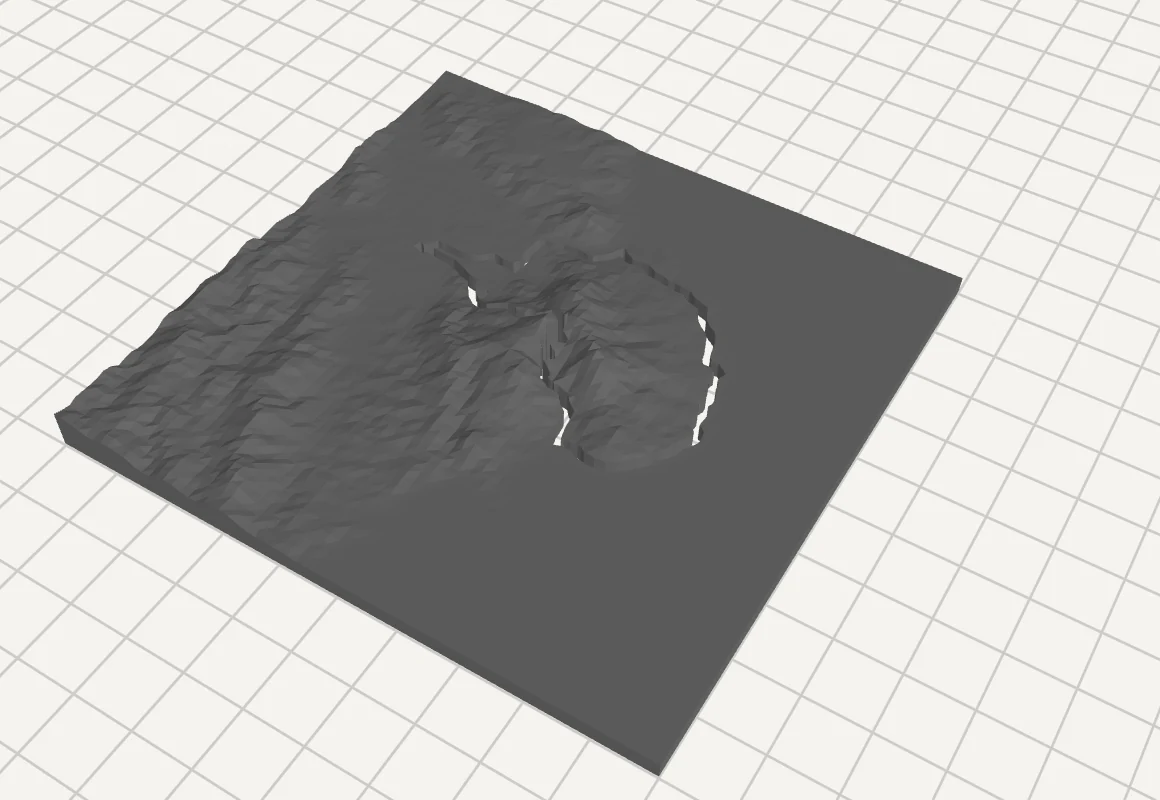
下載 3MF 可直接進行多色列印,路徑已指定獨立顏色;或從箭頭選單選擇 STL,分別取得地形、路徑與合併模型。改了設定嗎?面板會提示需要重新產生,按一下即可重建。
建議的路徑設定
| 目標 | 路徑生成 | 列印方式 | 高度 × 寬度 |
|---|---|---|---|
| 使用 AMS 多色列印 | 凸起路徑 | 貼在地形上 | 1.5 × 1.2 mm |
| 單色印表機做出雙色 | 凸起路徑 | 分件,圓頂 | 2.0 × 1.5 mm |
| 無凸起的平整嵌色 | 凸起路徑 | 齊平 | 固定深度 × 1.2 mm |
| 單一線材,低調路線 | 僅刻槽 | 無 | 寬度 1.0 mm |
| 小於 100 mm 的小模型 | 凸起路徑 | 貼在地形上 | 1.0 × 1.0 mm |
常見問題
3D 列印時路徑寬度設多少最好?
使用 0.4 mm 噴嘴時至少 1.0 mm,分件路徑建議 1.2 到 1.5 mm,讓切片軟體能印出兩條以上的實心線。太細的路徑可能消失或斷裂。
沒有 AMS 要怎麼把路徑印成不同顏色?
選擇凸起路徑,列印方式設為分件,然後下載檔案。地形與路徑零件各用一種線材列印,再把路徑壓入凹槽。太緊的話就調大凹槽間隙。
為什麼模型上沒有顯示路徑?
確認路徑生成沒有設成無路徑,並且在變更後重新產生模型。用搜尋地點建立的模型沒有 GPX 軌跡,所以不會有路徑。
GPX 檔有好幾條軌跡,可以拿掉其中一條嗎?
可以。檔案中有多條軌跡時,路徑設定會列出每一條並附上眼睛按鈕。點眼睛就能把該軌跡排除在模型外,再點一次即可加回。
路徑設定會改變地形嗎?
只會改變路徑經過的地方。僅刻槽、齊平與分件都會沿著路線切入地形;地形的其他部分由地形細節與地圖功能設定。
這是免費的嗎?
是的。免費帳號每天可以製作 5 個模型,並下載 STL 或 3MF 檔。本教學中的路徑設定除了凹槽類型的台階需要 Pro 之外都是免費的,通孔在所有方案都能使用。Pro 的其他功能請見方案價格。