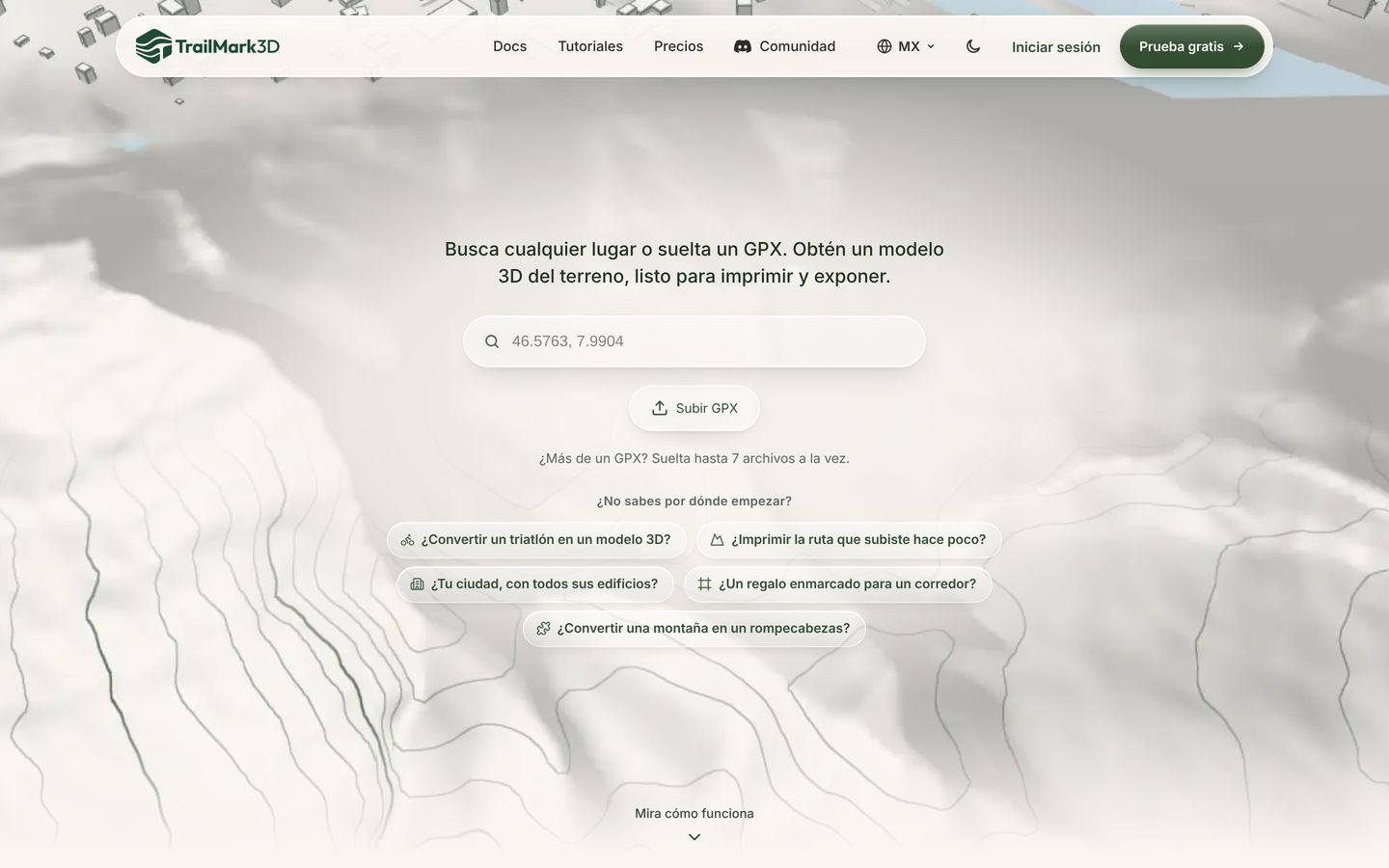
De GPX a impresión 3D: convierte tu ruta de Strava o Garmin en un mapa 3D (STL o 3MF)
Convierte un archivo GPX de Strava, Garmin o Komoot en un mapa en relieve 3D imprimible con tu ruta encima. Sube el archivo, elige la forma, genera el modelo y descarga STL o 3MF gratis.
En resumen
Exporta tu actividad como archivo GPX, súbela a TrailMark3D, encuadra la zona y elige la forma de la pieza en el mapa, y presiona Generar modelo 3D. En menos de un minuto tienes un modelo 3D del terreno con tu ruta encima, listo para descargar como 3MF multicolor o como archivos STL para cualquier slicer. El plan gratuito cubre todo esto.
Un archivo GPX es el track que grabó tu reloj o tu celular: una lista de puntos con latitud, longitud y altitud. TrailMark3D lee ese track, obtiene el terreno real que lo rodea y construye un modelo 3D del paisaje con tu ruta recorriéndolo. Esta guía lleva un archivo GPX desde la subida hasta un modelo terminado y listo para imprimir, con una captura de cada paso y del resultado. Funciona igual con una carrera de Strava, una excursión de Garmin, una salida en bici de Komoot o una ruta que hayas planificado tú.
Abrir el espacio de trabajo con la ruta de ejemplo
Consigue el archivo GPX de tu ruta
Todas las apps deportivas importantes exportan una actividad como GPX. En Strava, abre la actividad en strava.com y elige Exportar GPX en el menú …. En Garmin Connect, abre la actividad y elige Exportar a GPX en el menú del engranaje. Komoot, Wikiloc y 健行筆記 tienen un botón de descarga en la página de la ruta.
Sube el GPX a TrailMark3D
Abre la página de inicio de TrailMark3D y presiona Subir GPX, o arrastra el archivo a la página. Con Pro, puedes soltar hasta 7 archivos GPX a la vez para una travesía de varios días (Pro Plus permite viajes de hasta 60 días). El espacio de trabajo se abre en cuanto se lee el archivo: el panel de ajustes a la izquierda y tu ruta dibujada en el mapa a la derecha.

Encuadra la zona y elige la forma de la pieza
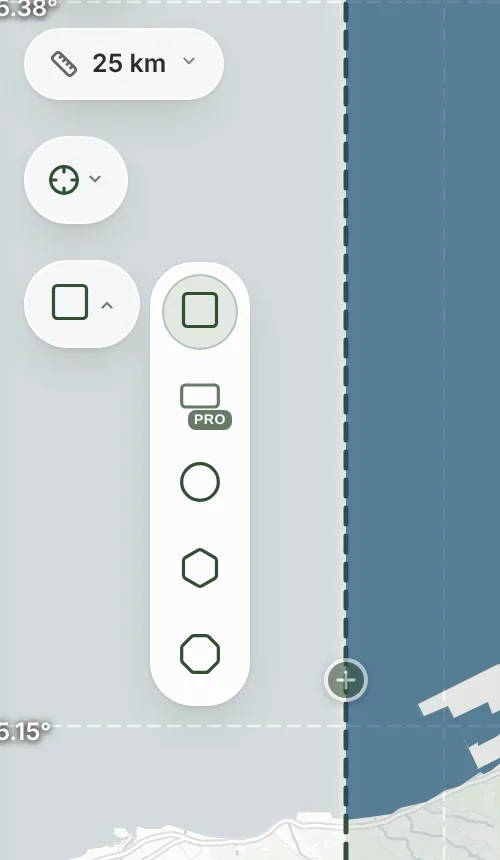
El contorno discontinuo del mapa es la pieza: todo lo que queda dentro se convierte en tu modelo. Arrastra el control central para moverla, un control lateral para hacerla más grande o más pequeña, y el control redondo de arriba para girarla. El botón de la mira centra la pieza en la salida, la llegada, el punto más alto o el centro de la ruta.
El botón Forma de la pieza, debajo, abre las formas: cuadrado, círculo, hexágono y octágono en el plan gratuito, y un rectángulo libre en Pro.
Ajusta el terreno y la ruta
Dos secciones del panel hacen casi todo el trabajo. Detalle del terreno fija el tamaño de impresión (100 mm por defecto), la altura de la base y la exageración vertical, que estira las montañas hacia arriba para que el relieve se lea bien a escala pequeña. 3.0× es un buen punto de partida para colinas; bájala para alta montaña. Ajustes de la ruta deciden si la ruta va en relieve, tallada o sin ruta, y qué grosor tiene.
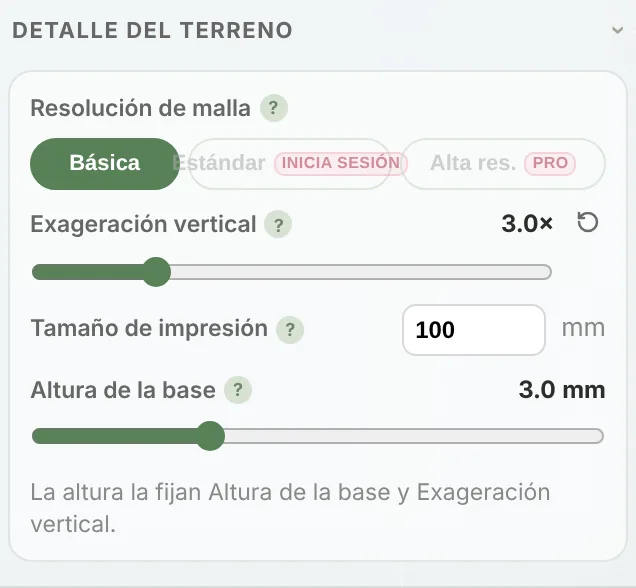
Abrir Detalle del terreno · Abrir Ajustes de la ruta
Genera el modelo 3D
Presiona Generar modelo 3D al final del panel. TrailMark3D descarga los datos de elevación, la costa y el agua, construye la malla y cambia a la vista 3D, normalmente en menos de un minuto. Gira con el botón izquierdo del mouse, desplaza con el derecho y haz zoom con la rueda. El control Exageración vertical junto al modelo lo actualiza en vivo, sin volver a generar.
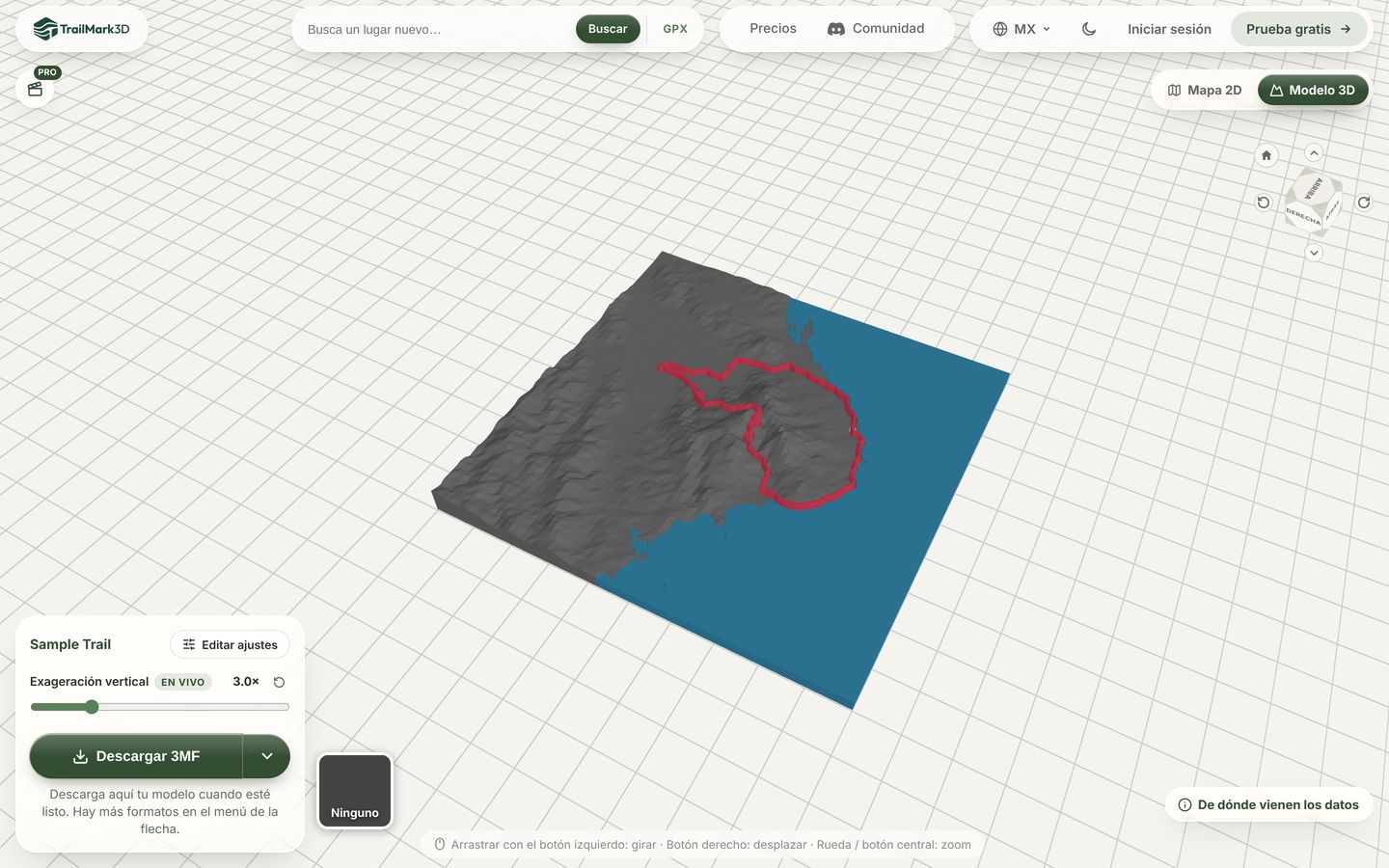
Descarga los archivos 3MF o STL
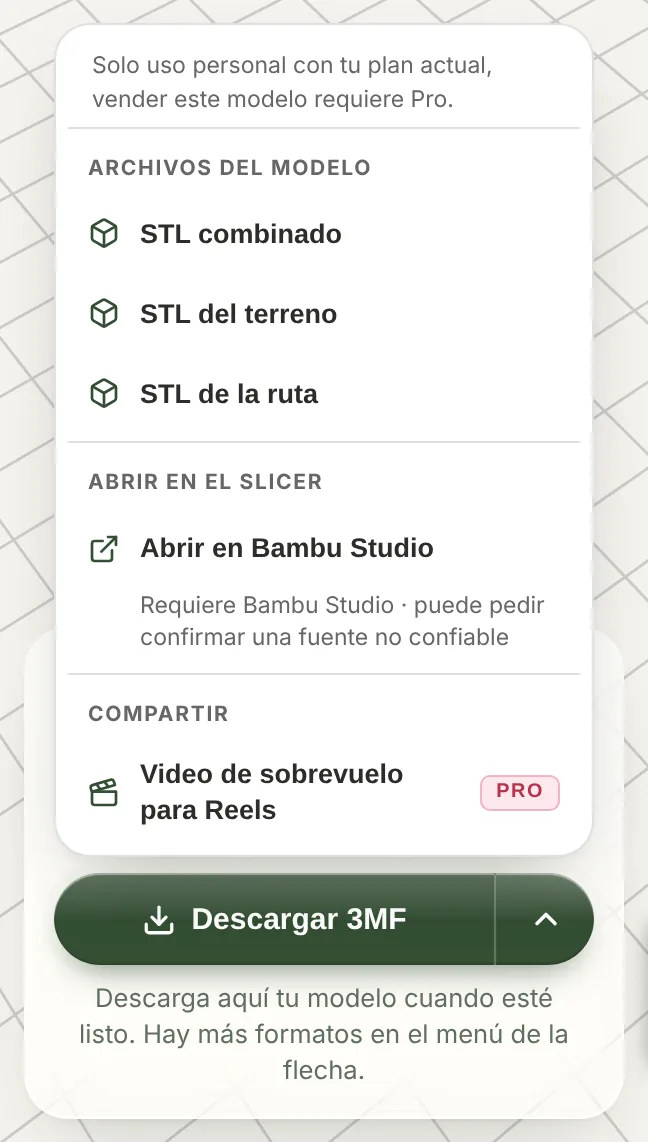
El botón principal descarga un 3MF: un solo archivo con el terreno, el agua y la ruta como piezas de colores separadas, que Bambu Studio, OrcaSlicer y PrusaSlicer abren en color. La flecha de al lado muestra los archivos STL (combinado, del terreno y de la ruta) y Abrir en Bambu Studio. Para descargar necesitas una cuenta gratuita; el botón te pide registrarte la primera vez.
Prepara el archivo en el slicer e imprime
Abre el archivo en tu slicer, elige los filamentos e imprímelo plano sobre la cama, sin soportes. Una pieza de 100 mm con capas de 0.2 mm tarda unas horas en la mayoría de impresoras. Qué archivo elegir y qué ajustes funcionan para el terreno lo tienes en STL o 3MF.
Preguntas frecuentes
¿TrailMark3D es gratis?
Sí. El plan gratuito crea 5 modelos al día con detalle de terreno estándar, zonas de hasta 200 km, hasta 2 colores de impresión (la ruta no cuenta), las cuatro formas básicas y descargas STL y 3MF para uso personal. Necesitas una cuenta gratuita para descargar. Pro (10 USD al mes) agrega modelos ilimitados, detalle de terreno alto, la forma rectangular, viajes de varios días y uso comercial; Pro Plus (15 USD al mes) agrega más modelos guardados, viajes más largos y piezas extra. Consulta los precios.
¿Puedo convertir GPX a 3MF o solo a STL?
A los dos. La descarga principal es un 3MF con cada pieza en su color, y el menú de la flecha tiene el mismo modelo en archivos STL. Salen del mismo modelo, así que puedes descargar ambos.
¿Funciona con Strava, Garmin y Komoot?
Sí, a través de una exportación GPX. TrailMark3D no inicia sesión en esos servicios: exportas el GPX desde la app y subes el archivo. Esta guía muestra dónde está la exportación en cada una.
¿De qué tamaño saldrá la impresión?
100 mm de ancho por defecto. Cambia Tamaño de impresión en Detalle del terreno al tamaño que quepa en tu impresora y vuelve a generar. El detalle de terreno alto del plan Pro ajusta la malla a ese tamaño y a tu boquilla.
¿Necesito una impresora multicolor?
No. El 3MF imprime en color con un AMS, un MMU o un cambiador de herramientas, y en una impresora de un solo color puedes cambiar el filamento en una capa, imprimir la ruta como pieza aparte (mira Ajustes de la ruta) o imprimir el STL combinado en un color.
¿En qué se diferencia TrailMark3D de TrailPrint3D u otros conversores de GPX a STL?
TrailMark3D funciona en el navegador sin instalar nada y construye el agua, la costa y la ruta como piezas de colores separadas en un solo 3MF. Además muestra una vista previa 3D antes de descargar, y los mismos ajustes sirven para buscar un lugar sin ningún GPX.