Colores de cubierta del suelo para mapas impresos en 3D: bosques, prados, roca y nieve con sus colores reales
Colorea un mapa de terreno impreso en 3D según lo que cubre el suelo. Usa la Superposición de color de TrailMark3D para bosque, pradera y roca, cambia cada color por un filamento de Bambu Lab o toma los colores reales de imágenes de satélite, y descarga un 3MF multicolor.
En resumen
En el espacio de trabajo de TrailMark3D, abre Elementos del mapa y activa Cubierta del suelo. La Superposición de color pinta bosque, pradera, cultivos, roca, nieve y otros tipos de suelo a partir de datos de mapas abiertos; elige cuántos Colores de impresión usar, cambia cada muestra por un filamento de Bambu Lab y decide qué tipos se imprimen en Configurar cubierta del suelo. Satélite toma en cambio los colores reales de las imágenes Copernicus Sentinel-2. Presiona Generar modelo 3D y descarga el 3MF, con cada color como pieza propia. La Superposición de color es gratis con hasta 2 colores de impresión; más colores y Satélite son Pro.
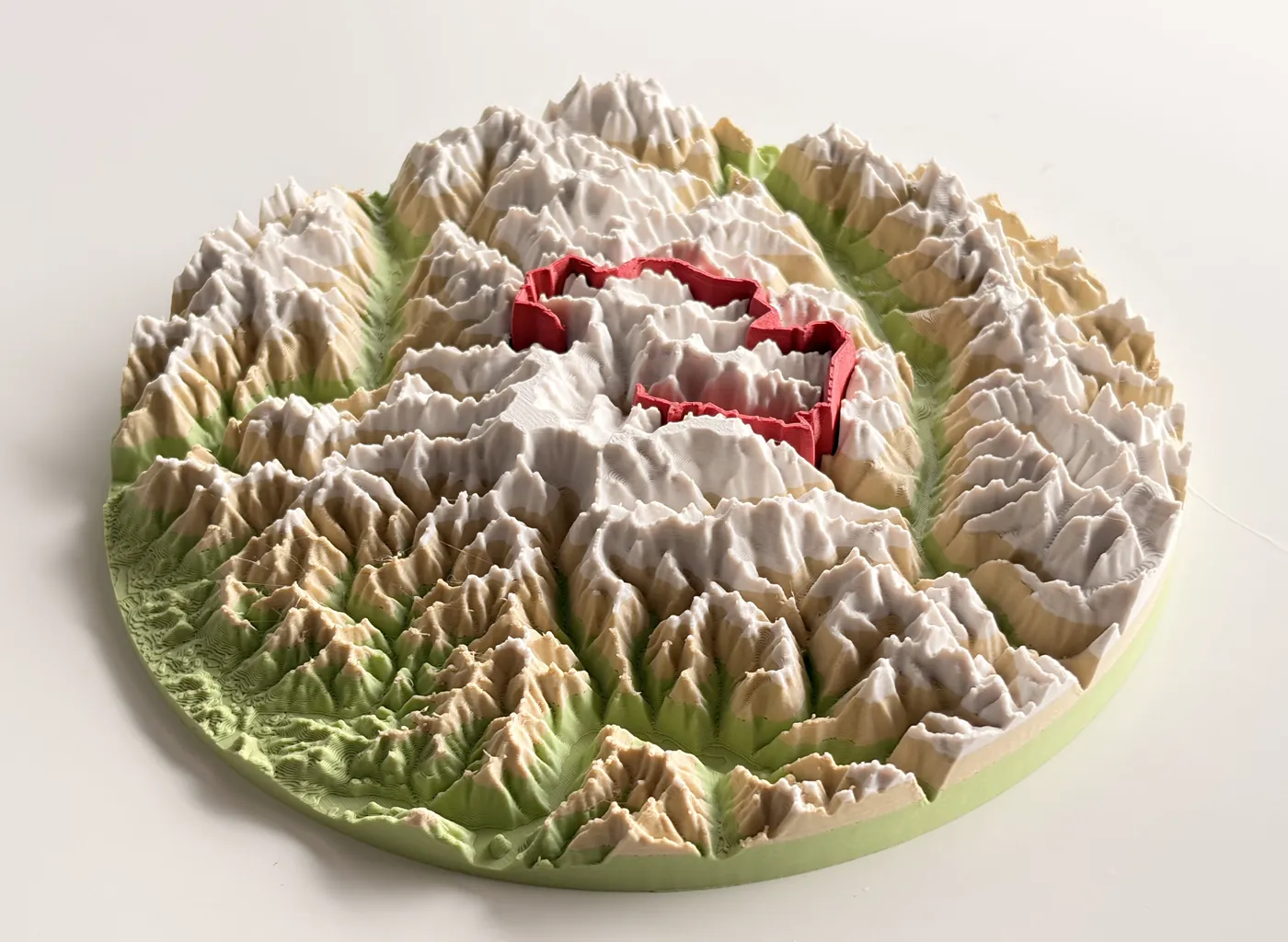
Un mapa de terreno impreso en un solo color muestra la forma del terreno. Con los colores de la cubierta del suelo muestra también qué hay en él: bosque oscuro en los valles, prados claros por encima del límite del bosque, roca desnuda y canchales en las cumbres. TrailMark3D colorea la superficie de un modelo 3D de terreno con datos de mapas abiertos o con imágenes de satélite, y guarda cada color como pieza propia en el 3MF, lista para una impresora multicolor como una Bambu Lab con AMS o una Prusa XL. Esta guía colorea las Tre Cime di Lavaredo, en las Dolomitas italianas, tres torres de caliza sobre bosques y prados alpinos.
Abrir las Tre Cime di Lavaredo en el espacio de trabajo
Abre tu lugar o tu ruta
Busca un lugar en la página de inicio de TrailMark3D o sube el GPX de una ruta, y el espacio de trabajo se abre con una placa en el mapa. El enlace de arriba abre un cuadrado de 10 km alrededor de las Tre Cime. La cubierta del suelo funciona en cualquier placa individual: una montaña, un parque nacional, una zona de lagos o la ruta que hiciste.
Activa Cubierta del suelo y obtén una vista previa
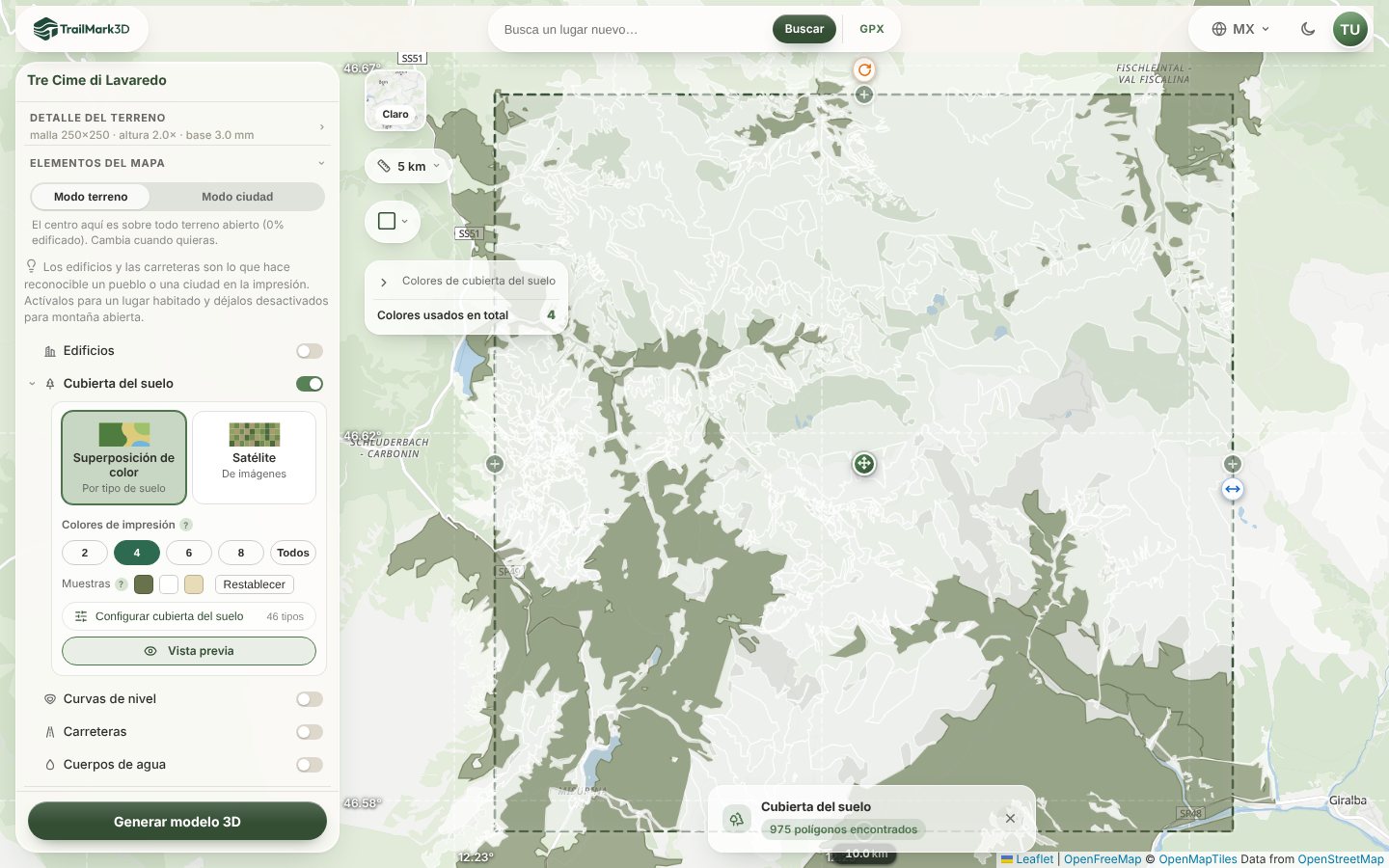
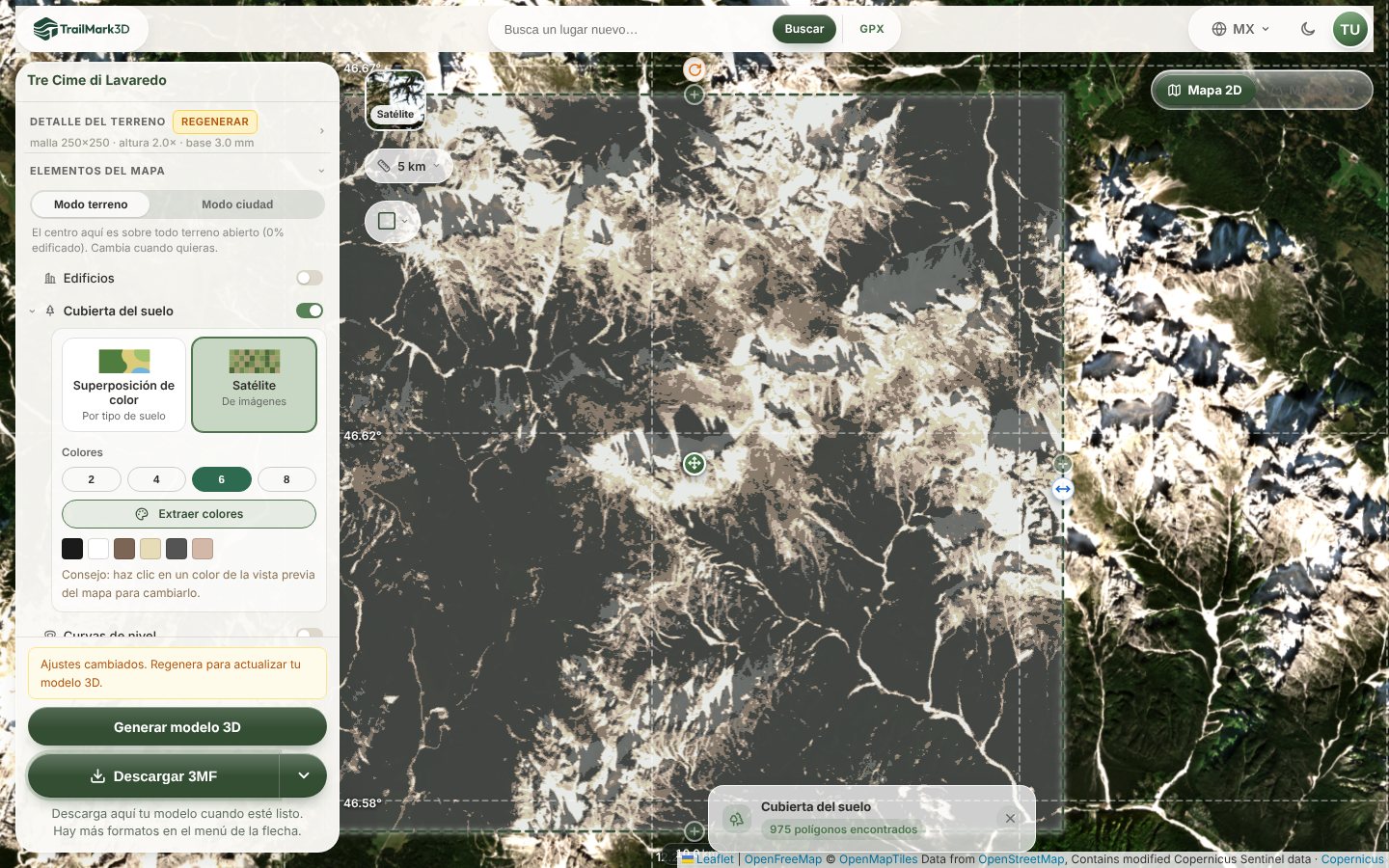
Abre Elementos del mapa y activa Cubierta del suelo. Aparecen dos tarjetas: Superposición de color, por tipo de suelo, y Satélite, a partir de imágenes. Deja Superposición de color y presiona Vista previa: los tipos de suelo dentro de la placa se dibujan en el mapa, aquí los bosques alrededor de Misurina y bajo las torres. Colores de impresión fija cuántos colores de cubierta puede usar el modelo; los tipos parecidos comparten color, así que con 4 colores siguen separados el bosque, el terreno abierto y la roca. La fila Muestras enseña los colores de tu paleta: presiona una para cambiar el color de todos los tipos que la usan por un filamento de Bambu Lab, como Dark Green para el bosque y Desert Tan para el brezal y el matorral. Restablecer vuelve a la paleta automática.
Elige qué tipos de suelo se imprimen
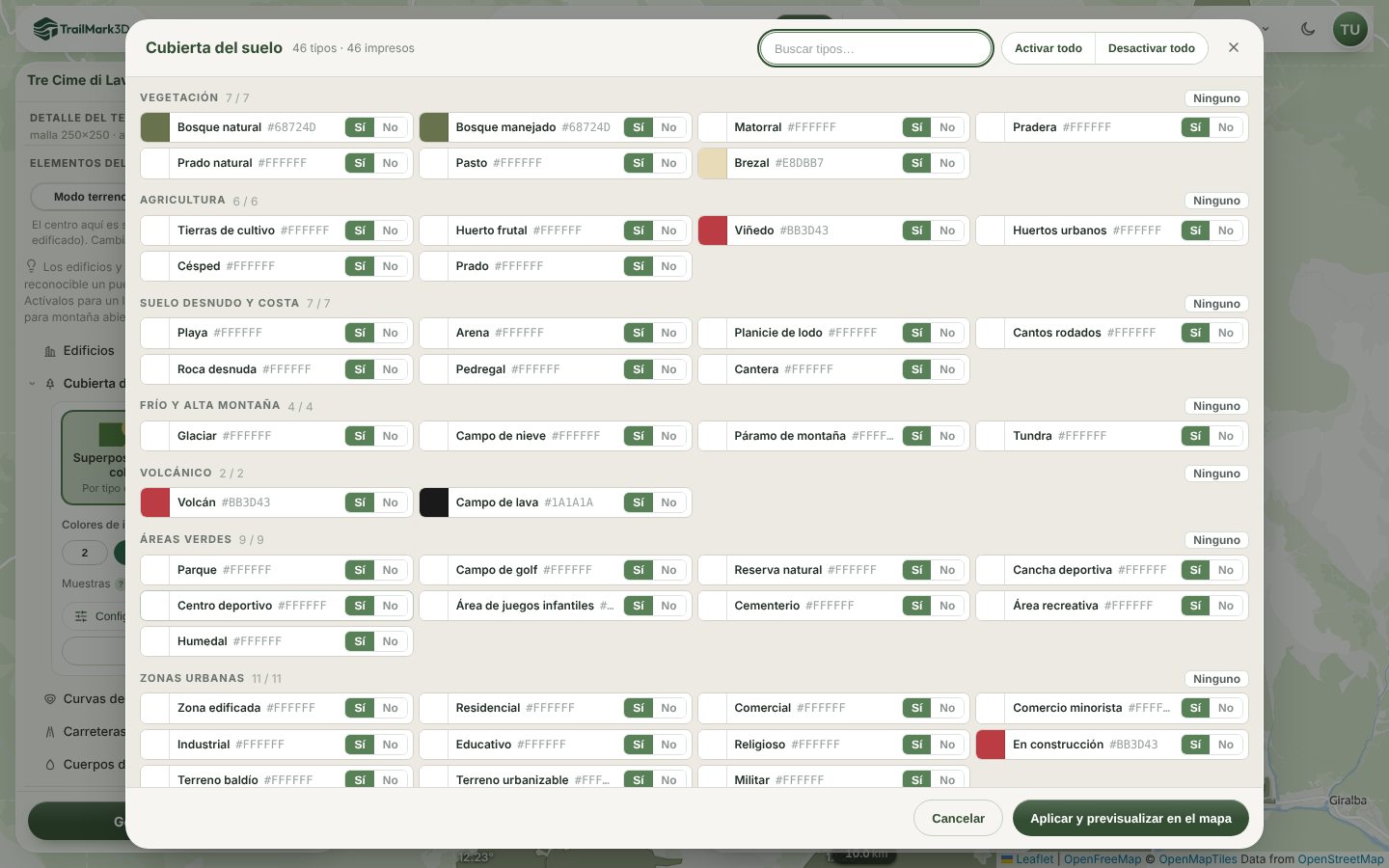
Presiona Configurar cubierta del suelo para ver todos los tipos de suelo por grupos: vegetación, agricultura, suelo desnudo y costa, frío y alta montaña, volcánico, zonas verdes y zonas urbanas. Cada tipo tiene su color y un interruptor Sí / No, y Activar todo y Desactivar todo cambian una lista entera. Desactiva lo que no quieras en la impresión, como los cultivos en una montaña o las zonas urbanizadas en un parque, y presiona Aplicar y previsualizar en el mapa.
Genera el modelo en color
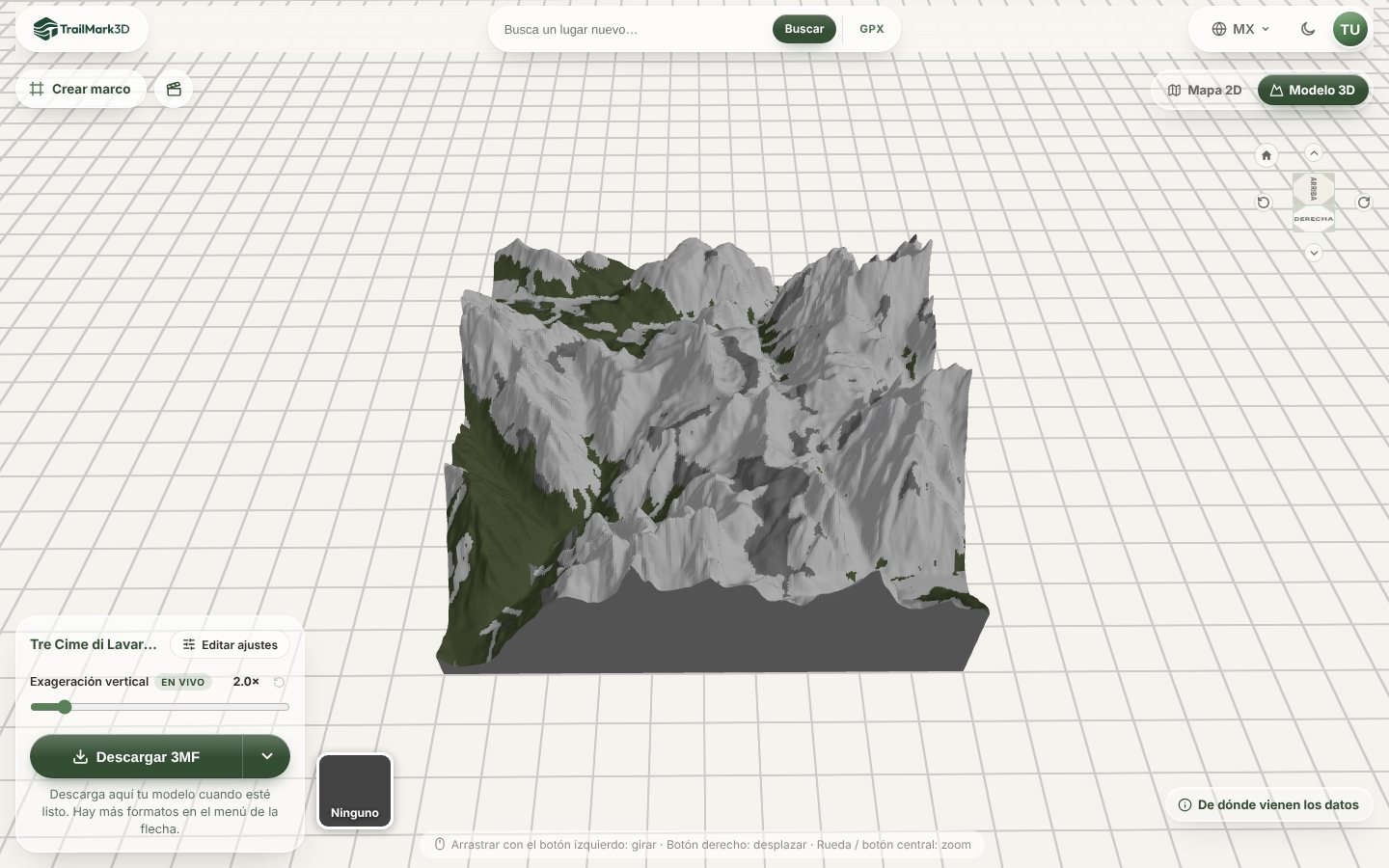
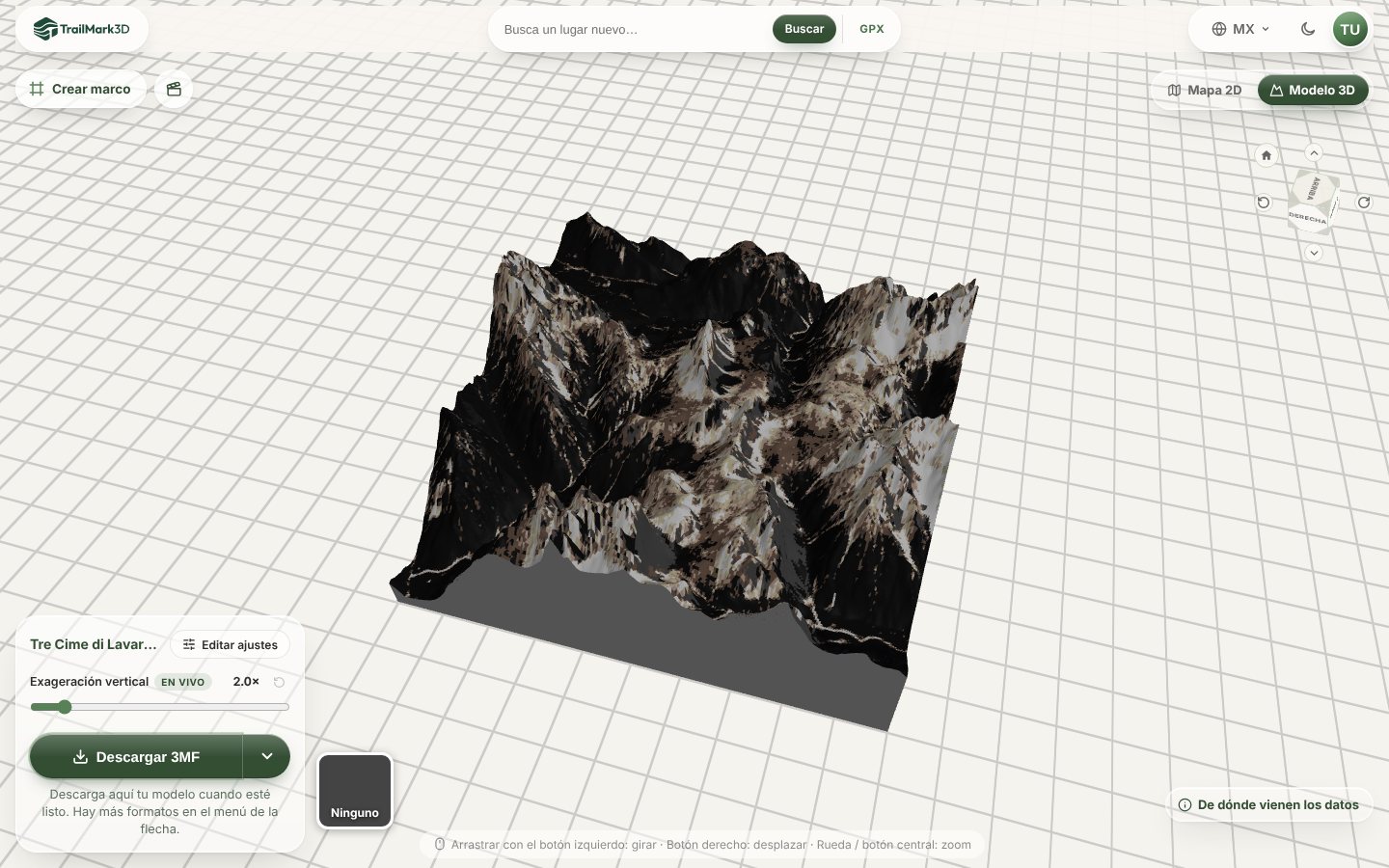
Abre Detalle del terreno si quieres cambiar la Exageración vertical (2× por defecto; 1.3× deja las Dolomitas cerca de la realidad) o el Tamaño de impresión, y presiona Generar modelo 3D. El modelo se abre en el visor 3D con sus colores de impresión: el bosque en verde en las laderas bajas y los prados abiertos y la roca más arriba.
O toma los colores reales con Satélite
De vuelta en el Mapa 2D, elige la tarjeta Satélite. Toma los colores del terreno de las imágenes Copernicus Sentinel-2 y los reduce al número de filamentos que elijas en Colores (de 2 a 8), ajustados a colores de Bambu Lab. Presiona Extraer colores para crear la paleta: el mapa muestra la placa como se imprimirá, y puedes presionar un color en la vista previa del mapa para cambiarlo. Satélite recoge lo que los datos de mapas abiertos no tienen, como los conos de derrubios, las manchas de nieve y la caliza clara de las Dolomitas.
Genera y descarga el 3MF
Presiona de nuevo Generar modelo 3D para reconstruir con la paleta de satélite y después Descargar 3MF. Cada color es una pieza propia en el 3MF, así que el slicer los asigna directamente a filamentos; con una impresora Bambu Lab, Abrir en Bambu Studio en el menú de descarga lo envía allí (Abrir un 3MF en Bambu Studio). Imprímelo en plano y sin soportes.
Preguntas frecuentes
¿Es gratis?
Sí. La Superposición de color es gratis con hasta 2 colores de impresión, igual que la vista previa de más colores y de Satélite: Extraer colores se puede probar gratis. Descargar un modelo con más de 2 colores de cubierta del suelo, o con colores de Satélite, requiere Pro (10 USD al mes). Una cuenta gratuita también tiene 5 modelos al día y descargas STL y 3MF para uso personal. Consulta los precios.
¿Qué diferencia hay entre Superposición de color y Satélite?
La Superposición de color colorea el terreno por tipo, con datos de OpenStreetMap y Overture Maps: todos los bosques del mismo verde, todos los prados del mismo color. Satélite toma los colores reales vistos desde el espacio, así que muestra sombras, canchales y nieve que los datos del mapa no tienen, pero también puede retomar sombras y nubes.
¿Puedo usar mis propios colores de filamento?
Sí. Presiona una muestra en Muestras para elegir un filamento de Bambu Lab, o usa la pestaña de color para cualquier color. Todos los tipos de suelo que comparten esa muestra cambian con ella. En Configurar cubierta del suelo también puedes ajustar cada tipo por separado.
¿La cubierta del suelo funciona con una ruta y con agua?
Sí. La ruta, el agua, las carreteras y los edificios tienen cada uno su color encima de la cubierta del suelo, y cada uno cuenta como un color de impresión más. La cubierta del suelo es para modelos de un solo día; los viajes de varios días aún no pueden usarla.
¿Necesito una impresora multicolor?
Ayuda, pero no es imprescindible. Con 2 colores puedes cambiar el filamento a mano, y siempre puedes imprimir el terreno en un color y pintarlo. El 3MF guarda cada color como pieza propia en cualquier caso.
¿De dónde salen los datos de cubierta del suelo?
La Superposición de color usa datos abiertos de cubierta del suelo de OpenStreetMap y Overture Maps; Satélite usa imágenes Copernicus Sentinel-2 de unos 10 m por píxel. De dónde vienen los datos, abajo a la derecha del visor 3D, lista las fuentes de cada modelo.