Cómo abrir un archivo 3MF en Bambu Studio e imprimir un mapa multicolor con el AMS
Abre un 3MF de TrailMark3D en Bambu Studio con cada pieza ya en su propio filamento y su color. Revisa las piezas, elige tu impresora, lamina, asigna los filamentos al AMS e imprime un mapa de terreno multicolor.
En resumen
Descarga el 3MF de TrailMark3D, o usa Abrir en Bambu Studio en el menú de descarga, y ábrelo con Archivo › Abrir proyecto. Bambu Studio lo abre como un proyecto en una Bambu Lab X1 Carbon, con la tierra, el agua y la ruta como piezas de un solo objeto, cada una en su filamento con los colores del mapa, y las curvas de nivel pintadas en su propio filamento. Elige tu impresora en el cuadro Impresora (los filamentos y colores se mantienen), lamina, revisa los colores en Previsualización y asigna cada filamento a una ranura del AMS al enviar la impresión. Descargar el 3MF es gratis con una cuenta.
Un 3MF es el archivo que lleva un mapa de TrailMark3D a Bambu Studio en color. La tierra, el agua y la ruta llegan como piezas separadas, cada una ya asignada a su propio filamento con el color que elegiste, así que con un AMS el slicer está listo para imprimir nada más abrir el archivo. Esta guía abre en Bambu Studio un modelo de 14 km del lago de Valle de Bravo, en el Estado de México, con curvas de nivel, y lo lleva hasta la impresora. Las capturas muestran Bambu Studio en inglés; en el texto van los nombres de su interfaz en español.
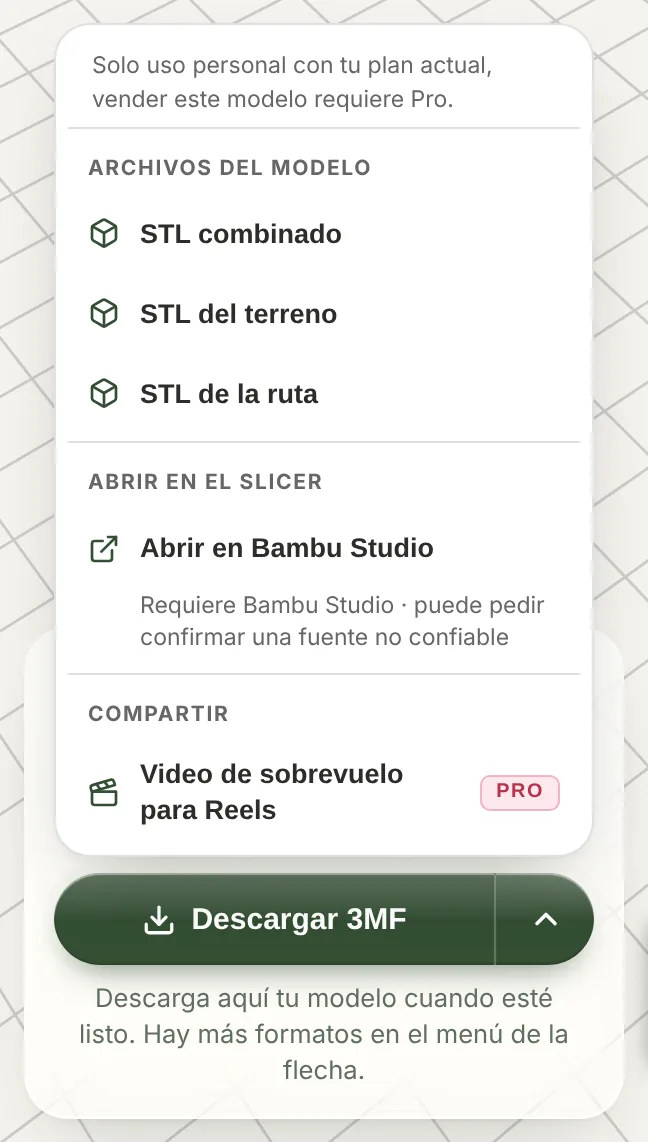
Abrir el menú de descarga en la ruta de ejemplo
Crea tu modelo y consigue el 3MF
Genera un modelo en TrailMark3D: una ruta de tu GPX, una montaña, un lago o una ciudad (consulta GPX a impresión 3D o mapa 3D de cualquier lugar). Bajo la vista 3D, haz clic en Descargar 3MF. O abre el menú de la flecha y elige Abrir en Bambu Studio, que pasa el archivo directamente a Bambu Studio en tu computadora. La primera vez, Bambu Studio pregunta si abrir un archivo de un sitio que no está en su lista de confianza; responde que sí.
Abre el 3MF en Bambu Studio
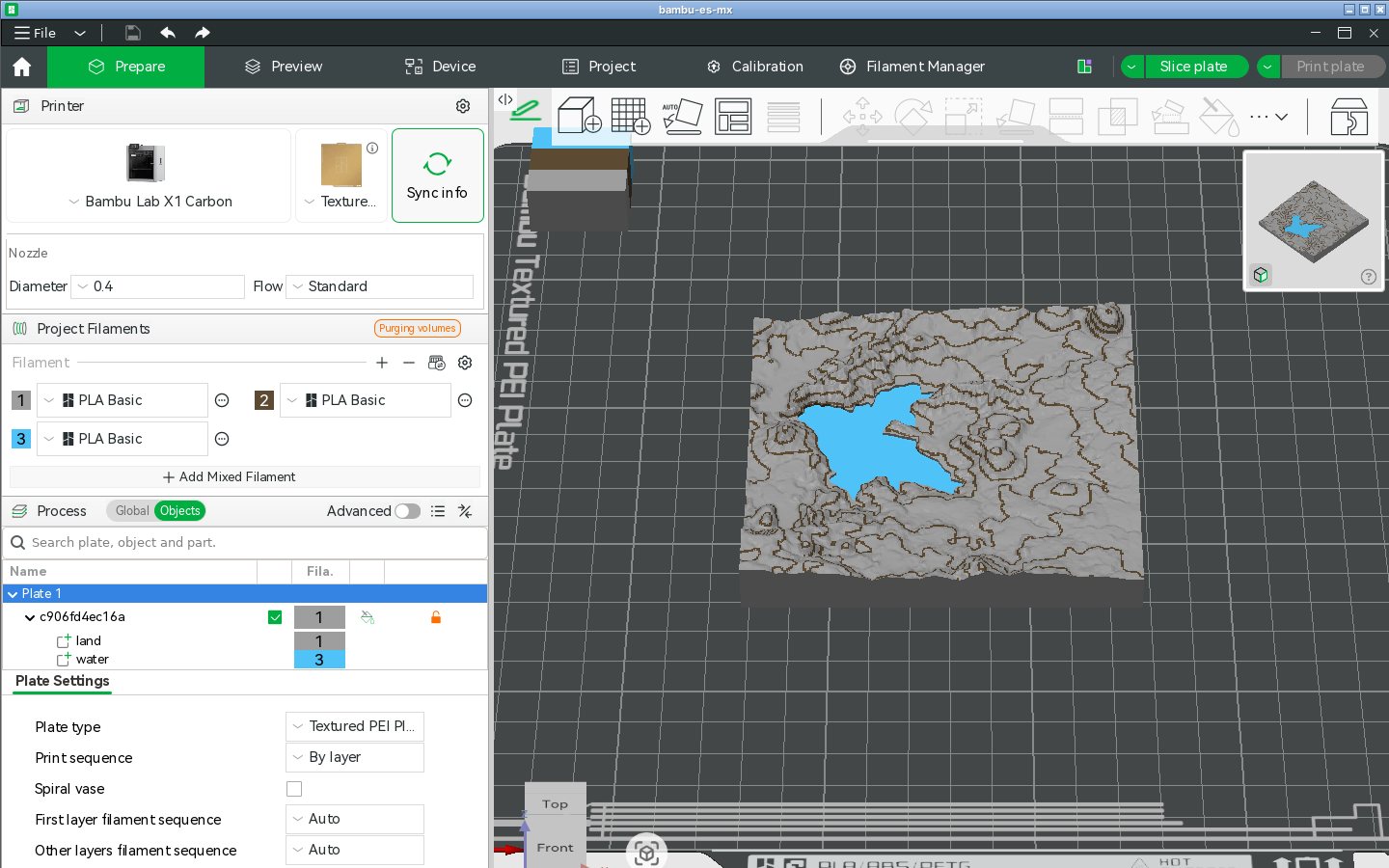
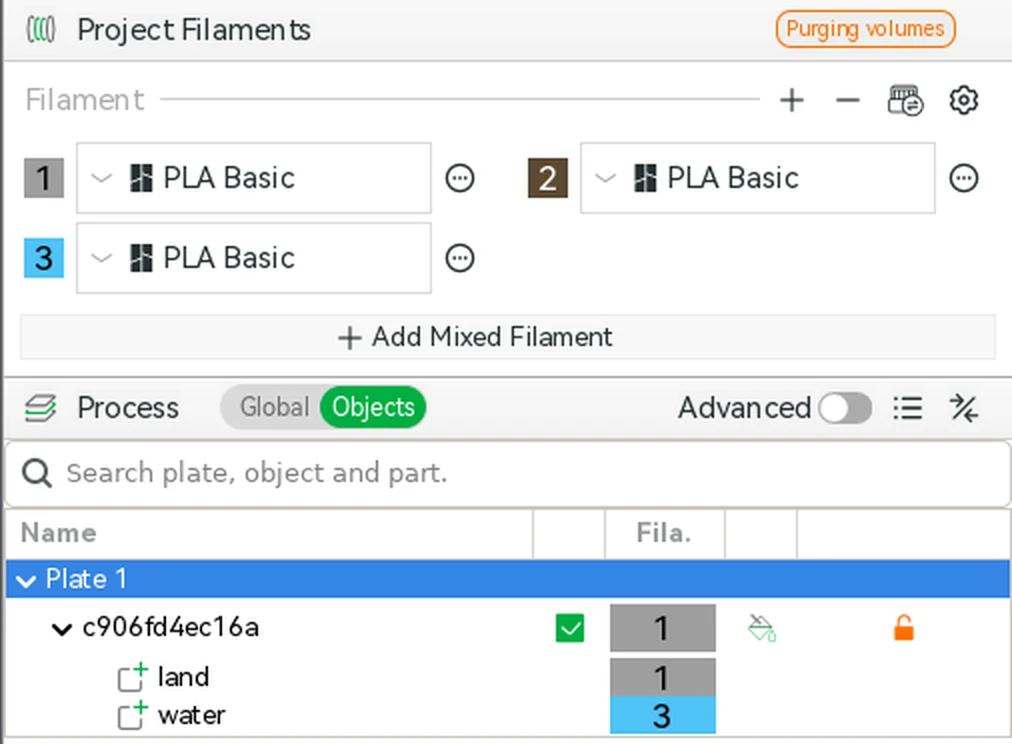
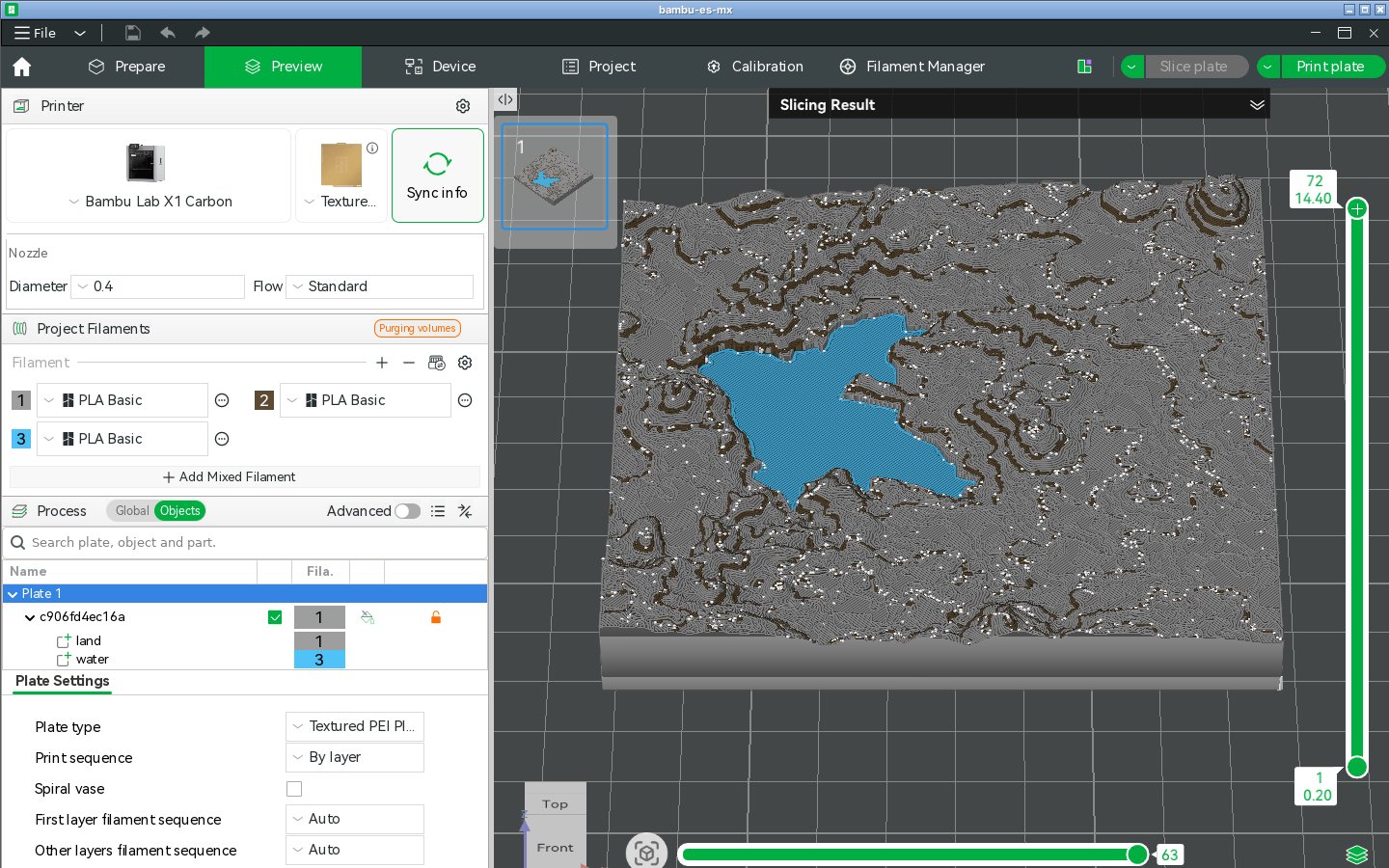
Si descargaste el archivo, ábrelo en Bambu Studio con Archivo › Abrir proyecto, arrástralo a la ventana o haz doble clic en él. Bambu Studio lo abre como un proyecto, sin preguntas: el modelo aparece en la placa de una Bambu Lab X1 Carbon con boquilla de 0.4 mm, y la lista Filamentos del proyecto ya tiene un filamento por cada color del mapa. Aquí el filamento 1 es la tierra gris, el 2 las curvas de nivel marrones y el 3 el lago azul.
Revisa las piezas y sus filamentos
En la lista de objetos, despliega el objeto para ver sus piezas: land (tierra) en el filamento 1 y water (agua) en el 3, además de trail (ruta) cuando el modelo viene de un GPX. Las curvas de nivel van pintadas sobre la tierra, así que se ven en la vista 3D en el filamento 2 y no como una pieza. Para cambiar un color, haz clic en la muestra del filamento en Filamentos del proyecto; para pasar una pieza a otro filamento, haz clic en su número en la lista de objetos. Cada pieza queda exactamente en su sitio sobre el terreno, así que no las muevas ni las escales una a una.
Elige tu impresora
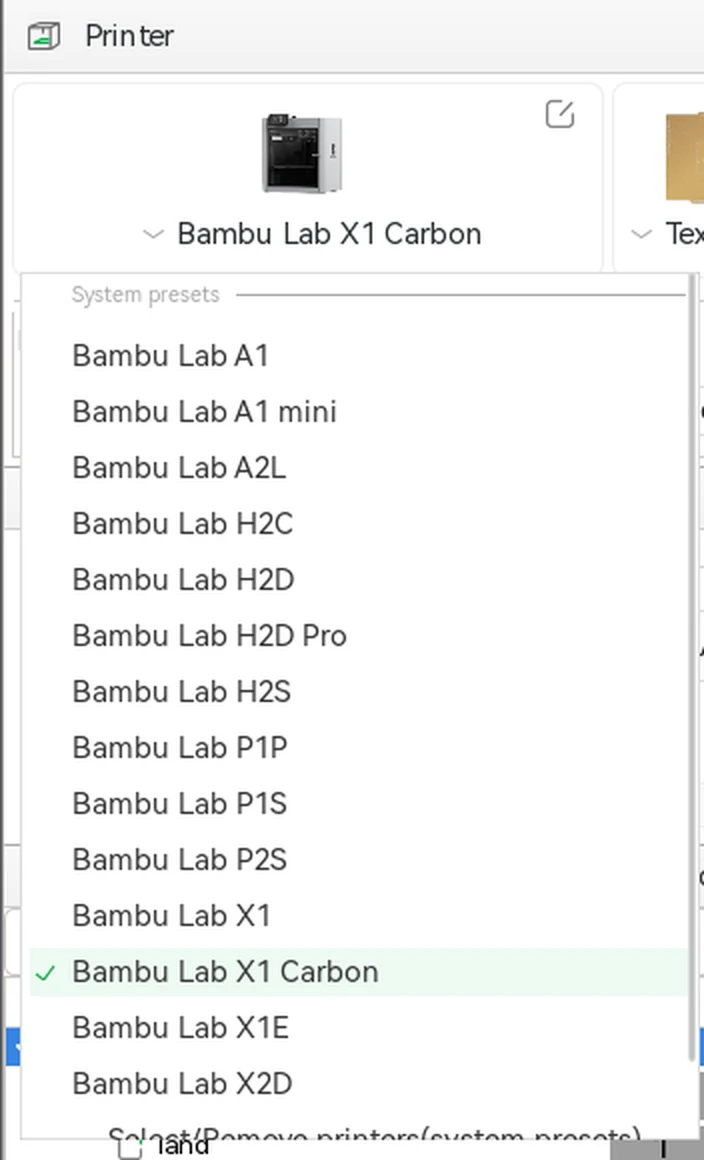
El archivo se abre en una X1 Carbon. Si imprimes en otra máquina, haz clic en el nombre de la impresora en el cuadro Impresora y elige la tuya: una A1, A1 mini, P1S, P2S, X1, H2D o cualquier otra impresora Bambu Lab. Los filamentos y sus colores se quedan como están. Ajusta del mismo modo el tipo de placa y la boquilla. Para terreno funcionan bien capas de 0.2 mm y sin soportes; en STL o 3MF tienes más ajustes de slicer.
Lamina y revisa los colores
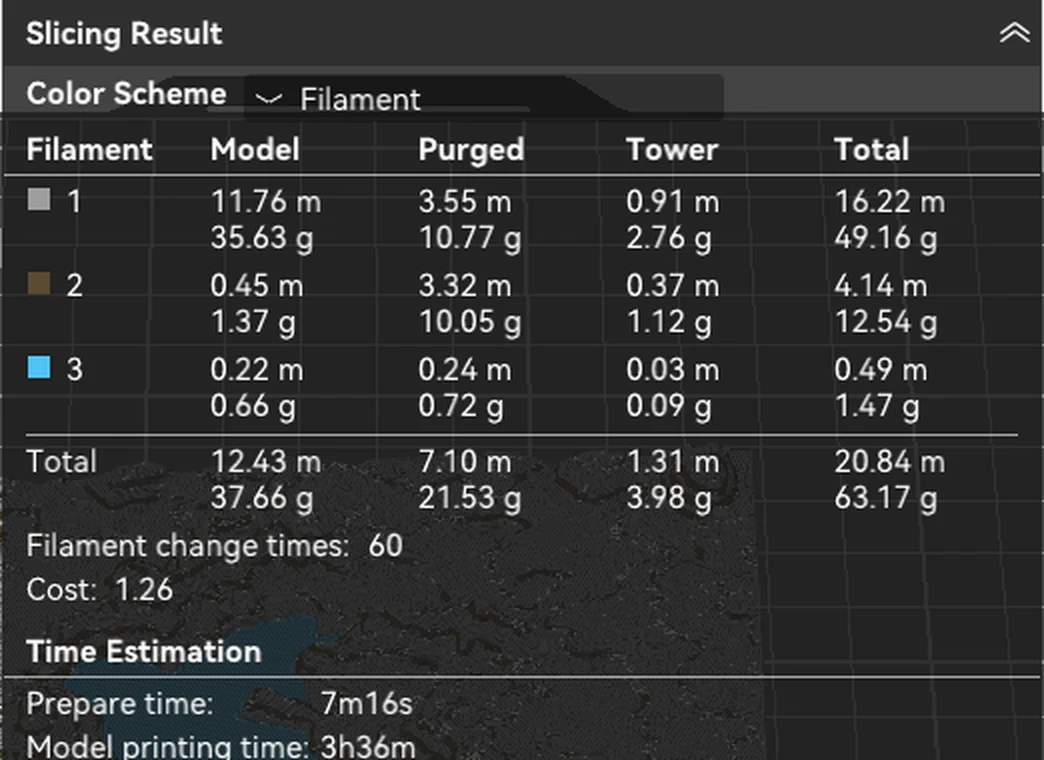
Haz clic en Laminar placa. En la pestaña Previsualización, el mapa laminado se ve con sus colores de impresión, así que puedes revisar el lago, la ruta y las curvas de nivel capa a capa con el deslizador de la derecha. El panel Resultado del corte muestra el filamento que usa cada color, el filamento purgado en cada cambio y el tiempo de impresión. El lago de Valle de Bravo con curvas de nivel tarda unas 3 h 45 min en una X1 Carbon, con 60 cambios de filamento.
Asigna los filamentos a tu AMS e imprime
Carga los colores en tu AMS, o en el AMS lite de una A1. Haz clic en Imprimir placa y, en el diálogo de envío, asigna cada filamento del proyecto a la ranura del AMS que lo tiene; Bambu Studio propone una asignación por color. Para usar los colores exactos que ya tienes en el AMS, haz clic en Sincronizar información en el cuadro Impresora antes de laminar. Imprime el mapa plano sobre la placa, sin soportes.
Preguntas frecuentes
¿Es gratis descargar el 3MF para Bambu Studio?
Sí. Descargar el 3MF, y Abrir en Bambu Studio, son gratis con una cuenta gratuita, para uso personal. El plan gratuito incluye 2 colores de impresión, como tierra y agua; la ruta y las curvas de nivel no cuentan. Más colores y el uso comercial necesitan Pro (10 USD al mes). Consulta los precios.
¿Por qué Bambu Studio abre mi mapa sin colores?
Probablemente el archivo es un STL, o un 3MF antiguo guardado antes de que TrailMark3D escribiera proyectos de Bambu Studio. Vuelve a descargar el 3MF desde tu modelo y abre ese. Un STL solo guarda la forma, así que todas las piezas acaban en el filamento 1.
¿Puedo imprimir el mapa sin AMS?
Sí. Imprímelo en un color: pon todas las piezas en el filamento 1 y el mapa se imprime como terreno liso. Para un aspecto de dos colores en una impresora de un solo color, haz clic derecho en el deslizador de capas de Previsualización y elige Añadir pausa en la capa donde deba empezar el segundo color, por ejemplo justo bajo las cumbres, y cambia el carrete cuando la impresora se detenga.
¿Por qué la impresión purga tanto filamento?
Cada cambio de color expulsa el filamento anterior de la boquilla, y un mapa cambia de color en muchas capas. Las curvas de nivel y las bandas son las que más cambios añaden, porque atraviesan casi todas las capas. Menos curvas de nivel, menos bandas o una pieza de agua separada impresa aparte reducen los cambios y el desperdicio. En Bambu Studio, Purgar en el relleno de los objetos también aprovecha parte de la purga.
¿El 3MF también funciona en OrcaSlicer?
Sí. OrcaSlicer lo abre igual, como un proyecto con cada pieza en su filamento y con los colores del mapa. PrusaSlicer también lo abre; ahí respondes Sí cuando pregunta si cargar las piezas como un solo objeto.
¿Cómo se abren en Bambu Studio los rompecabezas y las rutas de varios días?
Como varias placas. Un rompecabezas se abre con una placa con nombre por pieza más una para la ruta, y una ruta de varios días con una placa por día ("Day 1", "Day 2", etc.). Lamina e imprime las placas de una en una, o todas a la vez. Consulta rompecabezas de mapa impreso en 3D.