Problemas al imprimir un mapa en 3D: soluciona una ranura apretada, una ruta fina, un terreno plano, motas de agua y el warping
Soluciona los problemas más comunes de los mapas de terreno impresos en 3D con TrailMark3D. Una ruta que no entra en su ranura, una ruta demasiado fina, un terreno que parece plano, motas de agua, un área demasiado grande y esquinas que se levantan, cada uno con el ajuste que lo arregla.
En resumen
Casi todos los problemas de un mapa impreso en 3D tienen un ajuste que los soluciona. Si la pieza de la ruta entra muy apretada o muy suelta, cambia la Holgura del encaje (0.2 mm por defecto; prueba 0.3 mm si no entra). Si la ruta se rompe o desaparece, usa un Ancho de la ruta de al menos dos veces la boquilla. Si el terreno parece plano, sube la Exageración vertical o reduce el área. Las motas de agua y los ríos como un pelo desaparecen con el Tamaño mín. de agua y el Ancho mín. de agua. Las esquinas que se levantan son cosa del slicer: imprime en plano, con borde y la cama limpia. Todas las soluciones son gratis.
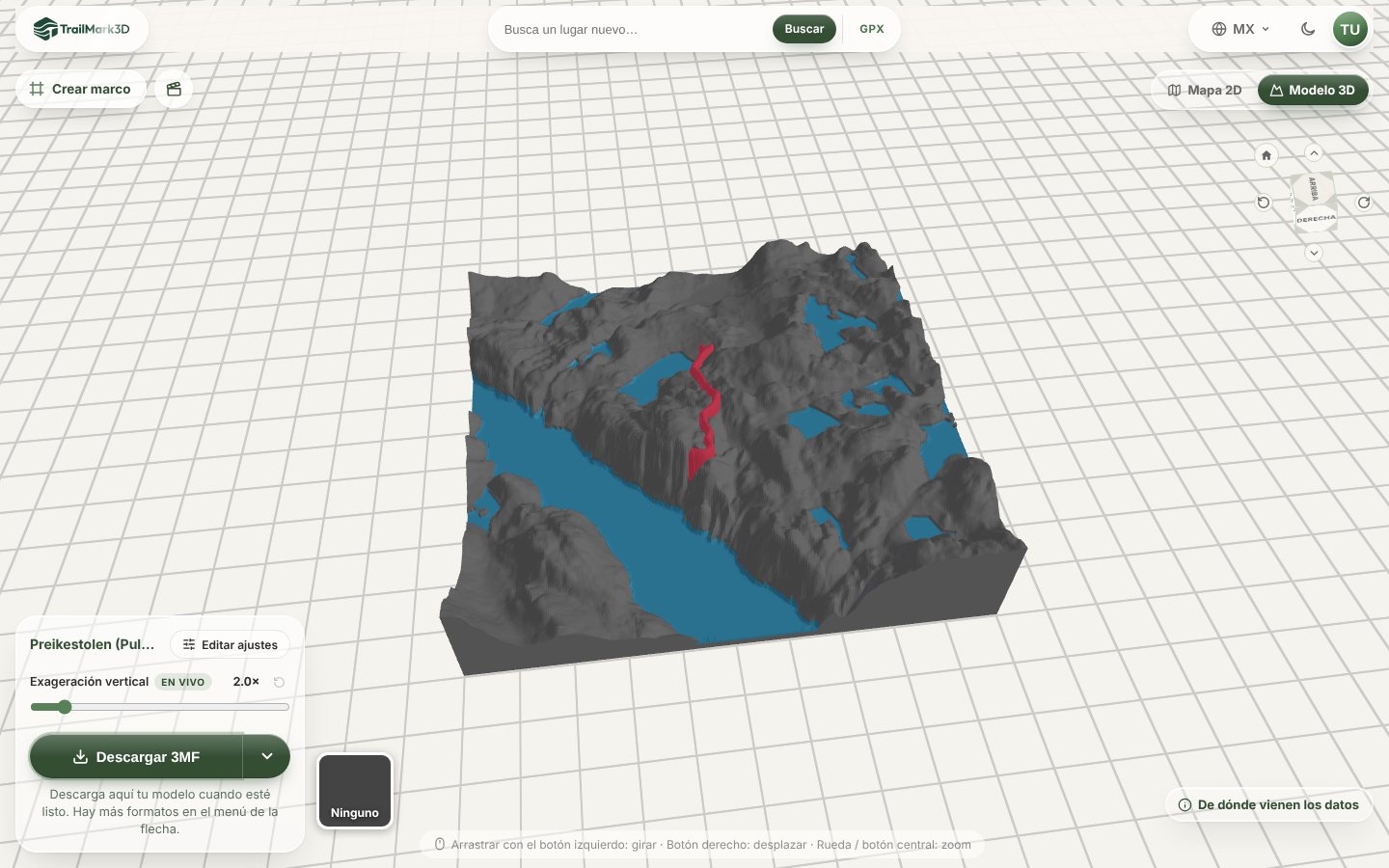
Un mapa de terreno impreso en 3D tiene varias piezas que deben encajar: una placa de terreno, una ruta en relieve que entra en una ranura y, a menudo, una pieza de agua aparte. Cuando algo sale mal, casi siempre es uno de los mismos pocos problemas, y cada uno tiene un ajuste en el espacio de trabajo de TrailMark3D que lo soluciona. Esta guía los repasa uno a uno con la subida al Preikestolen (el Púlpito), sobre el Lysefjord en Noruega, como ejemplo: una ruta corta con fiordo, lagos y acantilados, donde cada solución se nota en el modelo.
Abrir los Ajustes de la ruta en el espacio de trabajo
La pieza de la ruta no entra en su ranura, o se cae
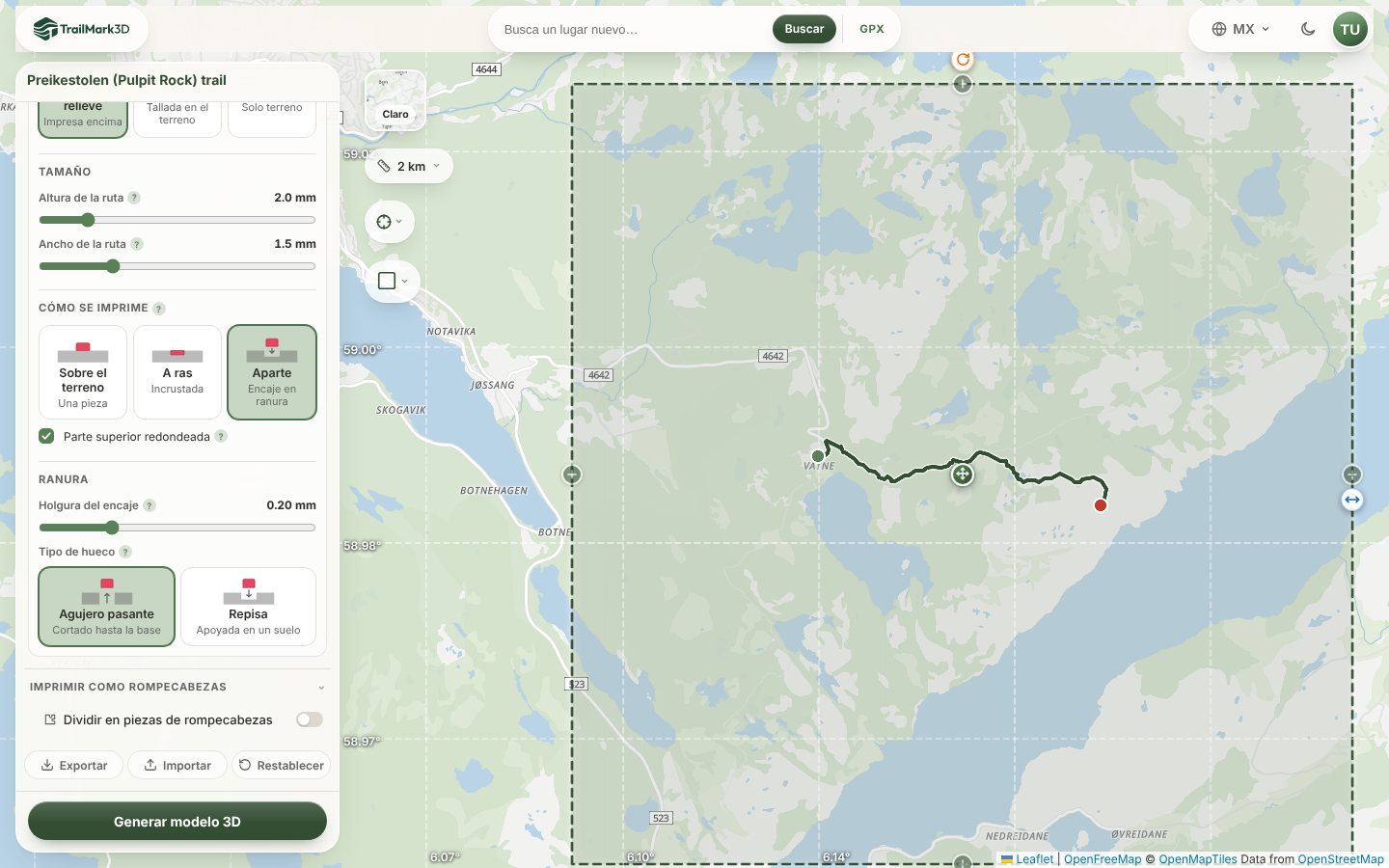
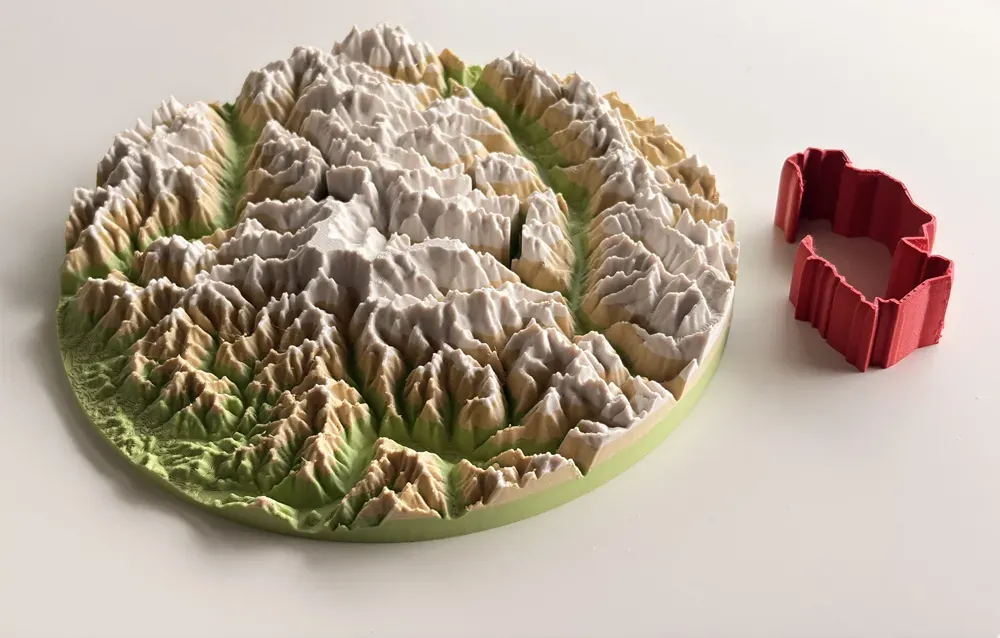
Con Cómo se imprime en Aparte, dentro de Ajustes de la ruta, la ruta se imprime como una pieza propia que entra en una ranura tallada en el terreno, así puedes imprimirla en otro color sin una impresora multicolor. El hueco entre las dos es la Holgura del encaje, 0.2 mm por defecto. Si la ruta no entra, súbela a 0.3 o 0.35 mm; si se cae al dar la vuelta a la placa, bájala a 0.1 o 0.15 mm. Cada impresora varía una o dos décimas de milímetro, así que vale la pena una prueba pequeña antes de una impresión grande. El Tipo de hueco decide la profundidad de la ranura: Agujero pasante corta hasta la base y Repisa (Pro) deja un suelo sobre el que se apoya la ruta.
La ruta es demasiado fina, se rompe o desaparece en el slicer
Una ruta más estrecha que unas dos veces la boquilla se imprime como una sola línea temblorosa o no se imprime, y el slicer puede descartarla sin avisar. Con una boquilla de 0.4 mm, mantén el Ancho de la ruta en 0.8 mm o más; el valor por defecto de 1.5 mm funciona con cualquier boquilla común. Una Altura de la ruta de 1.5 a 2 mm hace la ruta fácil de ver y lo bastante rígida para manejarla como pieza aparte. Si una ruta larga y fina sigue rompiéndose, cambia Cómo se imprime a Sobre el terreno, que la funde con el modelo en una sola pieza, o a A ras, una incrustación plana al nivel de la superficie. La Parte superior redondeada da una línea más suave, pero no cambia la resistencia.
El terreno parece plano
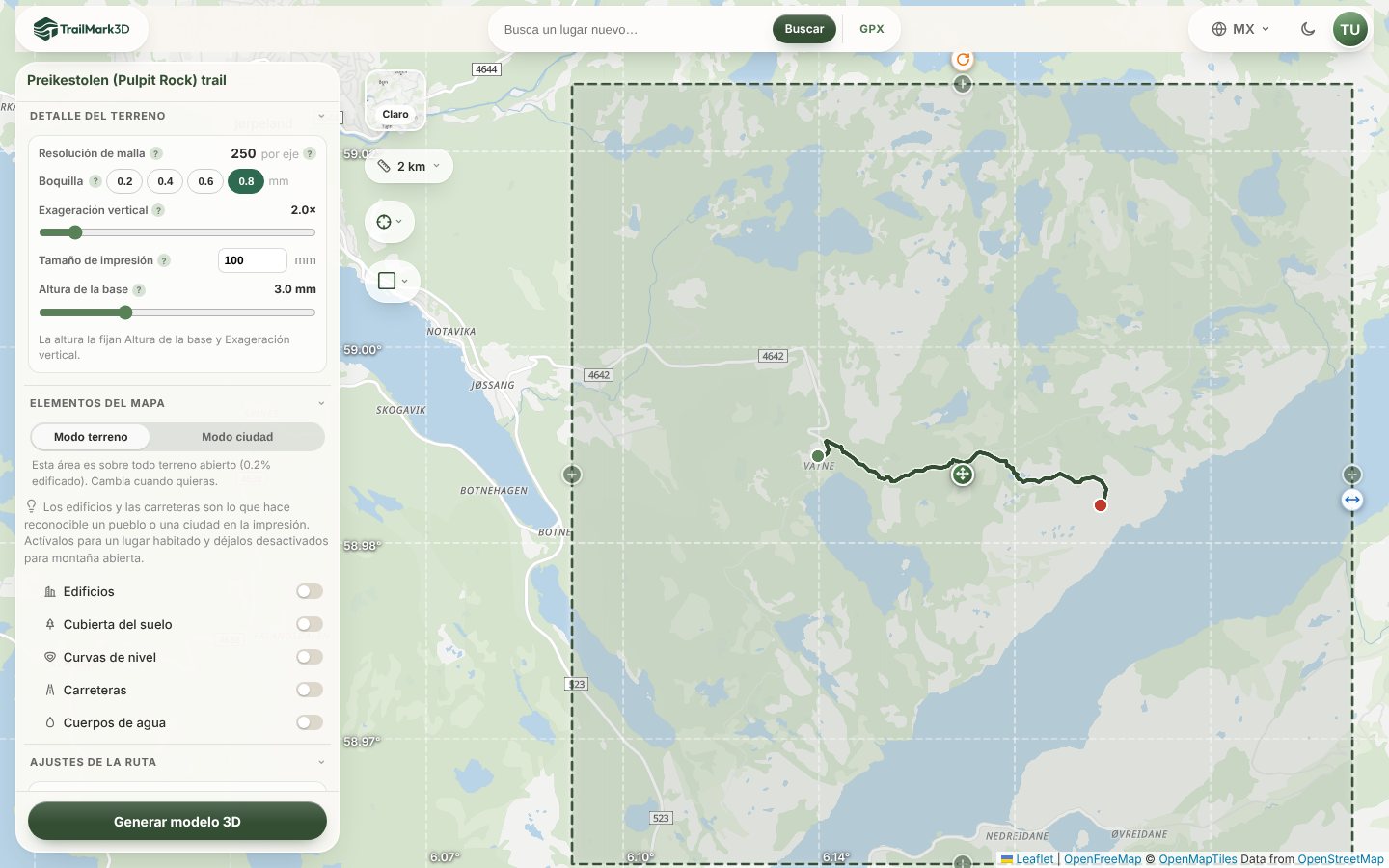
Los paisajes reales son mucho más anchos que altos, así que una impresión a escala real suele parecer plana. Abre Detalle del terreno y sube la Exageración vertical: de 1.5× a 2× para alta montaña, de 2× a 3× para colinas y 4× o más para zonas suaves. Se actualiza en vivo en el modelo 3D, así que puedes probar valores antes de descargar. La otra causa es un área demasiado grande: la misma colina ocupa menos en una placa de 20 km que en una de 5 km. Haz la placa más pequeña en el mapa o escribe un ancho en la etiqueta de debajo. Una Altura de la base mayor (3 mm por defecto) no agrega relieve, pero hace la placa más robusta y deja sitio para el agua y las ranuras.
Motas de agua, ríos como un pelo o un lago que falta
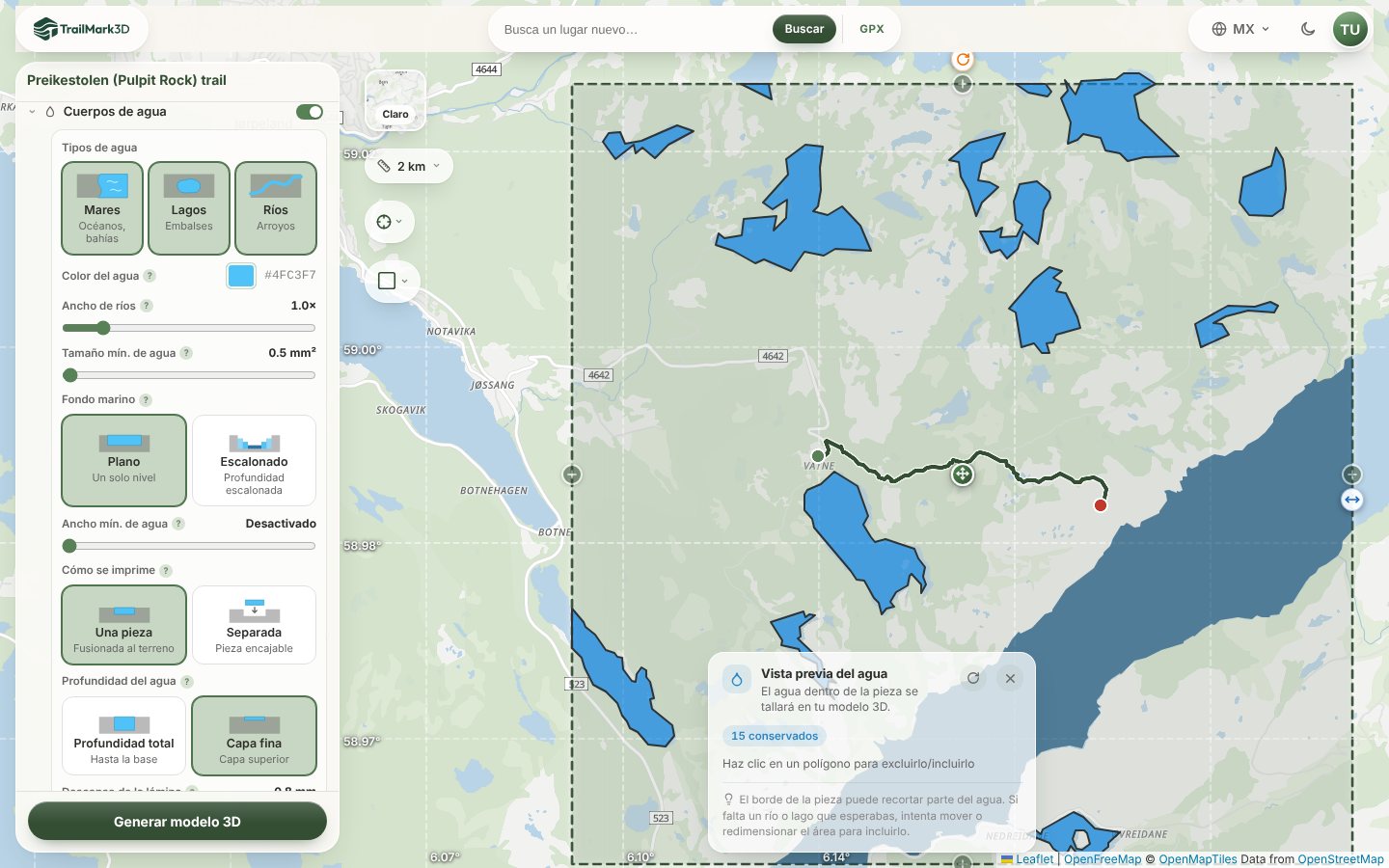
Con Cuerpos de agua activado en Elementos del mapa, el agua dentro de la placa se dibuja en el mapa antes de generar. Las charcas pequeñas y los restos de mapeo se convierten en motas de una fracción de milímetro, y los arroyos finos en líneas demasiado estrechas para la boquilla. El Tamaño mín. de agua quita del modelo el agua por debajo de un área (0.5 mm² por defecto) y el Ancho mín. de agua elimina los canales largos y finos que saldrían más estrechos que la boquilla. Para conservar un río y hacerlo más visible, sube el Ancho de ríos. Un lago que falta suele estar cortado por el borde de la placa: muévela o amplíala en el mapa. El agua necesita una Altura de la base de al menos 0.8 mm. Si un área tiene tanta agua que no se puede construir, el panel dice «Demasiado detalle de agua» y ofrece desactivar las cuerpos de agua.
«Área demasiado grande» o el área se queda en 10 km
Cada plan tiene un área máxima que puede construir: 200 km con una cuenta gratuita y 500 km en Pro. Por encima, el panel muestra «Área demasiado grande» con el límite y ofrece reducir el área o dividirla en mosaicos. Los edificios tienen su propio límite, más estricto: con Edificios activado, el área se limita a 10 km de ancho, y el panel lo indica, porque más allá un edificio se imprime con menos de un milímetro de altura. Desactiva Edificios para un área más amplia. Para un área grande, imprímela en mosaicos de extensión; para una ciudad, encuadra un área más pequeña (imprimir una ciudad en 3D).
Las esquinas se levantan de la cama (warping)
El warping es cosa del slicer y la impresora, no del modelo, y una placa de terreno es propensa porque es una losa plana y grande. Imprime la placa en plano sobre su base, sin soportes, limpia la cama y agrega un borde (brim) de 5 a 8 mm. El PLA a la temperatura de cama habitual funciona bien; evita las corrientes de aire. Una Altura de la base mayor (4 a 5 mm) también hace la placa más rígida. La altura de capa, las paredes y el relleno para terreno están en STL o 3MF, y cómo preparar el terreno en el slicer.
Revisa el modelo en 3D antes de imprimir
Presiona Generar modelo 3D y revisa el modelo en el visor 3D: acércate a la ruta y al agua, y comprueba que nada importante queda en el borde de la placa. El control en vivo de Exageración vertical está junto al botón de descarga. Cuando esté bien, presiona Descargar 3MF.
Preguntas frecuentes
¿Es gratis?
Sí. Todas las soluciones de esta guía funcionan con una cuenta gratuita: Holgura del encaje, Ancho y Altura de la ruta, Exageración vertical, Altura de la base, la vista previa del Ancho mín. de agua y del Ancho de ríos, y las descargas STL y 3MF para uso personal, hasta 5 modelos al día. Algunas opciones son Pro (10 USD al mes): subir el Tamaño mín. de agua, la ranura con Repisa, el agua como pieza separada y descargar un modelo con un Ancho mín. de agua o un Ancho de ríos distinto del valor por defecto. Consulta los precios.
¿Qué Holgura del encaje debo usar?
Empieza con los 0.2 mm por defecto. La mayoría de las impresoras FDM bien calibradas encajan la ruta con 0.2 a 0.3 mm. Si la ruta no entra, suma de 0.05 a 0.1 mm; si se cae, resta lo mismo. Imprime una placa pequeña de prueba antes de un mapa grande.
¿Por qué mi ruta salió como una línea dentada?
Es demasiado fina para tu boquilla. Mantén el Ancho de la ruta en al menos dos veces la boquilla (0.8 mm con una boquilla de 0.4 mm), o cambia Cómo se imprime a Sobre el terreno para que la ruta forme parte del modelo.
¿Hay que imprimir un mapa de terreno con soportes?
No. Imprime la placa en plano sobre su base, la pieza de la ruta en plano sobre su parte inferior y la pieza de agua también en plano. Nada en un modelo de TrailMark3D necesita soportes.
¿Qué altura de capa uso para un mapa de terreno?
De 0.12 a 0.16 mm muestra mejor el relieve; 0.2 mm es más rápido y basta para impresiones grandes. La altura de capa variable del slicer mantiene rápidas las zonas planas y suaves las empinadas.
¿Por qué no se genera el modelo?
Normalmente es demasiado a la vez: un área muy grande con agua activada, o un área con miles de lagos pequeños. Reduce el área, desactiva las cuerpos de agua o sube el Tamaño mín. de agua, y vuelve a intentarlo. Si las fuentes de datos del mapa están ocupadas, espera un minuto y vuelve a presionar Generar.