Marco impreso en 3D para tu mapa: diseña un marco para tu mosaico de terreno con el Creador de marcos
Diseña un marco imprimible en 3D alrededor de tu mapa de terreno en el Creador de marcos de TrailMark3D. Elige círculo, cuadrado, rectángulo, hexágono u octógono, ajusta el borde, añade texto en relieve, conectores y agujeros para tornillos, y exporta un STL o un 3MF de dos colores.
En resumen
Genera un modelo en TrailMark3D y haz clic en Crear marco, encima del visor 3D. El Creador de marcos se abre con un marco ya ajustado a tu mosaico. Elige la forma, ajusta el ancho y la altura del borde, la repisa y las aristas, haz clic en una cara del marco para añadir texto en relieve, como el nombre del lugar, y añade conectores o agujeros para tornillos si quieres. Exporta un STL, o un 3MF con el marco y el texto en colores distintos. El Creador de marcos es gratis con una cuenta.
Un marco convierte un mosaico de terreno en algo que cuelgas en la pared o regalas. En vez de buscar un marco que encaje, el Creador de marcos de TrailMark3D diseña uno alrededor de tu modelo exacto, con el nombre del lugar en el borde, y lo imprimes junto al mosaico. Esta guía enmarca un modelo de 8 km de la montaña de Montserrat, en Barcelona, con sus agujas de conglomerado.
Genera tu modelo y haz clic en Crear marco
Haz primero el modelo: una ruta de tu GPX, una montaña, una ciudad o un lago (consulta GPX a impresión 3D o mapa 3D de cualquier lugar). Cuando esté generado, haz clic en Crear marco, arriba a la izquierda del visor 3D. El Creador de marcos se abre con tu modelo dentro de un marco ya ajustado a él, con un margen de 0,5 mm para que el mosaico entre. También puedes abrir el Creador de marcos desde el menú e importar cualquier STL con Importar referencia.
Elige la forma del marco
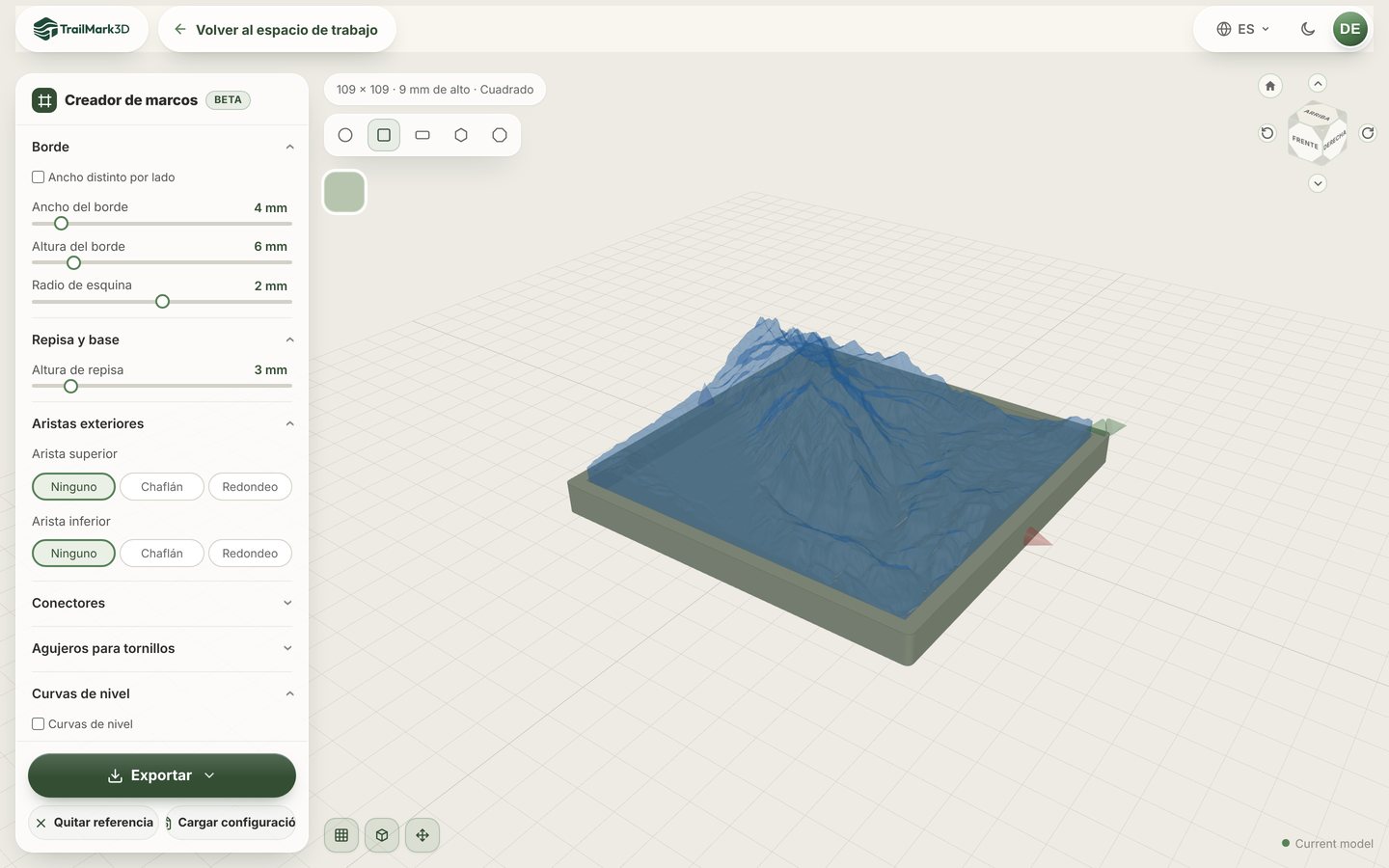
Encima de la vista 3D, elige la forma: Círculo, Cuadrado, Rectángulo, Hexágono u Octógono. Un mosaico cuadrado cabe en un hexágono o un octógono además de en un marco cuadrado, y uno redondo queda bien en un círculo. La barra de arriba muestra el tamaño exterior y la altura del marco, aquí 109 × 109 mm para un mosaico de 100 mm. Haz clic en la muestra de color para elegir el filamento del marco.
Ajusta el borde, la repisa y las aristas
En Borde, ajusta el Ancho del borde (cuánto rodea el marco al mosaico), la Altura del borde sobre el mosaico y el Radio de esquina. Marca Ancho distinto por lado para un borde inferior más ancho con sitio para un nombre. Altura de repisa es el suelo sobre el que descansa el mosaico. En Aristas exteriores, suaviza la arista superior o la inferior con un Chaflán o un Redondeo para un acabado limpio.
Añade texto en relieve
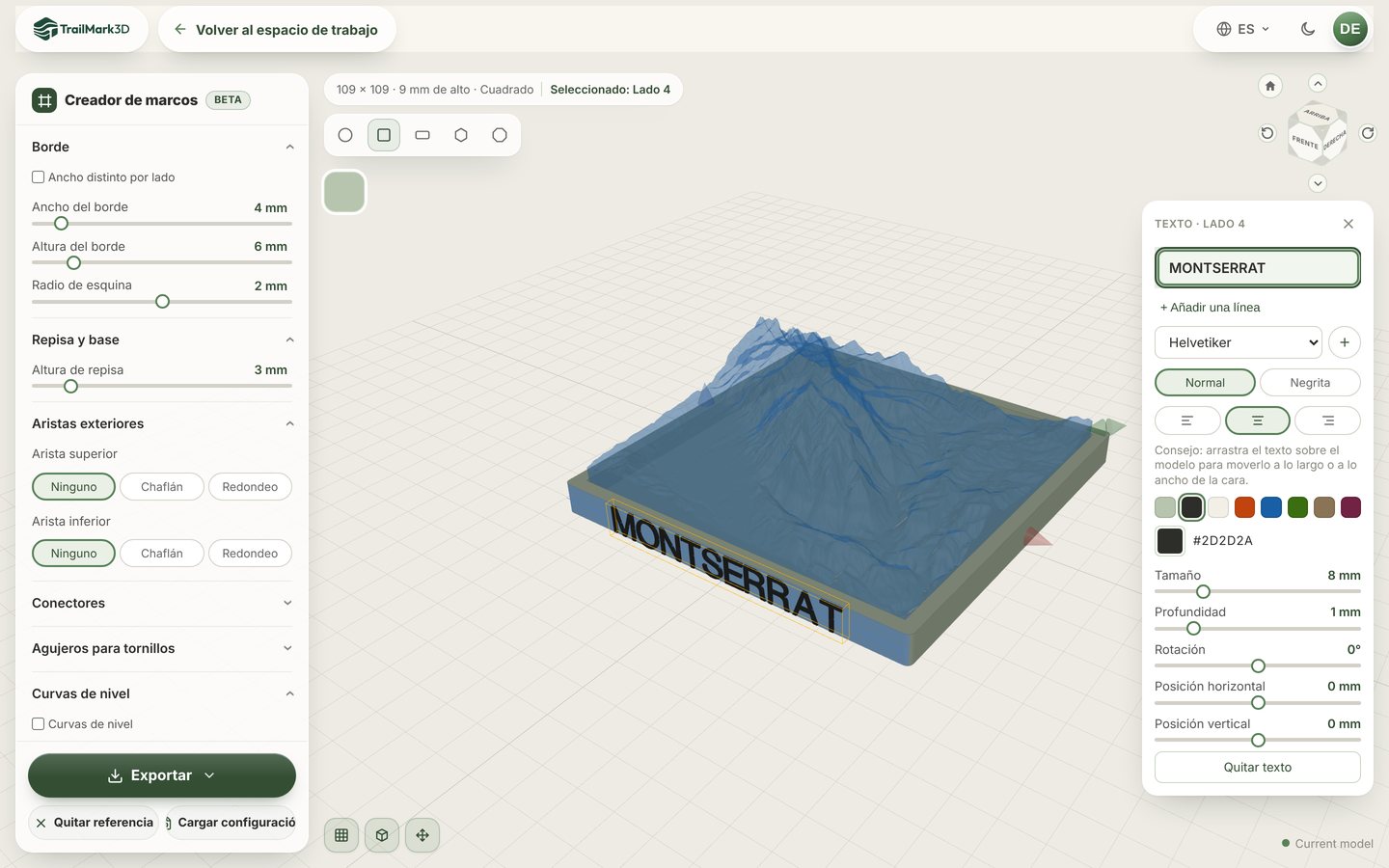
Haz clic en una cara del marco, como el lateral frontal o el canto superior, y elige Añadir texto…. Escribe el nombre del lugar, una fecha o un tiempo de carrera. Elige una fuente, Normal o Negrita, la alineación y un color de texto entre los predefinidos. Tamaño, Profundidad, Rotación y los dos deslizadores de posición lo colocan con precisión, y puedes arrastrar el texto por la cara. + Añadir una línea añade una segunda línea, como la altitud bajo el nombre. En un círculo, el texto puede seguir el aro.
Añade conectores, agujeros para tornillos o curvas de nivel
Tres secciones opcionales completan el marco:
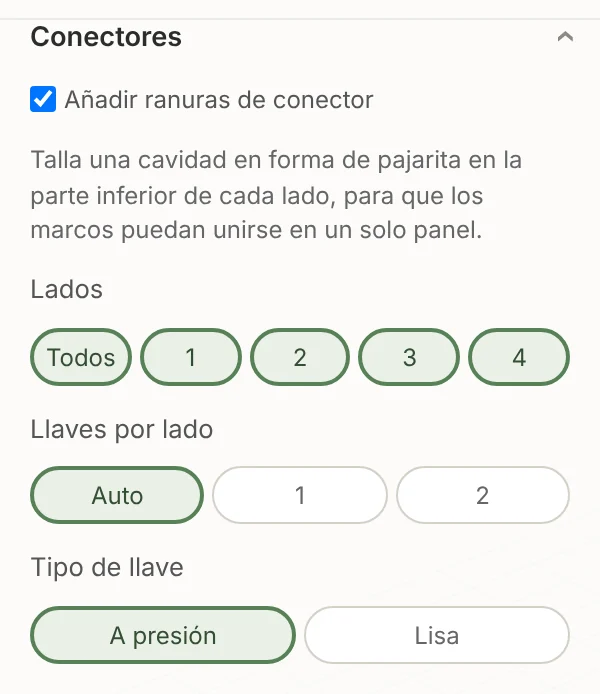
- Conectores talla ranuras en forma de pajarita en la parte inferior de cada lado, para unir varios marcos en un solo panel, para una travesía de varios días o una serie de cumbres. Las llaves A presión encajan con un clic sin pegamento; las Lisa son más fuertes y piden una gota de pegamento.
- Agujeros para tornillos talla uno o dos agujeros cerca del borde superior con un avellanado para la cabeza del tornillo, para que el marco cuelgue plano de un tornillo en la pared.
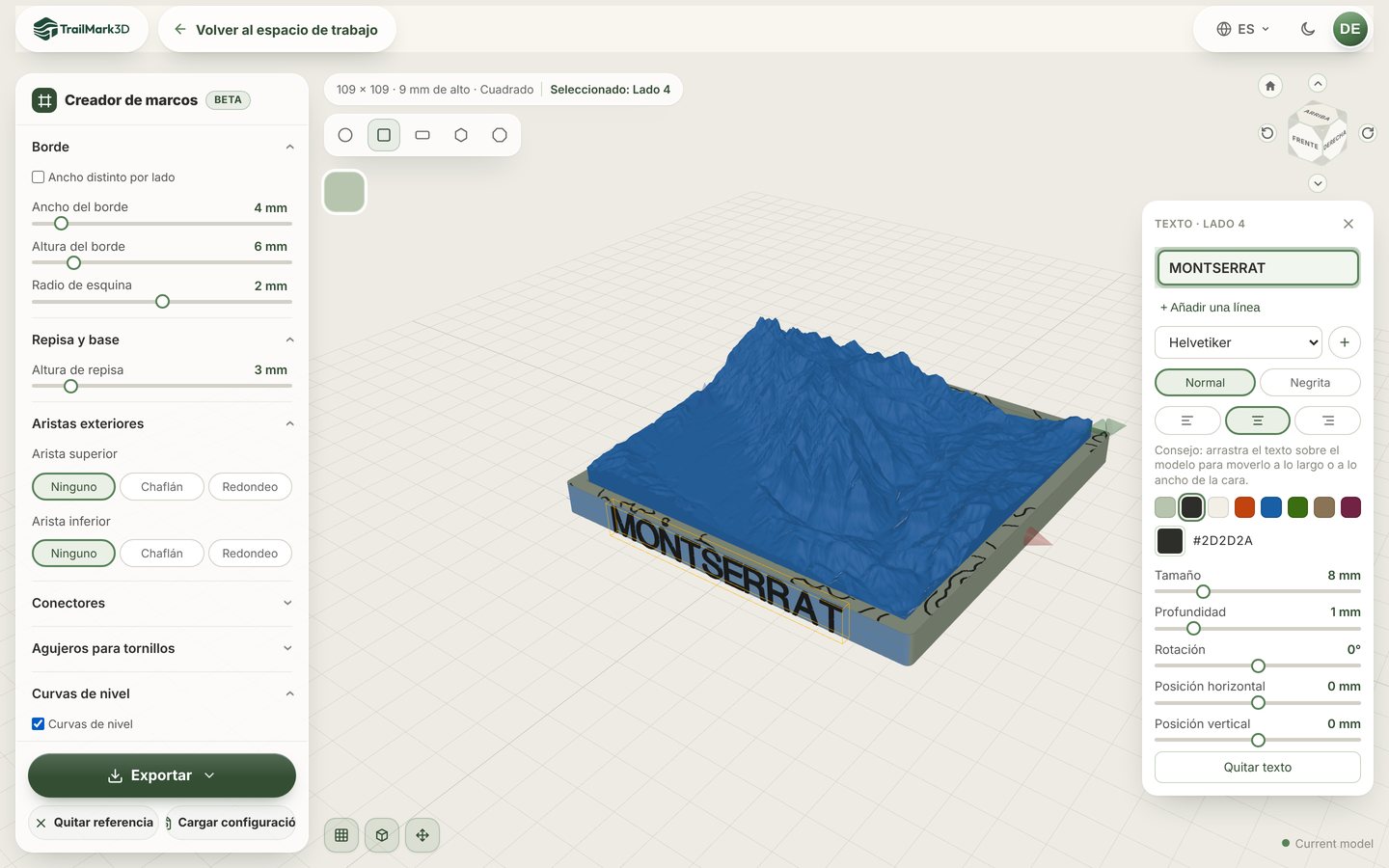
- Curvas de nivel pinta curvas de nivel en el borde y la base que continúan las líneas de tu modelo por el marco. Son color, así que necesitan el 3MF.
Exporta e imprime
Haz clic en Exportar y elige el archivo: STL para un marco de un solo color, o 3MF con el marco y el texto como piezas separadas en sus propios colores. Configuración (JSON) guarda todos los ajustes, para que puedas hacer el mismo marco para el siguiente mosaico. Imprime el marco plano, con la abertura hacia arriba, sin soportes, y luego encaja el mosaico.
Preguntas frecuentes
¿Es gratis el Creador de marcos?
Sí. El Creador de marcos es gratis con una cuenta gratuita. En el plan gratuito se abre mientras te queden generaciones de modelos ese día (5 al día); Pro (10 $ al mes) lo abre en cualquier momento. Está en beta. Consulta los precios.
¿Puedo hacer un marco para un mapa de carrera impreso en 3D?
Sí. Genera el recorrido de la carrera desde su GPX, haz clic en Crear marco y añade el nombre de la carrera, la fecha y tu tiempo final como texto en relieve en el borde. Un marco hexagonal u octogonal luce bien como expositor junto a la medalla.
¿De qué tamaño será el marco?
El Creador de marcos ajusta la abertura a tu modelo con un margen de 0,5 mm, y el marco crece hacia fuera según el ancho del borde. Un mosaico de 100 mm con un borde de 4 mm da un marco de unos 109 mm. Margen del modelo fija un ajuste más holgado o más justo.
¿Puedo enmarcar un puzle impreso en 3D?
Sí. Para un puzle, Crear marco hace una bandeja a la medida del puzle montado, impresa en su propia cama. Consulta puzle de mapa impreso en 3D.
¿Puedo unir varios marcos?
Sí. Activa Conectores y elige los lados. La exportación incluye las llaves; imprímelas planas sin soportes y encaja una en cada junta hasta que haga clic. Los círculos se tocan en un punto, así que los conectores necesitan una forma con lados rectos.
¿Puedo usar mi propia fuente?
Sí. En el panel de texto, sube una fuente TTF u OTF, y se guarda en tu navegador para la próxima vez. Las fuentes incluidas cubren las letras latinas, así que para chino, japonés u otras escrituras sube una fuente que las incluya; si no, esas letras se imprimen como un signo de interrogación.