3D 列印國家或州的立體地圖:把整個國家、州或地區印成浮雕地圖
做出依真實邊界裁切的整個國家或州的 3D 列印立體地圖。在 TrailMark3D 選擇區域,自動分成符合列印平台的板塊,再下載每塊板的 3MF。
重點摘要
在 TrailMark3D 首頁開啟「列印區域」,把指標移到國家或美國的州上並點選,或直接搜尋。比一塊板大的區域會分成覆蓋它所需的最少板塊;設定每塊板的地面範圍與列印尺寸,去掉不需要的板塊或偏遠島嶼,再按「準備」並產生板塊。區域是 Pro Plus 功能(每月 15 美元):免費帳號可預覽最多 4 塊板,專業版最多 12 塊,Pro Plus 可產生並下載最多 60 塊。
一張依真實邊界裁切的國家或州立體地圖,是 3D 印表機最吸睛的作品之一,也是最難手動做出來的:整個國家需要數百公里的海拔資料、精確的邊界,還要切成放得進列印平台的小塊。TrailMark3D 的 區域 功能三件事都幫你做好。選好區域後,它會分成邊緣能完全對齊的板塊,每塊板都是依輪廓裁切好的地形模型。本教學以日本為例,示範一個國家如何分成多塊板,並印出整張地圖。
開啟列印區域
在首頁按 列印區域,或在工作區的搜尋列按 區域。世界地圖會開啟,左側是區域選擇面板。把指標移到國家上可以看到輪廓,點一下就能選取。也可以在搜尋框輸入國家或美國的州,目前需要輸入英文名稱,例如「Japan」或「Taiwan」。
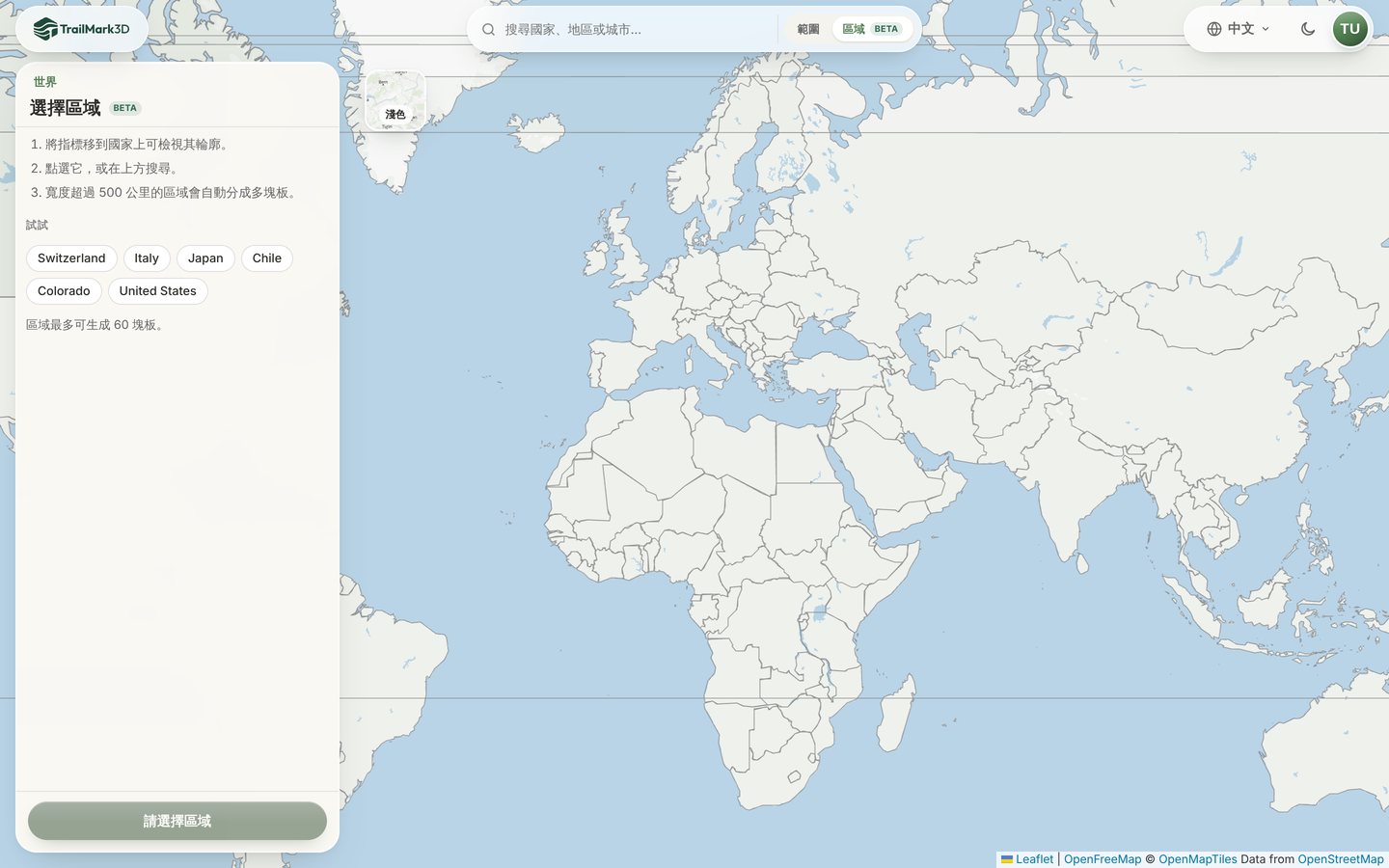
選擇國家或州
點選 Japan 或 Colorado 等快速選項,或在地圖上點選區域。會出現確認框,列出區域的尺寸和大約需要幾塊板。日本會顯示「選擇 Japan?2,083 × 2,358 公里。比一塊板大,因此將分成大約 10 塊板。」;瑞士這樣的小國則會顯示「一塊板即可容納。」按 選擇。若要選美國的某一州,先點 United States,再按 改為選擇州,然後指向那一州。精確的邊界來自 Overture Maps;某個區域第一次被開啟時可能需要一分鐘左右,之後就會立即開啟。
檢查板塊
TrailMark3D 會用最少的正方形板塊覆蓋整個區域,每塊板最多涵蓋 500 公里的地面,並在地圖上編號。面板會顯示 板塊 數量、成品 拼合後 的尺寸,以及 生成時間。日本範圍為 2,083 × 2,358 公里,會分成 10 塊板,拼合後約 1.0 × 1.0 米。
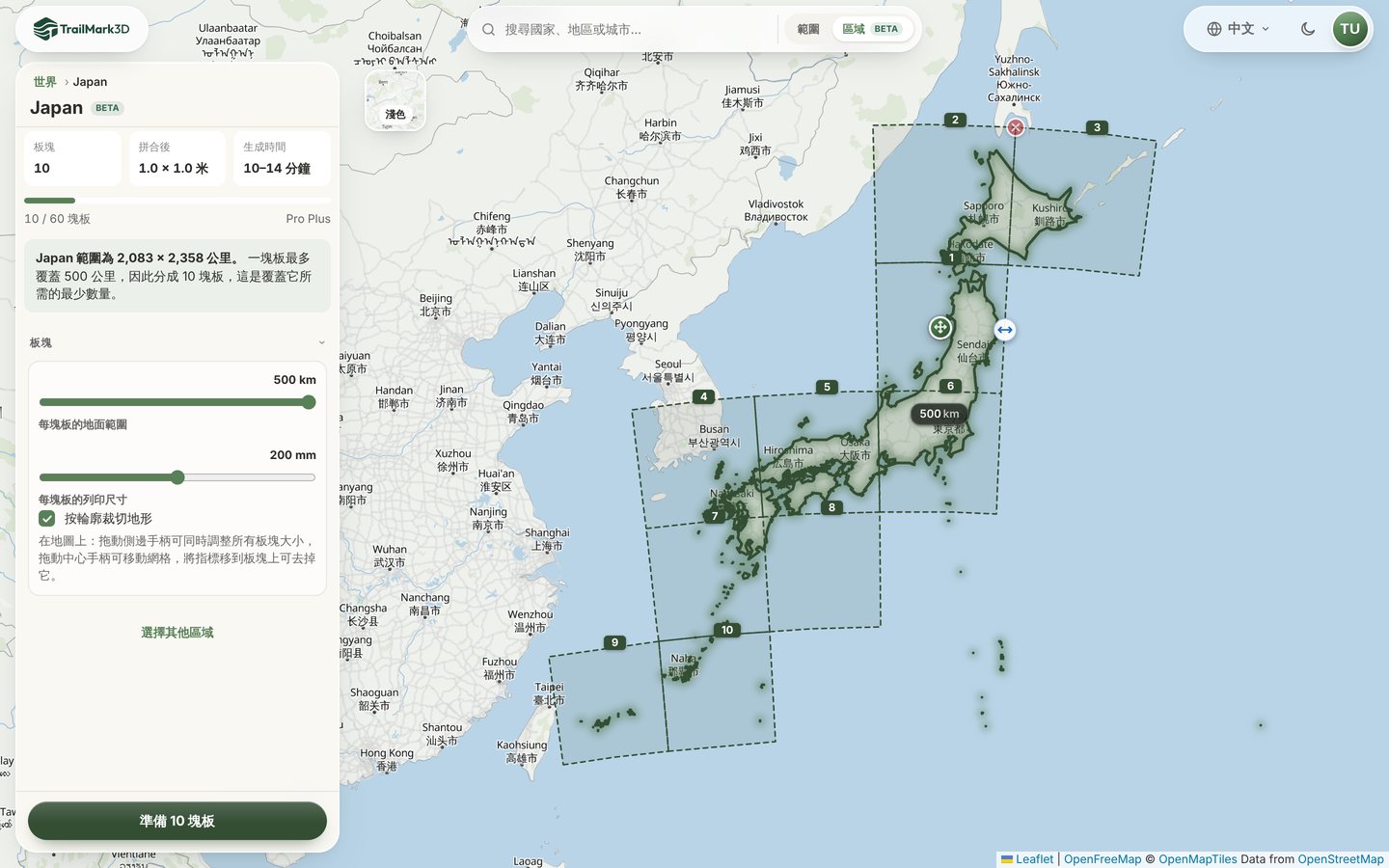
調整板塊大小
在 板塊 下方,每塊板的地面範圍 決定每塊板涵蓋多少土地:板塊越小,細節越多,板塊數量也越多。每塊板的列印尺寸 設定每塊板的邊長,從 100 到 300 mm,請選擇符合你列印平台的大小。按輪廓裁切地形 會依邊界修剪地形,讓地圖停在海岸線與國界,而不是板塊邊緣。在地圖上,拖曳側邊手柄可以同時調整所有板塊大小,拖曳中心手柄可以移動整個網格,把指標移到某塊板上並按它的 ✕ 就能去掉它,例如只有幾塊礁岩的板塊。遠離本土的島嶼與飛地會列在 偏遠部分,預設不包含;開啟後會為它加上自己的板塊,例如美國的阿拉斯加與夏威夷。
準備並產生
按 準備 N 塊板(按鈕會顯示板塊數量)。TrailMark3D 會取得每塊板的地形、依輪廓裁切,然後開啟工作區並在地圖上顯示板塊。設定和一般模型一樣:地形細節 可設定垂直誇張(大多數國家適合 2× 到 4×,因為相較於國土大小,地勢起伏很小),水體 與 地表覆蓋 可以加上顏色。區域模式不提供建築物,因為一塊板至少涵蓋 40 公里。在 板塊 清單中按 產生其餘 N 個(日本是 產生其餘 10 個),板塊會一塊接一塊產生;也可以只產生其中一塊。每塊板大約一分鐘;你可以關閉視窗,之後再到控制台找到這項工作。
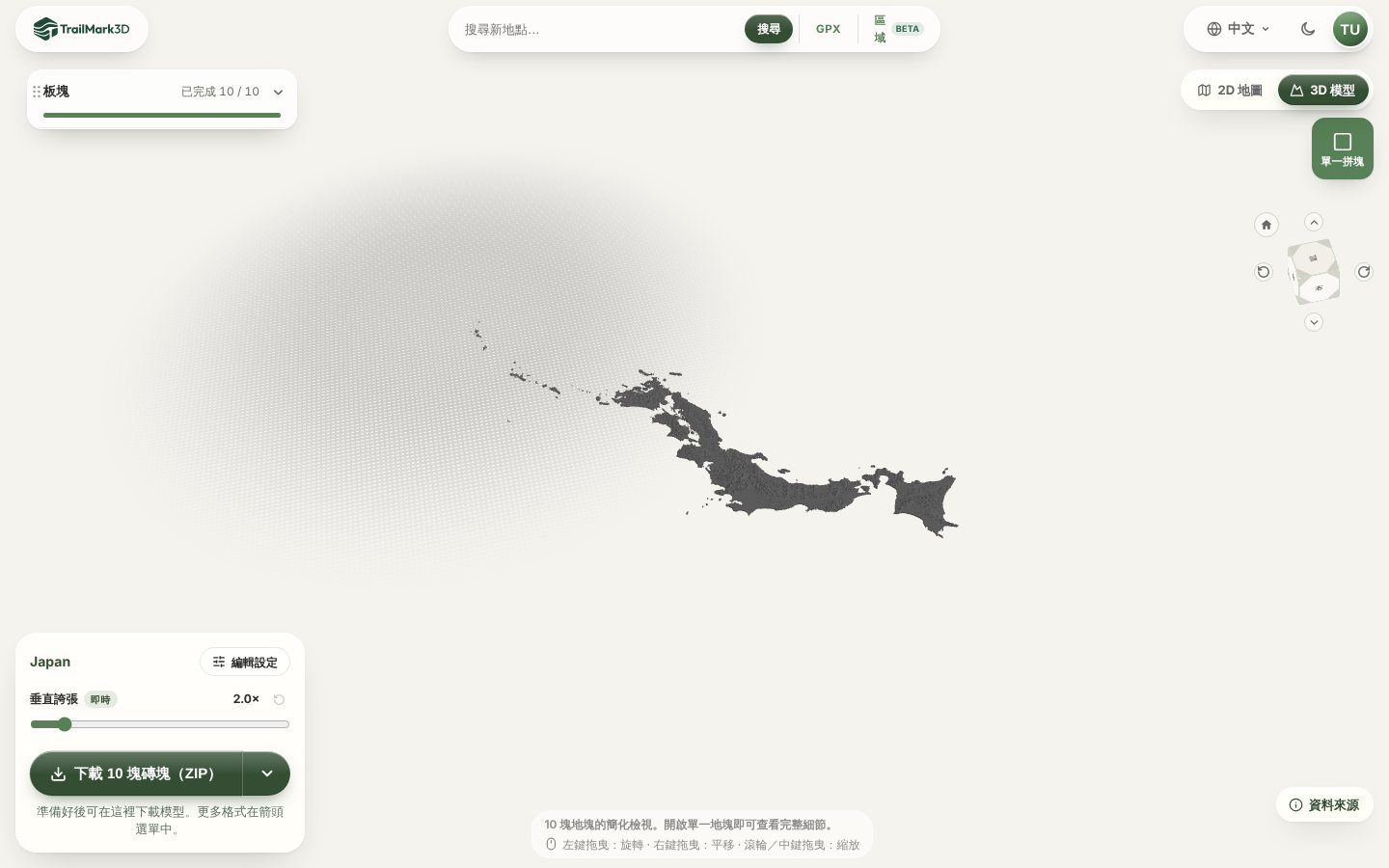
下載並列印板塊
全部板塊完成後,按 檢視 3D 模型。板塊不只一塊時,再按 3D 檢視器上方的 組合,就能看到整張地圖拼起來的樣子。按 下載 N 塊磚塊(ZIP) 可以把每塊板的 3MF 一次下載成 ZIP,或在 板塊 清單中選擇一塊板,只下載那一塊;只有一塊板時,直接按 下載 3MF。每塊板都平放列印、不需要支撐,再依編號排好。所有板塊使用相同的比例與底座高度,相鄰的板塊邊緣能完全對齊。地形適合的切片設定請見 STL 與 3MF 差別。
常見問題
這是免費的嗎?
免費帳號可以預覽最多 4 塊板的區域,專業版最多 12 塊。超過這個數量的產生與下載區域需要 Pro Plus(每月 15 美元),可以列印最多 60 塊板的區域,足以印出美國的一整個州或大多數國家。未登入時,選擇器會請你登入以預覽。想印較小的範圍,例如一座山或一座島,任何地點的 3D 地形圖在所有方案都能使用,包括免費方案。詳見價格。
可以 3D 列印整個美國的地圖嗎?
可以。美國本土範圍為 4,589 × 2,914 公里,會分成 48 塊 500 公里的板,拼合後約 2.0 × 1.2 米。阿拉斯加(+19 塊)與夏威夷(+2 塊)列在 偏遠部分,除非你開啟,否則不會包含。單獨一個州,例如科羅拉多,只需要幾塊板,很適合當作第一個專案。
完成的地圖有多大?
就是板塊網格的寬與高(以塊數計),乘以每塊板的列印尺寸。面板上的 拼合後 會顯示這個尺寸。日本的 10 塊板以 200 mm 列印,排成 5 × 5 的網格並去掉空白的海面,拼合後約 1.0 × 1.0 米。調整 每塊板的列印尺寸,就能配合你的列印平台或牆面。像瑞士這樣的小國只需一塊板,以 200 mm 列印就是一張 20 公分寬的立體地圖。
可以選擇哪些區域?
每個國家與地區,以及美國的每一州。邊界來自 Overture Maps 的行政區資料。國家公園與山脈不屬於行政區,所以請用任何地點的 3D 地形圖,自己框選範圍,例如玉山或雪霸國家公園。
可以做成拼圖嗎?
可以。產生之前,在工作區開啟 分割為拼圖片:所有板塊會組成同一個拼圖,卡榫會跨過板塊接縫互相咬合,每塊板列印自己的拼圖塊。請見 3D 列印地圖拼圖。