3D 列印地圖外框:用外框製作器為地形圖塊設計外框
在 TrailMark3D 的外框製作器為你的地形地圖設計可 3D 列印的外框。選擇圓形、方形、矩形、六邊形或八邊形,設定邊框,加入凸起文字、連接扣件與螺絲孔,並匯出 STL 或雙色 3MF。
重點摘要
在 TrailMark3D 產生模型後,點 3D 檢視器上方的「建立外框」。外框製作器會開啟,外框已依你的圖塊調整好尺寸。選擇形狀,設定邊框寬度與高度、內層平台與外緣,點外框的一個面加入凸起文字(例如地名),需要的話再加上連接扣件或螺絲孔。匯出 STL,或把外框與文字分成不同顏色的 3MF。外框製作器用免費帳號即可使用。
外框能把一塊地形圖塊變成可以掛在牆上或送人的作品。與其到處找尺寸剛好的相框,TrailMark3D 的「外框製作器」會依照你的模型設計外框,把地名刻在邊框上,和圖塊一起印出來。本教學為安徽黃山的 10 公里模型加上外框,花崗岩峰林是它的招牌。
產生模型並點「建立外框」
先做出模型:GPX 路線、一座山、一座城市或一座湖(請見 GPX 轉 3D 列印 或 任何地點的 3D 地形圖)。模型完成後,點 3D 檢視器左上方的「建立外框」。外框製作器會開啟,你的模型已放在大小相符的外框裡,留有 0.5 mm 的邊距讓圖塊放得進去。你也可以從選單開啟外框製作器,用「匯入參考模型」匯入任何 STL。
選擇外框形狀
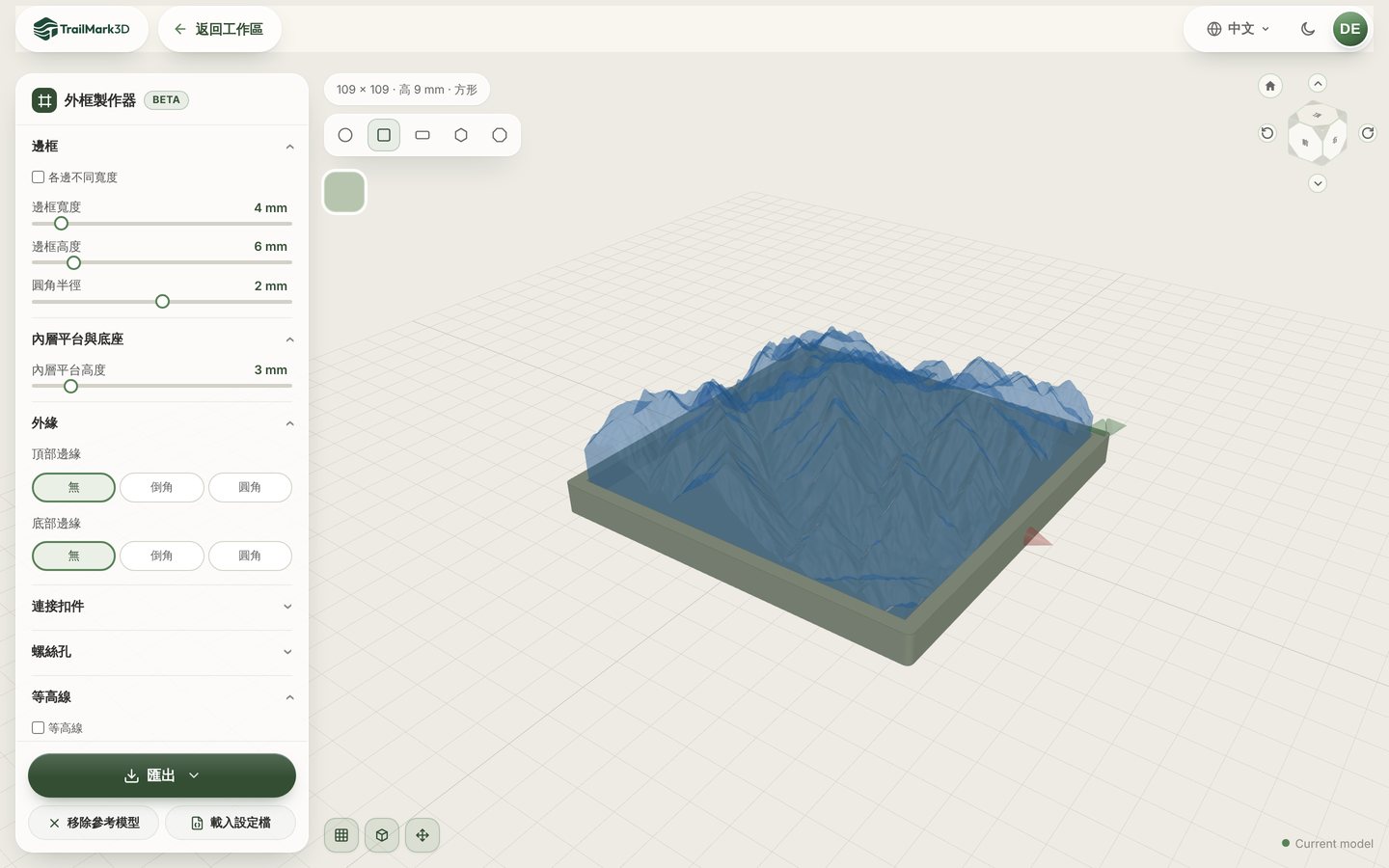
在 3D 視圖上方選擇形狀:「圓形」、「方形」、「矩形」、「六邊形」或「八邊形」。方形圖塊除了方形外框,也能放進六邊形或八邊形外框;圓形圖塊適合圓形外框。上方的列會顯示外框的外部尺寸與高度,這裡 100 mm 的圖塊對應 109 × 109 mm。點色塊選擇外框的線材。
設定邊框、內層平台與外緣
在「邊框」設定「邊框寬度」(外框圍住圖塊的寬度)、高出圖塊的「邊框高度」以及「圓角半徑」。勾選「各邊不同寬度」可以讓底邊更寬,留出放名字的空間。「內層平台高度」是圖塊擱置的平台。在「外緣」可以為上緣或下緣加上「倒角」或「圓角」,讓外觀更完整。
加入凸起文字
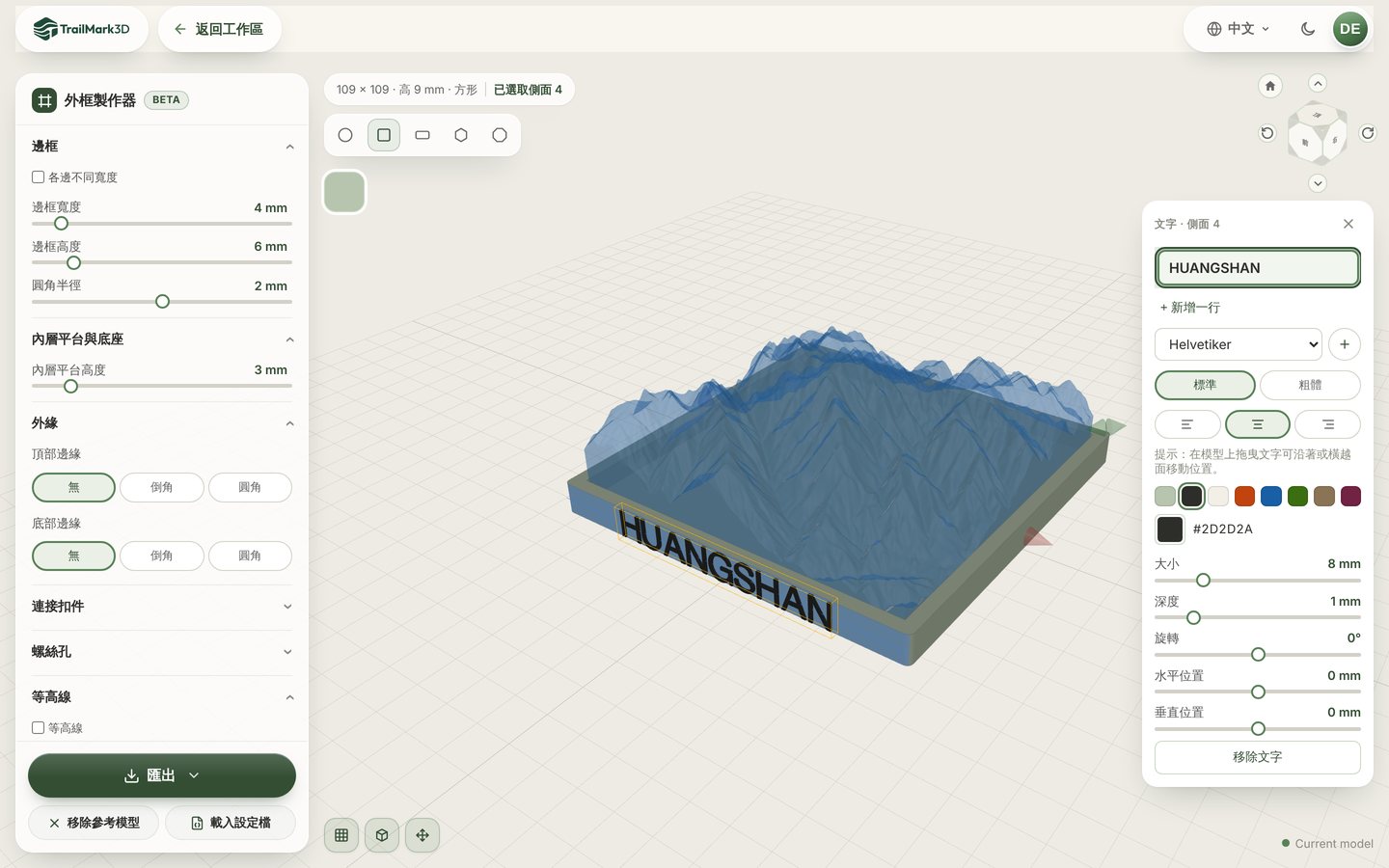
點外框的一個面,例如正面側邊或上緣,選擇「加入文字…」。輸入地名、日期或比賽成績。選擇字型、標準或粗體、對齊方式,再從預設色中挑選文字顏色。「大小」、「深度」、「旋轉」和兩個位置滑桿可以精確定位,也可以沿著面拖曳文字。「+ 新增一行」會加入第二行,例如名字下方的海拔。在圓形外框上,文字可以沿著圓環排列。
加入連接扣件、螺絲孔或等高線
三個選用區塊可以完成外框:
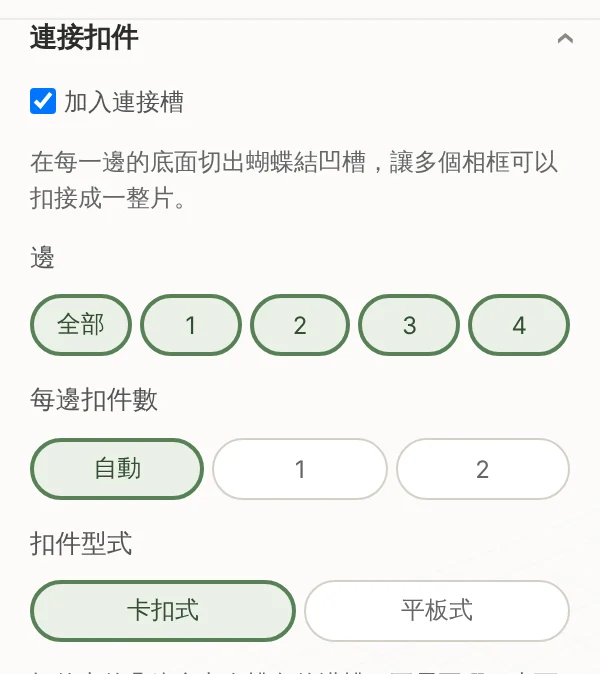
- 「連接扣件」會在每一邊底部切出蝴蝶結形的凹槽,讓多個外框扣在一起成為一整片,適合多日行程或一系列山峰。「卡扣式」扣件不需要膠就能卡緊;「平板式」更堅固,需要一點膠。
- 「螺絲孔」會在上緣附近切出一或兩個孔,並有容納螺絲頭的沉頭,讓外框平貼掛在牆上的螺絲上。
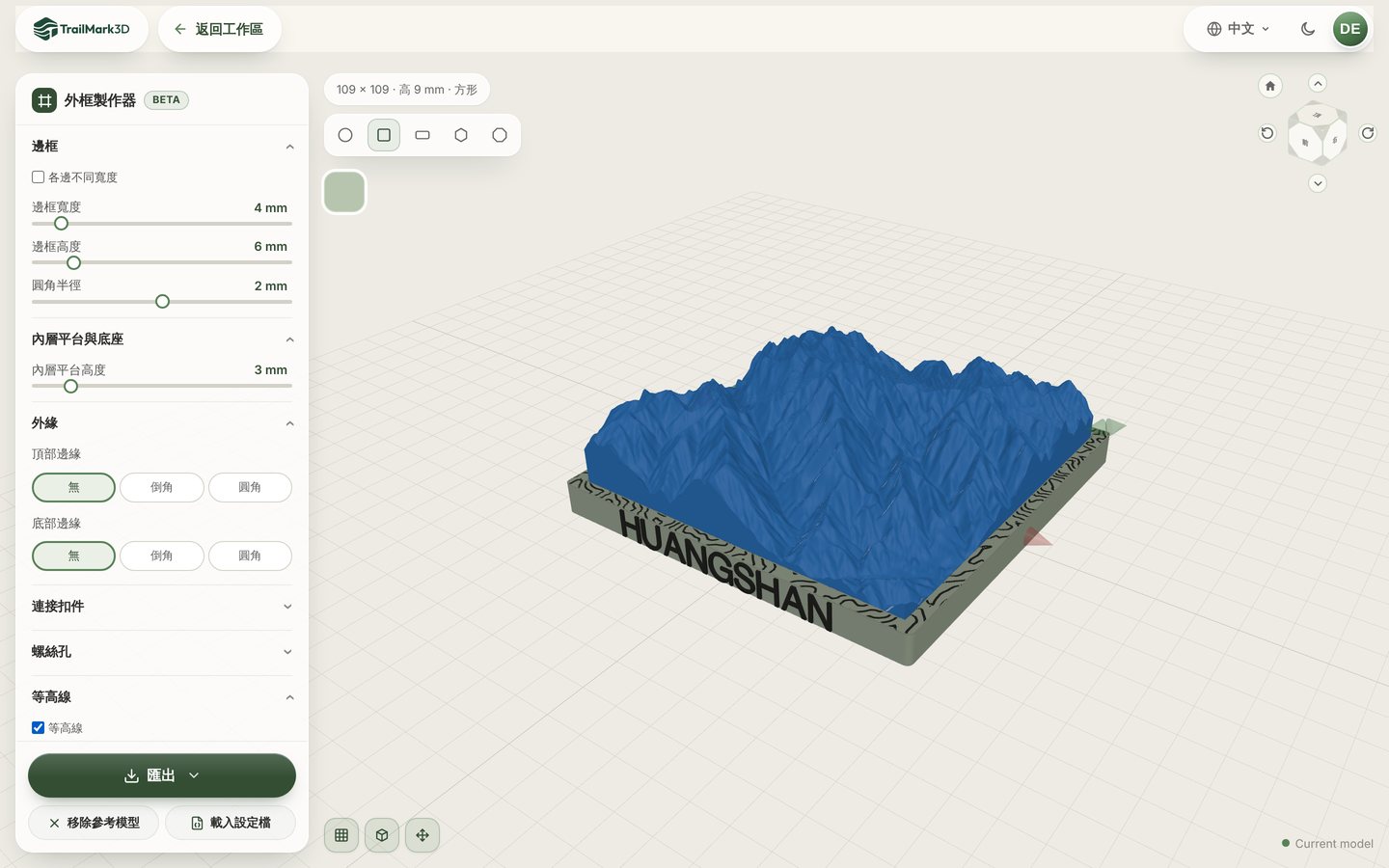
- 「等高線」會在邊框和底座上畫出等高線,延續你模型上的線條。它們是顏色,所以需要 3MF。
匯出並列印
點「匯出」並選擇檔案:單色外框選 STL,或選 3MF,外框與文字會是各自顏色的獨立部件。「設定檔 (JSON)」會儲存所有設定,下一塊圖塊就能做出同樣的外框。外框平放、開口朝上、不加支撐列印,再把圖塊壓進去。
常見問題
外框製作器是免費的嗎?
是的。外框製作器用免費帳號即可使用。免費方案在當天還有剩餘的模型產生次數時(每天 5 個)可以開啟;專業版(每月 10 美元)隨時都能開啟。目前為測試版。請參考價格。
可以為 3D 列印的路跑地圖做外框嗎?
可以。用比賽的 GPX 產生路線,點「建立外框」,再把賽事名稱、日期和完賽時間以凸起文字加在邊框上。六邊形或八邊形外框放在獎牌旁邊當展示框很好看。
外框會是多大?
外框製作器會依你的模型設定開口,留 0.5 mm 邊距,外框再依邊框寬度向外延伸。100 mm 的圖塊配 4 mm 邊框,外框約 109 mm 寬。「模型邊距」可以設定更鬆或更緊的配合。
可以為 3D 列印拼圖做外框嗎?
可以。對拼圖而言,「建立外框」會做出符合拼好尺寸的托盤,在自己的列印板上列印。請見 3D 列印地圖拼圖。
可以把多個外框接在一起嗎?
可以。開啟「連接扣件」並選擇要加的邊。匯出檔會包含扣件,平放不加支撐列印,再把扣件壓進每條接縫直到卡住。圓形外框只會在一點相接,所以連接扣件需要有直邊的形狀。
可以使用自己的字型嗎?
可以。在文字面板上傳 TTF 或 OTF 字型,瀏覽器會記住它供下次使用。內建字型只涵蓋拉丁字母,所以要印中文、日文或其他文字,請上傳包含這些字的字型,否則那些字會印成問號。