圓形、六邊形或方形的 3D 列印地圖:設定形狀、大小與擴充地塊
在 TrailMark3D 選擇 3D 列印地圖的形狀,從方形、圓形、六邊形、八邊形到自由比例的矩形,再調整大小、移動、旋轉並設定列印尺寸。地圖比列印板還大時,加上擴充地塊,以相同比例列印,邊緣完全對齊。
重點摘要
在 TrailMark3D 工作區點 2D 地圖上的形狀按鈕,選擇方形、圓形、六邊形或八邊形(免費),或矩形(Pro)。拖曳側邊控點或在圖塊下方輸入寬度來設定範圍,拖曳中心控點移動,拖曳橘色控點旋轉;中心選擇器可以直接跳到路線的起點、終點或最高點。在「地形細節」設定「列印尺寸」,再點「產生 3D 模型」。地圖比列印板大時,點圖塊周圍的 + 按鈕加上擴充地塊,再點「準備磚塊」;擴充地塊屬於 Pro Plus,Pro 可以預覽。
3D 列印地圖的外形,和裡面的地形一樣影響它擺在架上的樣子。圓形像一枚獎章,六邊形可以和其他地圖一起拼在牆上,方形則剛好放進相框。TrailMark3D 會依你選的形狀、在地圖上設定的大小與角度切出地形;路線大到一次印不下時,還能在周圍加上相配的圖塊。本教學以紐西蘭的東加里羅高山步道(Tongariro Alpine Crossing)為例,這條 19.4 公里的一日健行路線穿越東加里羅山與瑙魯霍伊山(Ngauruhoe)之間的火山高原,做成六邊形圖塊。
載入你的路線或地點
在 TrailMark3D 首頁上傳健行的 GPX,或用名稱搜尋地點。工作區會開啟,你的路線顯示在地圖上的虛線圖塊裡:這個圖塊就是 3D 模型的外框。如果還沒有 GPX,從 Strava、Garmin 或 Komoot 匯出路線會告訴你去哪裡找。
選擇形狀
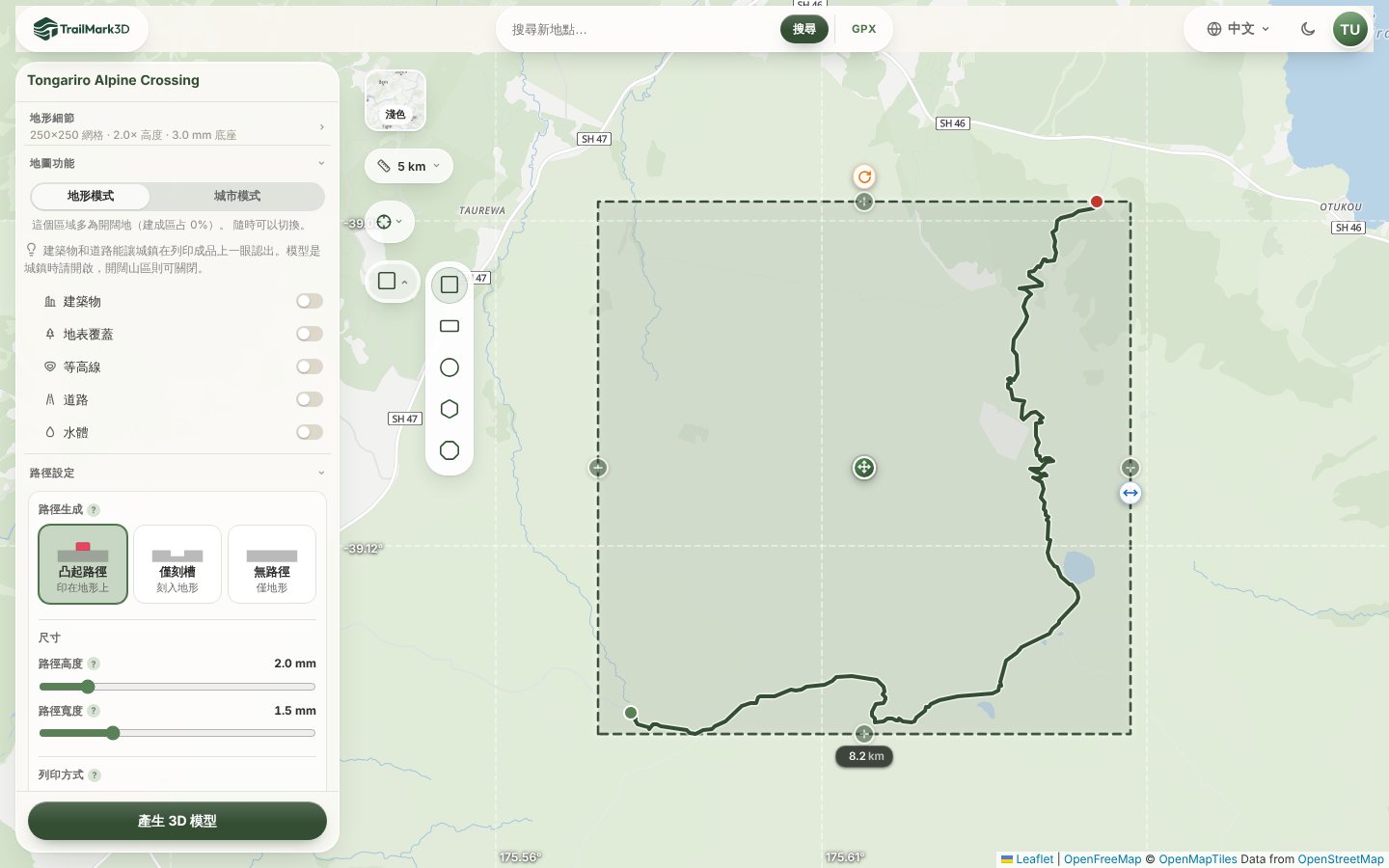
點 2D 地圖左側、中心選擇器下方的形狀按鈕,會列出所有形狀:「方形」、「矩形(專業版)」、「圓形」、「六邊形」和「八邊形」。地圖上的圖塊會立刻改變,可以在路線上逐一試看。矩形有自己的寬度和高度,在圖塊下方的標籤輸入,適合長路線或全景。
調整大小、移動與旋轉圖塊
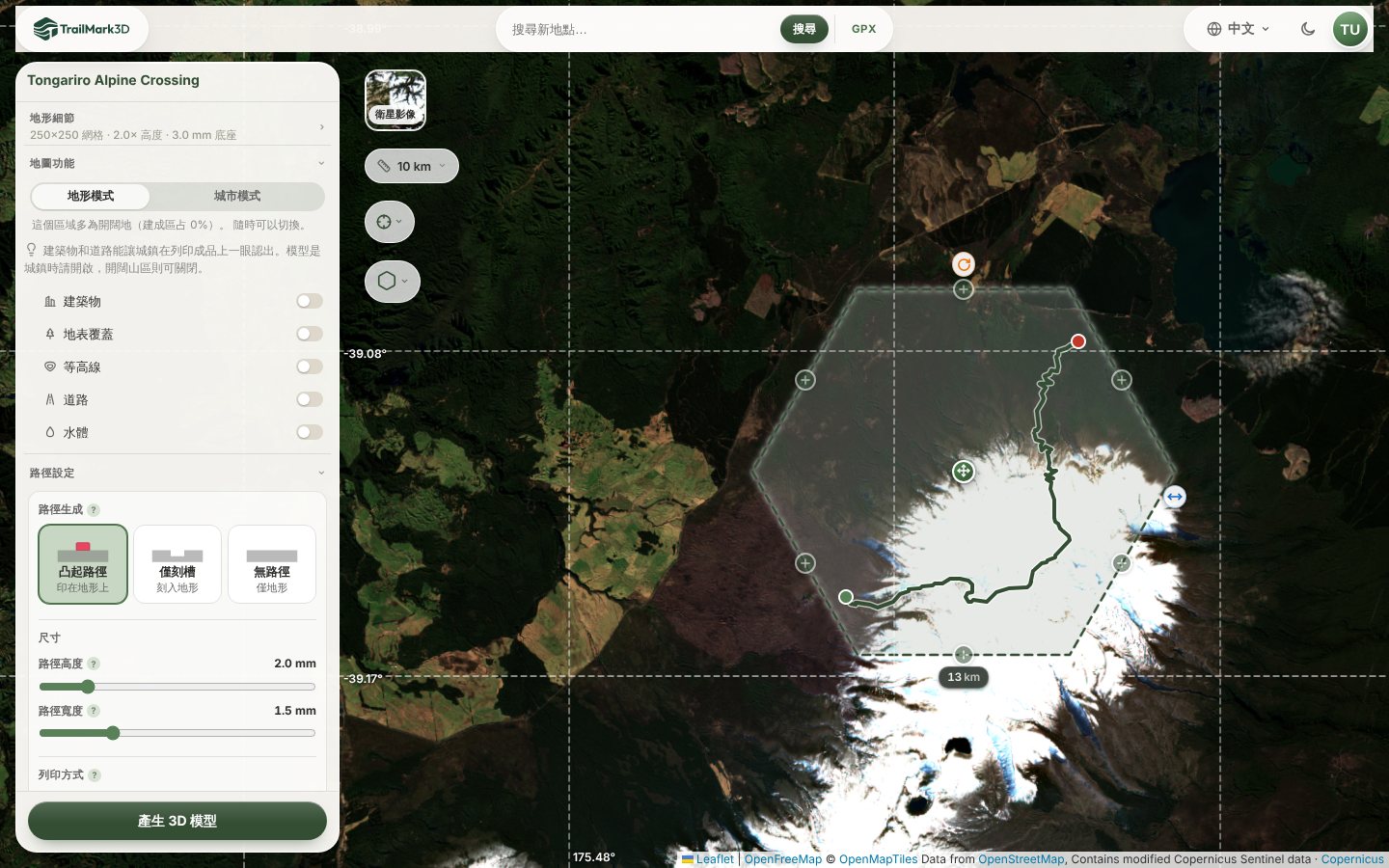
拖曳側邊控點放大或縮小圖塊,或點圖塊下方的寬度直接輸入:這裡輸入 13 公里,足以涵蓋整條路線和周圍的火山口。拖曳中心控點移動圖塊,拖曳上方的橘色控點旋轉,例如讓山脊和邊緣平行。形狀按鈕上方的中心選擇器,可以跳到路線的起點、終點、最高點或中間。上方的圖層按鈕可以在「淺色」、「衛星影像」和「深色」之間切換地圖;衛星影像能看到模型上會出現的積雪、熔岩流和湖泊。
設定列印尺寸
打開「地形細節」,輸入「列印尺寸」:成品最長邊的長度,20 到 250 mm(預設 100 mm)。印得越大,細節越多;在 Pro 方案中,網格會依列印尺寸與噴嘴自動設定,讓網格密度符合印表機能印出的程度。地圖上的範圍和列印尺寸共同決定比例:13 公里的圖塊印成 150 mm,大約是 1:87,000。
產生模型
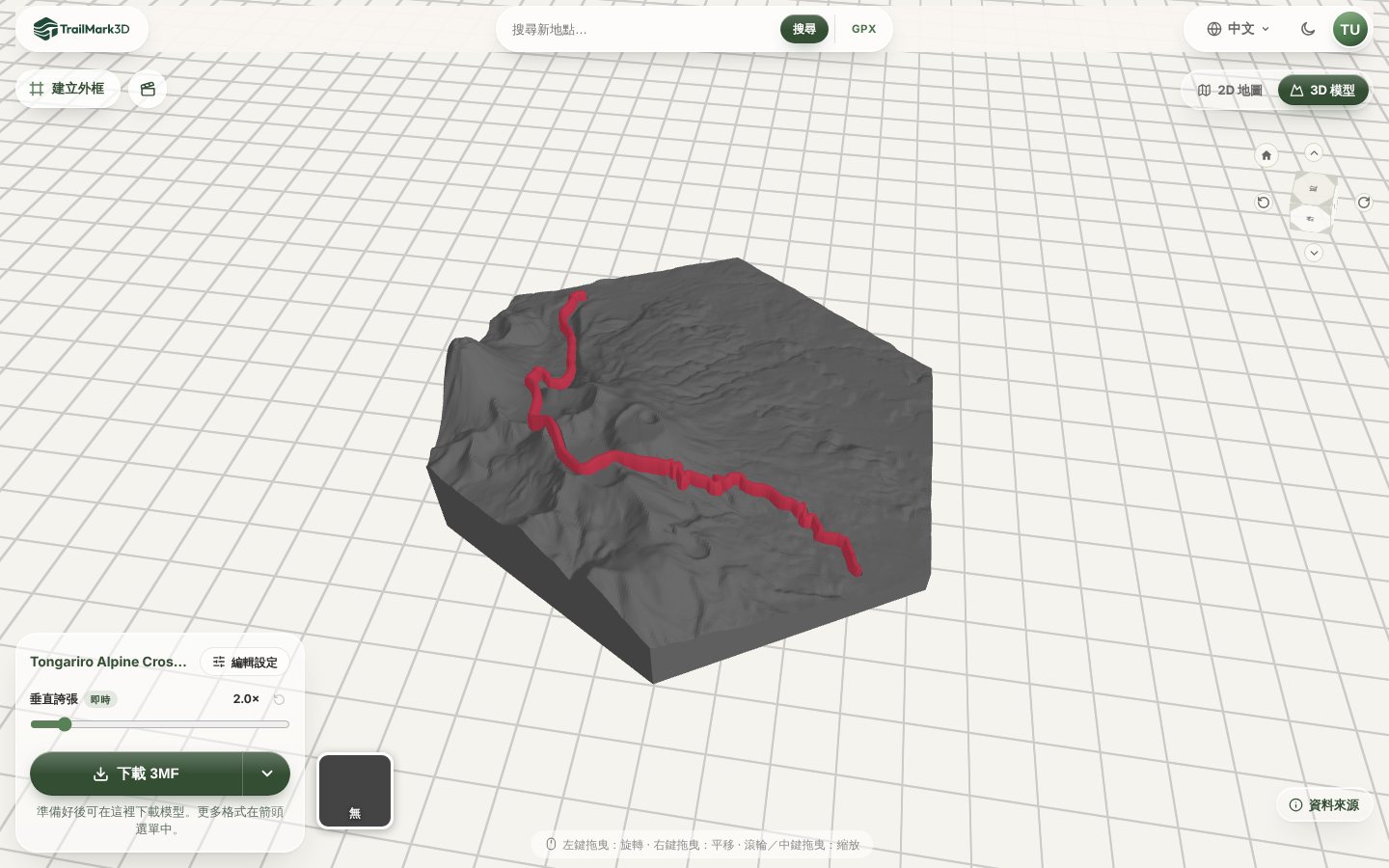
點「產生 3D 模型」。地形會依你選的形狀切出,四周是垂直的側壁和實心底座,路徑凸起在上面。在 3D 檢視器裡拖曳旋轉,下載前確認形狀把路線框在你想要的位置。
比列印板還大:加上擴充地塊
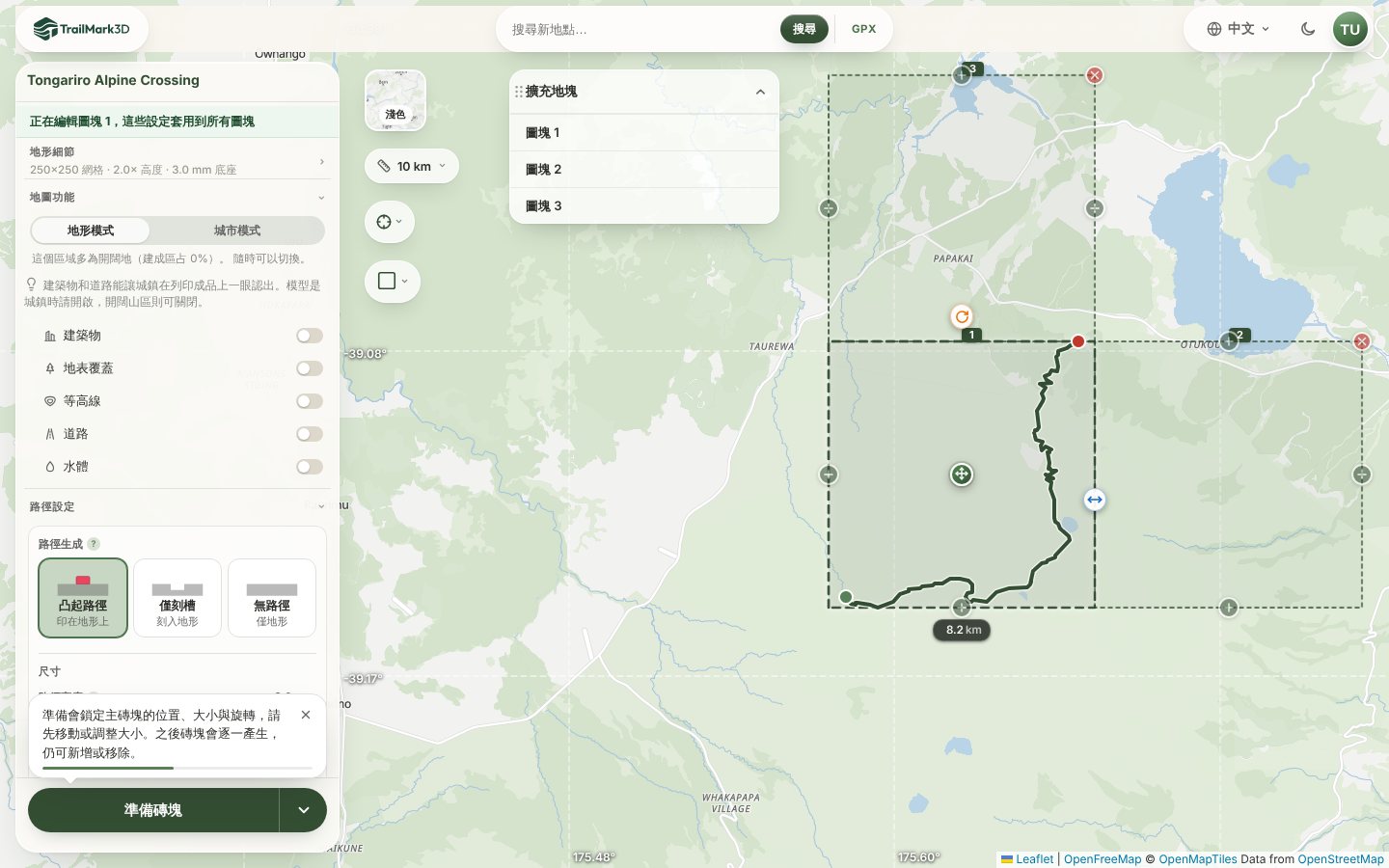
想用相同比例印更大的範圍,就在主圖塊周圍加上圖塊。在 2D 地圖上,點圖塊邊緣的 + 按鈕(這裡是方形):每點一個就加上一塊同樣大小的相鄰圖塊,地圖上會標上編號,並列在「擴充地塊」面板中。每個圖塊都以主圖塊為基準,所以全部以相同比例列印,邊緣完全對齊。路線比方案的單一圖塊上限還寬時,會自動以多個圖塊呈現。點圖塊上的 × 可以移除它。
準備、建立並下載圖塊
點「準備磚塊」。這會鎖定主圖塊的位置、大小和角度,接著每個圖塊依序建立,你仍然可以增加或移除圖塊。在 3D 檢視器中,「組合」會把所有建立好的圖塊放在一起顯示,「單一拼塊」則一次顯示一塊。下載選單會列出每個圖塊各自的 3MF 和 STL,所有圖塊都建立完成後,「全部 3MF(ZIP)」可以一次下載。路線跨越好幾個圖塊時,「產生完整路徑」會以相同比例把整條路線建成一件不中斷的路徑,可以放進各圖塊的凹槽。
常見問題
這是免費的嗎?
是的。方形、圓形、六邊形和八邊形圖塊、移動縮放旋轉控點、20 到 250 mm 的任何列印尺寸,以及 STL 與 3MF 下載,只要有帳號都免費,每天最多 5 個模型,範圍最寬 200 公里。矩形屬於 Pro(每月 10 美元)。擴充地塊屬於 Pro Plus(每月 15 美元),最多可建立並下載 60 個圖塊;Pro 可以預覽最多 12 個,帶有浮水印。請見價格方案。
3D 列印地圖用哪種形狀最好看?
單一山峰或湖泊適合圓形或六邊形,視線會集中在中間。長路線、要放進相框,或要拼成一組時,適合方形或矩形。六邊形也很適合把好幾個地方一起掛在牆上。
一次最大可以印多大的地圖?
看你的列印板有多大:列印尺寸最大 250 mm,範圍在免費帳號最寬 200 公里,Pro 為 500 公里。更大的範圍請用擴充地塊,或用區域印整個國家或州。
擴充地塊可以是六邊形或圓形嗎?
可以。六邊形圖塊六個邊都能相接,像蜂巢一樣;圓形和八邊形則和方形一樣排在方格上。矩形沒有擴充地塊。圖塊排好之後,形狀和主圖塊就固定了,因為它們決定其他每個圖塊的位置。
可以旋轉地圖嗎?
可以。拖曳圖塊上方的橘色控點到任何角度,模型會沿著旋轉後的圖塊切出,成品的邊緣也會跟著它。
列印出來的圖塊對得起來嗎?
對得起來。每個圖塊都用相同的海拔資料、相同的比例建立,邊緣和相鄰圖塊吻合,所以地形和路徑會延續過接縫。