如何在 Bambu Studio 開啟 3MF 檔,用 AMS 印出多色地圖
在 Bambu Studio 開啟 TrailMark3D 的 3MF,每個零件都已分配到自己的耗材與顏色。檢查零件、選擇印表機、切片、把耗材對應到 AMS,印出多色地形地圖。
重點摘要
從 TrailMark3D 下載 3MF,或在下載選單使用「在 Bambu Studio 開啟」,再用「檔案 › 開啟專案」打開。Bambu Studio 會把它當成專案,在 Bambu Lab X1 Carbon 上開啟:陸地、水體與路線是同一個物件的零件,各自使用一種耗材並帶有地圖的顏色,上色的等高線也有自己的耗材。在「印表機」選擇你的機型(耗材與顏色會保留),切片後在「預覽」檢查顏色,送出列印時再把每種耗材對應到 AMS 槽位。用免費帳號就能免費下載 3MF。
3MF 是把 TrailMark3D 地圖帶著顏色送進 Bambu Studio 的檔案。陸地、水體和路線會以獨立零件的形式抵達,每個都已分配到自己的耗材,顏色就是你選的那一種,所以有 AMS 的話,檔案一打開就能直接列印。本教學在 Bambu Studio 開啟南投日月潭的 10 公里模型(加上等高線),一路帶到印表機。截圖中的 Bambu Studio 是英文介面,內文使用它的繁體中文介面名稱。
製作模型並取得 3MF
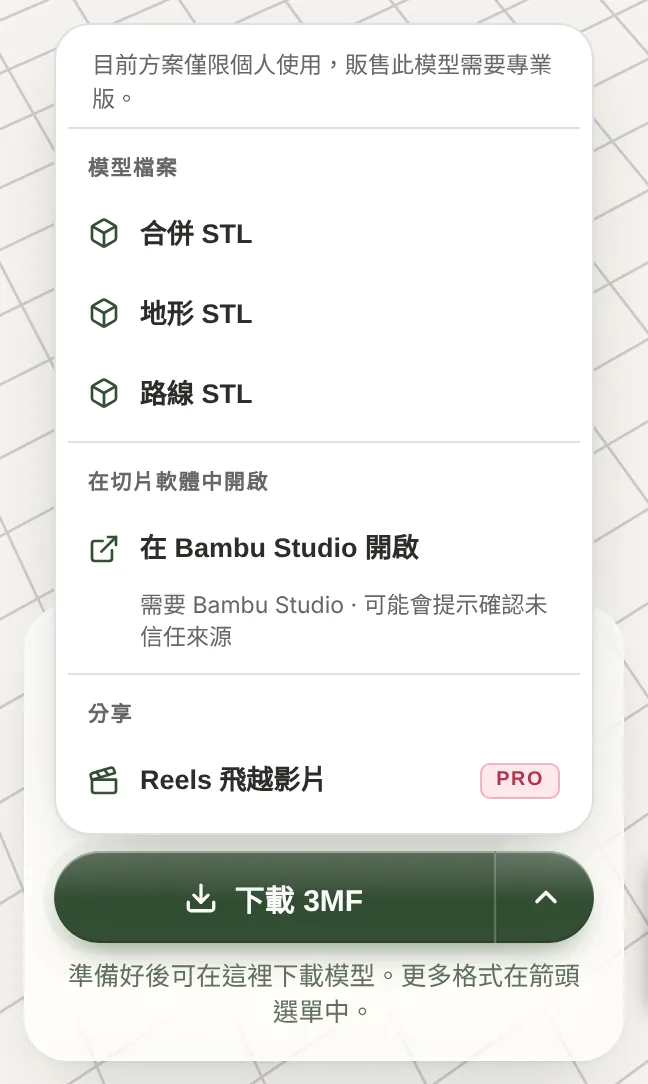
在 TrailMark3D 產生模型:GPX 路線、一座山、一座湖或一座城市(請見 GPX 轉 3D 列印 或 任何地點的 3D 地形圖)。在 3D 視圖下方點「下載 3MF」。或打開旁邊的箭頭選單,選擇「在 Bambu Studio 開啟」,檔案會直接交給你電腦上的 Bambu Studio。第一次使用時,Bambu Studio 會詢問是否開啟不在信任清單上的網站檔案,請選擇開啟。
在 Bambu Studio 開啟 3MF
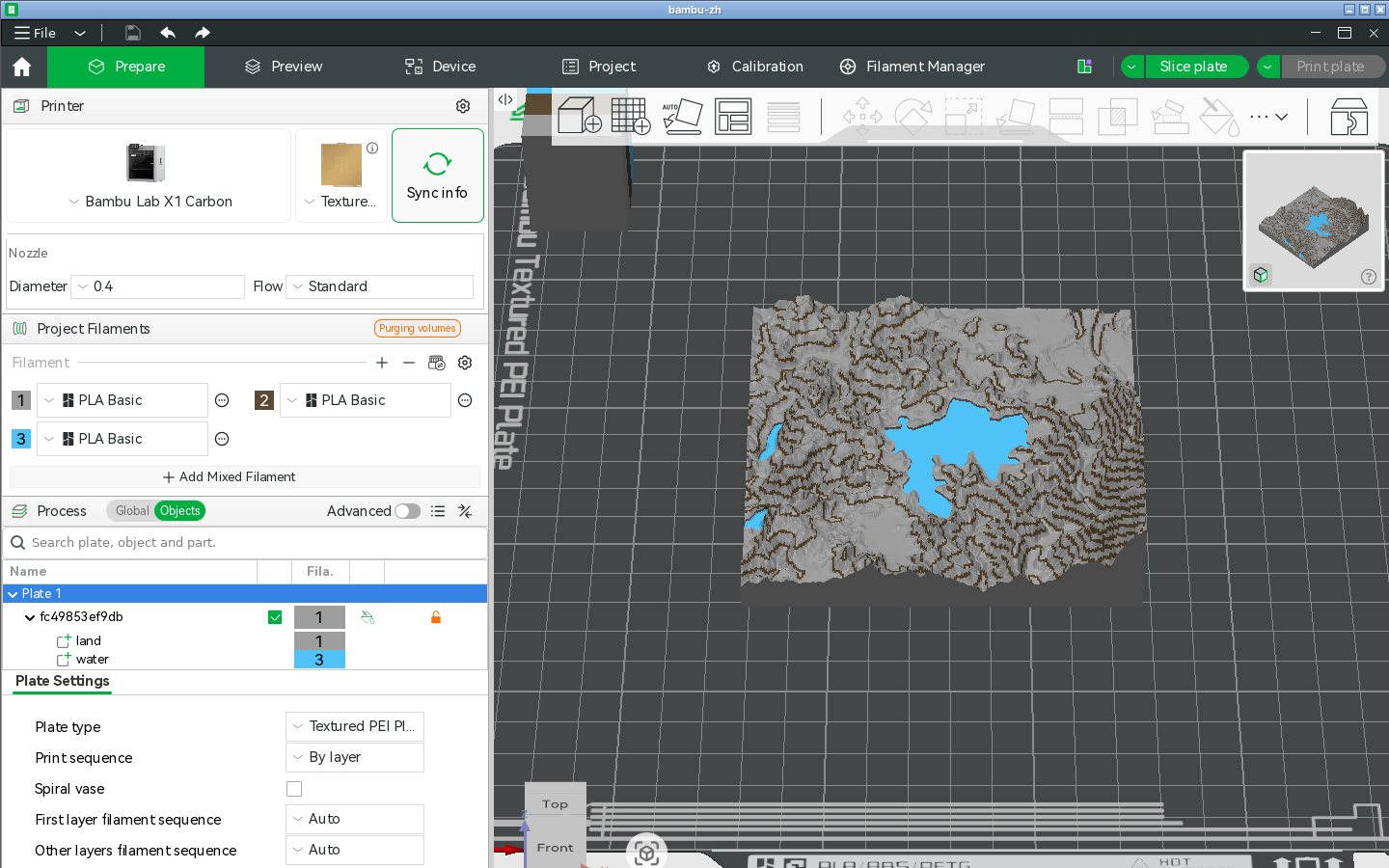
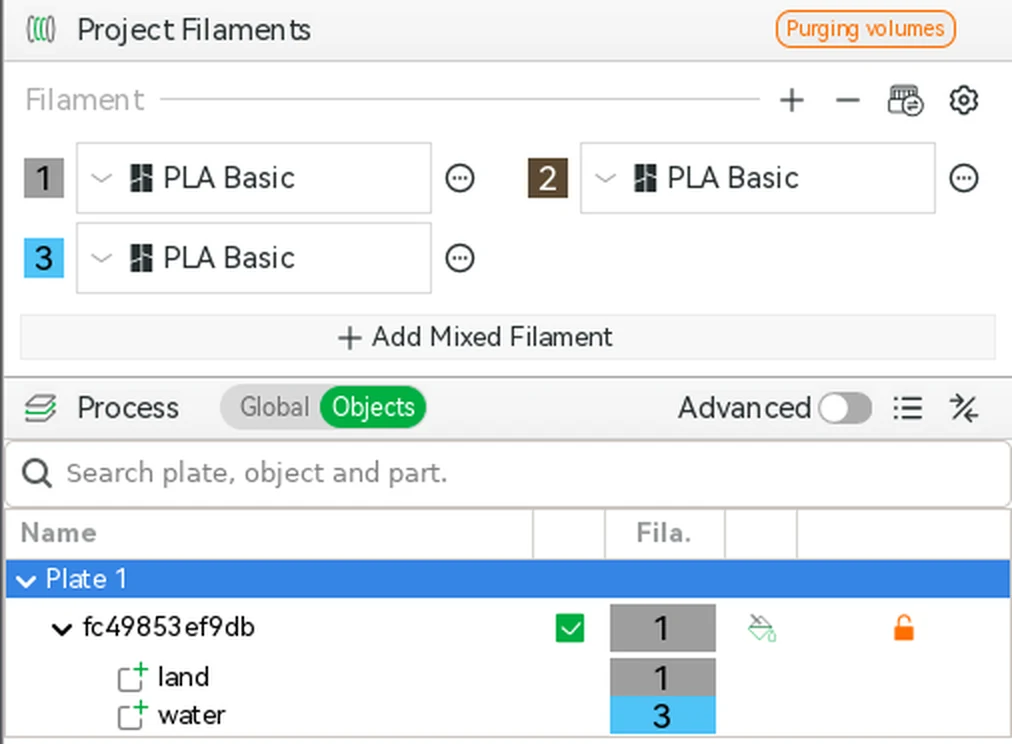
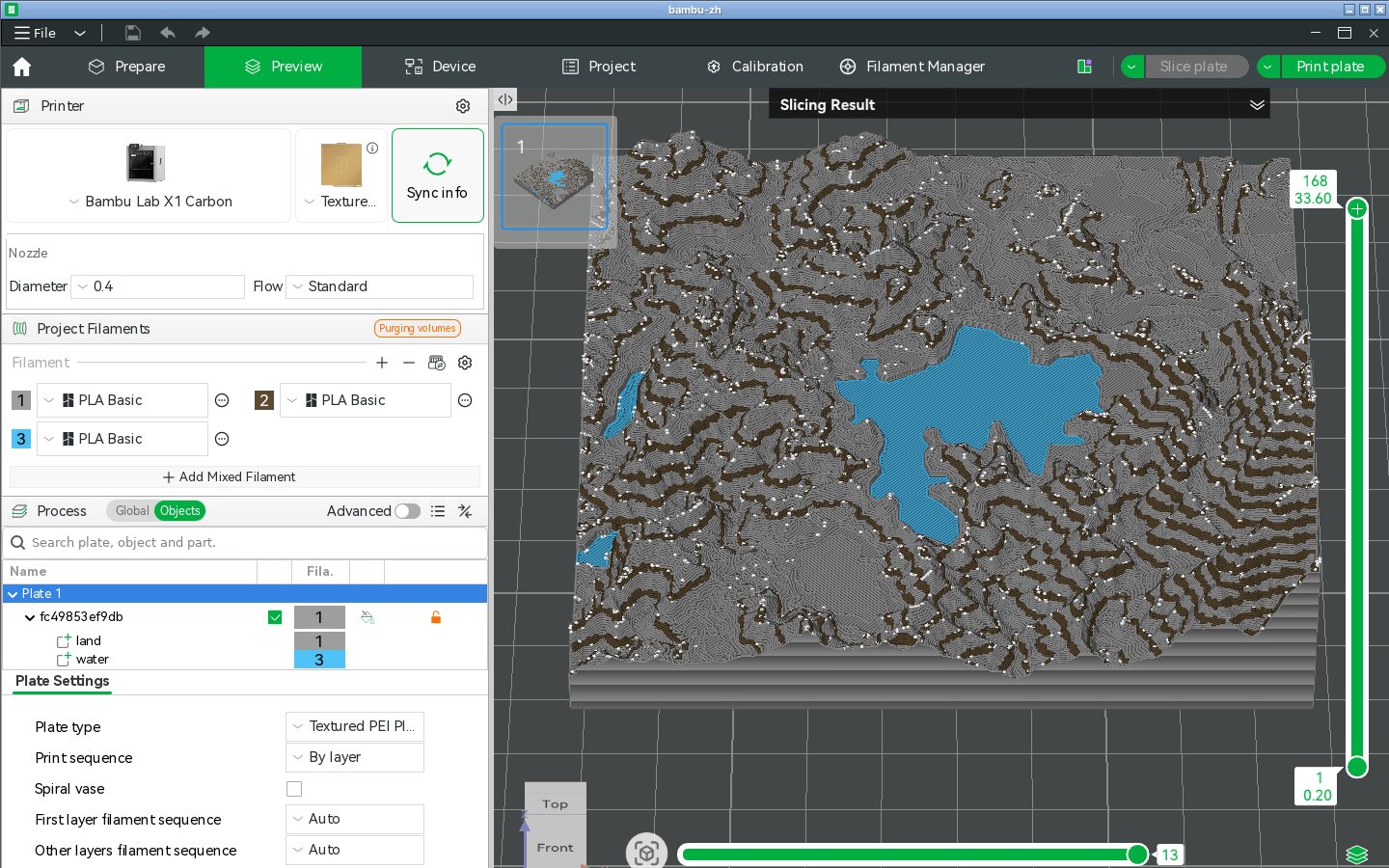
如果是下載的檔案,在 Bambu Studio 用「檔案 › 開啟專案」打開、拖進視窗,或直接雙擊。Bambu Studio 會把它當成專案開啟,不會跳出任何詢問:模型放在 Bambu Lab X1 Carbon(0.4 mm 噴嘴)的列印板上,「專案耗材列表」已經依地圖的每種顏色各列出一種耗材。這裡 1 號是灰色陸地、2 號是棕色等高線、3 號是藍色湖面。
檢查零件與耗材
在物件列表展開物件,就能看到它的零件:land(陸地)在 1 號耗材、water(水體)在 3 號,用 GPX 製作的模型還會有 trail(路線)。等高線是畫在陸地上的顏色,所以會以 2 號耗材出現在 3D 視圖中,而不是一個零件。要改顏色,點「專案耗材列表」裡耗材的色塊;要把零件換到另一種耗材,點物件列表中它的編號。每個零件都精準地放在地形上,所以不要個別移動或縮放。
選擇你的印表機
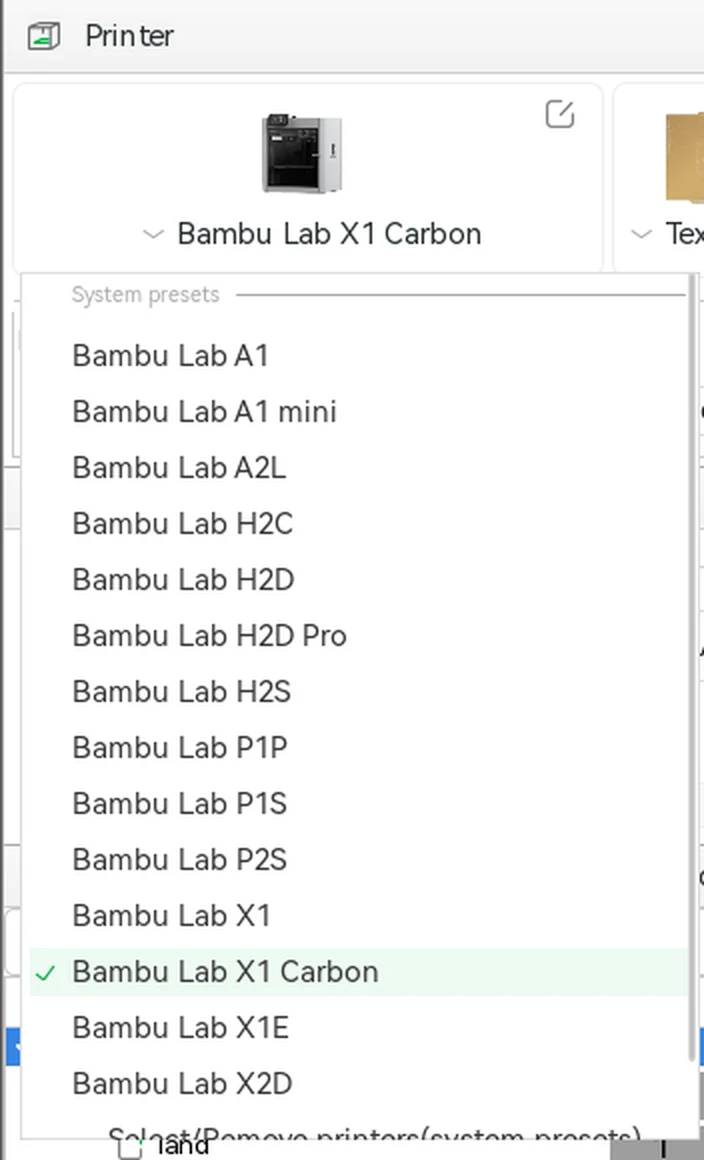
檔案會以 X1 Carbon 開啟。如果你用的是其他機型,點「印表機」裡的機型名稱,選擇你的印表機:A1、A1 mini、P1S、P2S、X1、H2D 或其他 Bambu Lab 印表機。耗材與顏色都會保持不變。列印板類型和噴嘴也用同樣方式設定。地形用 0.2 mm 層高、不加支撐效果很好;更多切片設定請見 STL 還是 3MF。
切片並檢查顏色
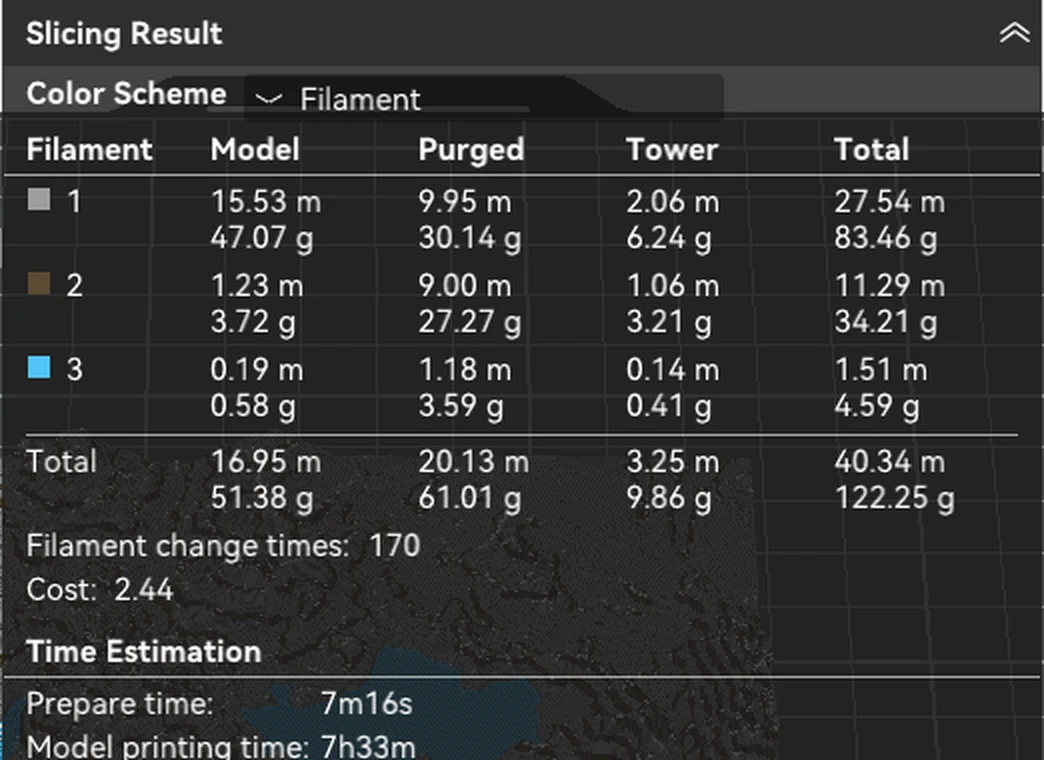
點「切片單盤」。在「預覽」分頁中,切好的地圖會以列印顏色顯示,你可以用右側滑桿逐層檢查湖面、路線與等高線。「切片結果」面板列出每種顏色使用的耗材、每次換料沖刷掉的耗材,以及列印時間。日月潭加上等高線在 X1 Carbon 上大約要 7 小時 40 分,換料 170 次。
把耗材對應到 AMS 並列印
把各種顏色裝進 AMS,或 A1 的 AMS lite。點「列印單盤」,在傳送對話框中把每種專案耗材對應到裝著它的 AMS 槽位;Bambu Studio 會依顏色建議對應方式。如果想直接使用 AMS 裡已裝好的顏色,切片前在「印表機」區塊點「同步資訊」。地圖平放在列印板上,不加支撐列印。
常見問題
下載給 Bambu Studio 用的 3MF 是免費的嗎?
是的。用免費帳號就能免費下載 3MF 和使用「在 Bambu Studio 開啟」,供個人使用。免費方案包含 2 種列印顏色,例如陸地和水體;路線和等高線不計入。更多顏色和商業使用需要專業版(每月 10 美元)。請參考價格。
為什麼 Bambu Studio 開啟的地圖沒有顏色?
檔案可能是 STL,或是 TrailMark3D 開始寫入 Bambu Studio 專案之前存的舊 3MF。從你的模型重新下載 3MF,再開啟新檔。STL 只有形狀,所以所有零件都會落在 1 號耗材。
沒有 AMS 也能印這張地圖嗎?
可以。用單色列印:把所有零件都設為 1 號耗材,地圖就會印成素色地形。想在單色印表機上做出雙色效果,可以在「預覽」的層滑桿上按右鍵,在第二種顏色要開始的那一層選擇「新增暫停列印」,例如山頂下方一點,等印表機停下時換線。
為什麼列印會沖刷掉這麼多耗材?
每次換色都要把噴嘴裡的舊耗材沖掉,而地圖在很多層都要換色。等高線和色帶增加的換料次數最多,因為它們幾乎穿過每一層。減少等高線或色帶,或把水體做成分開列印的獨立件,都能減少換料和浪費。在 Bambu Studio 中,「沖刷到物件的填充」也能把一部分沖刷料用掉。
這個 3MF 在 OrcaSlicer 也能用嗎?
可以。OrcaSlicer 會用同樣方式開啟:一個專案,每個零件各用一種耗材,並帶有地圖的顏色。PrusaSlicer 也能開啟,詢問是否把零件載入為單一物件時選 Yes 即可。
拼圖和多日行程在 Bambu Studio 中會怎麼開啟?
會分成多個列印盤。拼圖每一片各有一個命名的列印盤,另外一個給路線;多日行程則每天一個列印盤("Day 1"、"Day 2" 依此類推)。可以一盤一盤切片列印,也可以一次全部處理。請見 3D 列印地圖拼圖。