3D 列印地圖疑難排解:路徑凹槽太緊、路徑太細、地形太平、水體碎點與翹曲
解決 TrailMark3D 3D 列印地形圖最常見的問題:路徑放不進凹槽、路徑細到印不出來、地形看起來太平、細小的水體碎點、範圍太大,以及邊角翹起,每個問題都附上對應的設定。
重點摘要
3D 列印地圖的問題,大多有一個設定可以解決。路徑分件太緊或太鬆,調整「凹槽間隙」(預設 0.2 mm,放不進去就試 0.3 mm)。路徑斷掉或消失,把「路徑寬度」設在噴嘴寬度的兩倍以上。地形看起來太平,提高「垂直誇張」或縮小範圍。細小的水體碎點和細如髮絲的河流,用「最小水體尺寸」和「最小水體寬度」去掉。邊角翹曲是切片的問題:平放列印、加上 brim、保持列印板乾淨。以上修正全部免費。
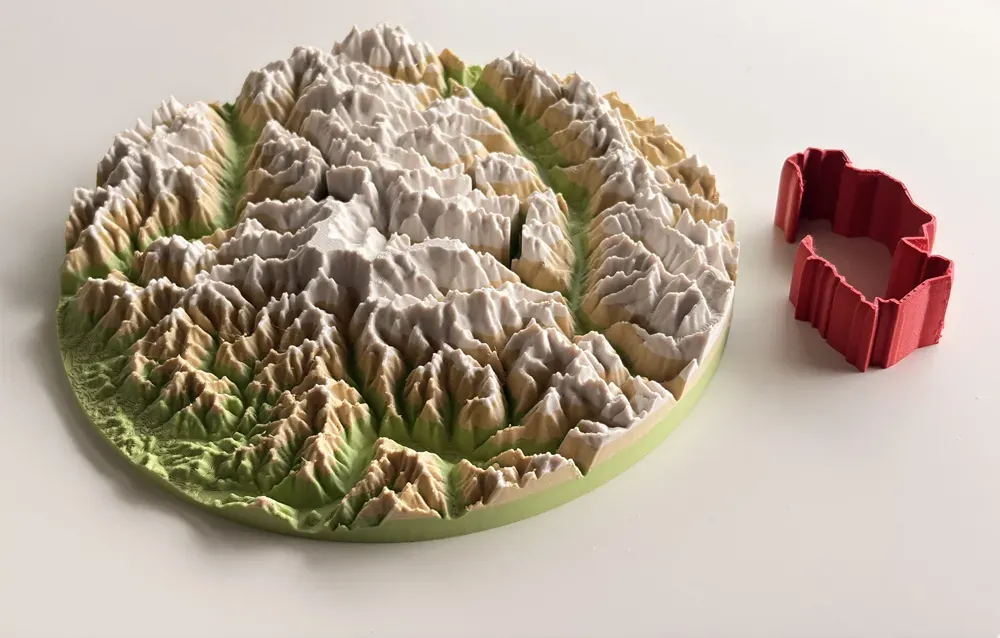
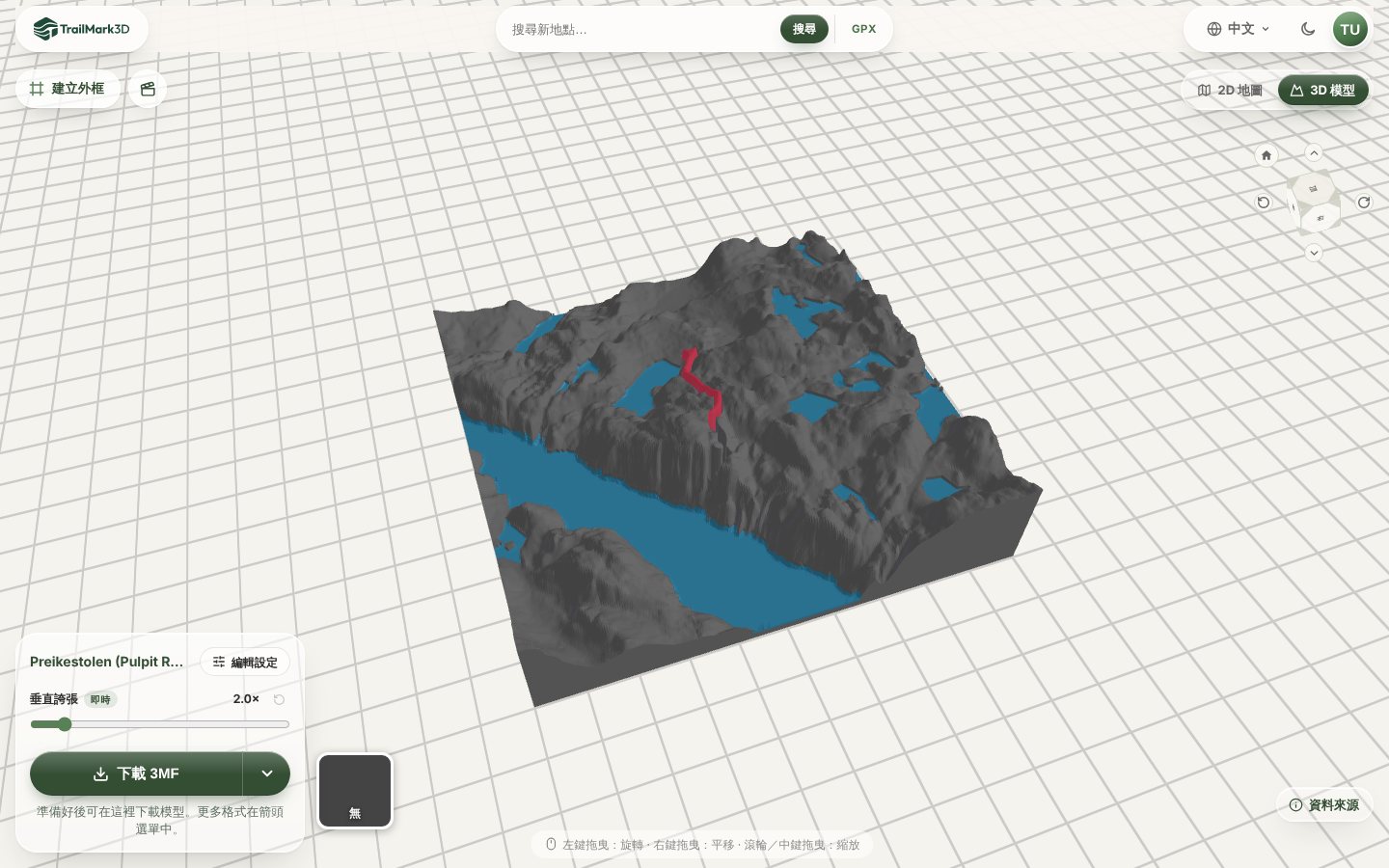
一張 3D 列印的地形圖有好幾個要互相配合的部分:地形圖塊、放進凹槽裡的凸起路徑,常常還有一塊分開列印的水體。出問題時,幾乎都是同樣幾種狀況,而每一種在 TrailMark3D 工作區裡都有對應的設定可以解決。本教學逐一說明,範例是挪威呂瑟峽灣(Lysefjord)上方的布道石(Preikestolen)步道:路線不長,卻有峽灣、湖泊和斷崖,每一個修正都看得出差別。
路徑分件放不進凹槽,或一拿起就掉出來
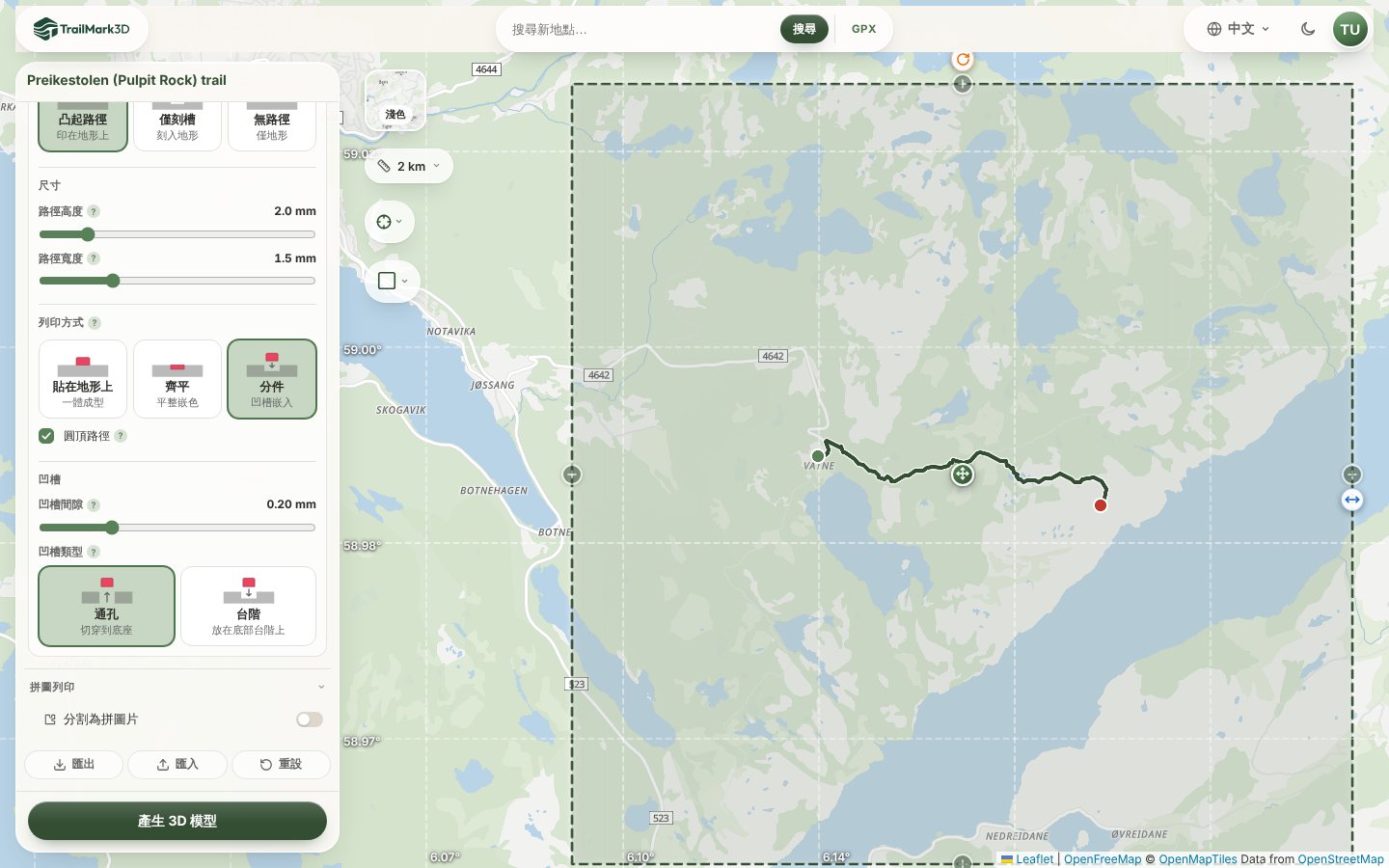
在「路徑設定」把「列印方式」設成「分件」時,路徑會印成獨立的一件,放進地形上刻出的凹槽,不需要多色印表機也能印成另一種顏色。兩者之間的空隙就是「凹槽間隙」,預設 0.2 mm。路徑放不進去,就調到 0.3 或 0.35 mm;把圖塊翻過來路徑就掉,則降到 0.1 或 0.15 mm。每台印表機會差個 0.1 到 0.2 mm,所以大張地圖之前,先印一小塊試試很值得。「凹槽類型」決定凹槽的深度:「通孔」一路切到底座,「台階」(Pro)則在凹槽裡留一層讓路徑坐上去的底面。
路徑太細、斷掉,或在切片軟體裡消失
比兩個噴嘴寬度還窄的路徑,只會印成一條歪歪扭扭的線,甚至印不出來,切片軟體也可能直接略過。用 0.4 mm 噴嘴時,「路徑寬度」保持在 0.8 mm 以上;預設的 1.5 mm 在常見噴嘴上都沒問題。「路徑高度」設 1.5 到 2 mm,路徑清楚好看,分件時也夠硬、好拿。長而細的分件路徑還是會斷的話,把「列印方式」改成「貼在地形上」,讓路徑和模型合成一件,或改成「齊平」,做成與表面同高的平面鑲嵌。「圓頂路徑」讓路徑頂部更圓滑,但不影響強度。
地形看起來太平
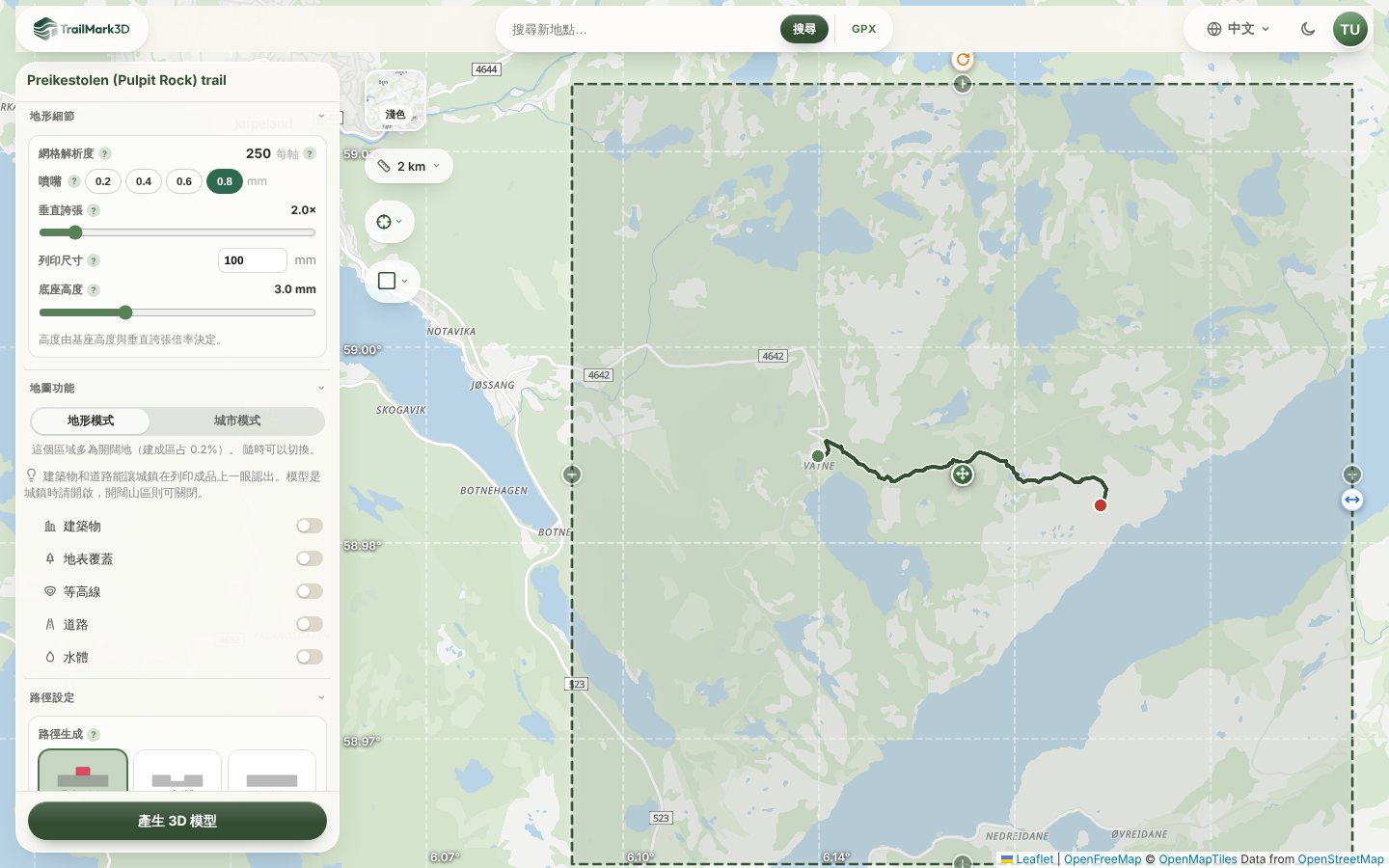
真實的地形寬度遠大於高度,所以照真實比例印出來常常顯得很平。打開「地形細節」,提高「垂直誇張」:高山 1.5× 到 2×,丘陵 2× 到 3×,平緩地區 4× 以上。數值會即時套用到 3D 模型上,下載前可以先試。另一個原因是範圍太大:同一座山在 20 公里的圖塊上,看起來比在 5 公里的圖塊上小得多。在地圖上把圖塊拖小,或在圖塊下方的標籤直接輸入寬度。加厚「底座高度」(預設 3 mm)不會增加起伏,但能讓圖塊更堅固,也留出水體和路徑凹槽的空間。
細小的水體碎點、細如髮絲的河流,或湖泊不見了
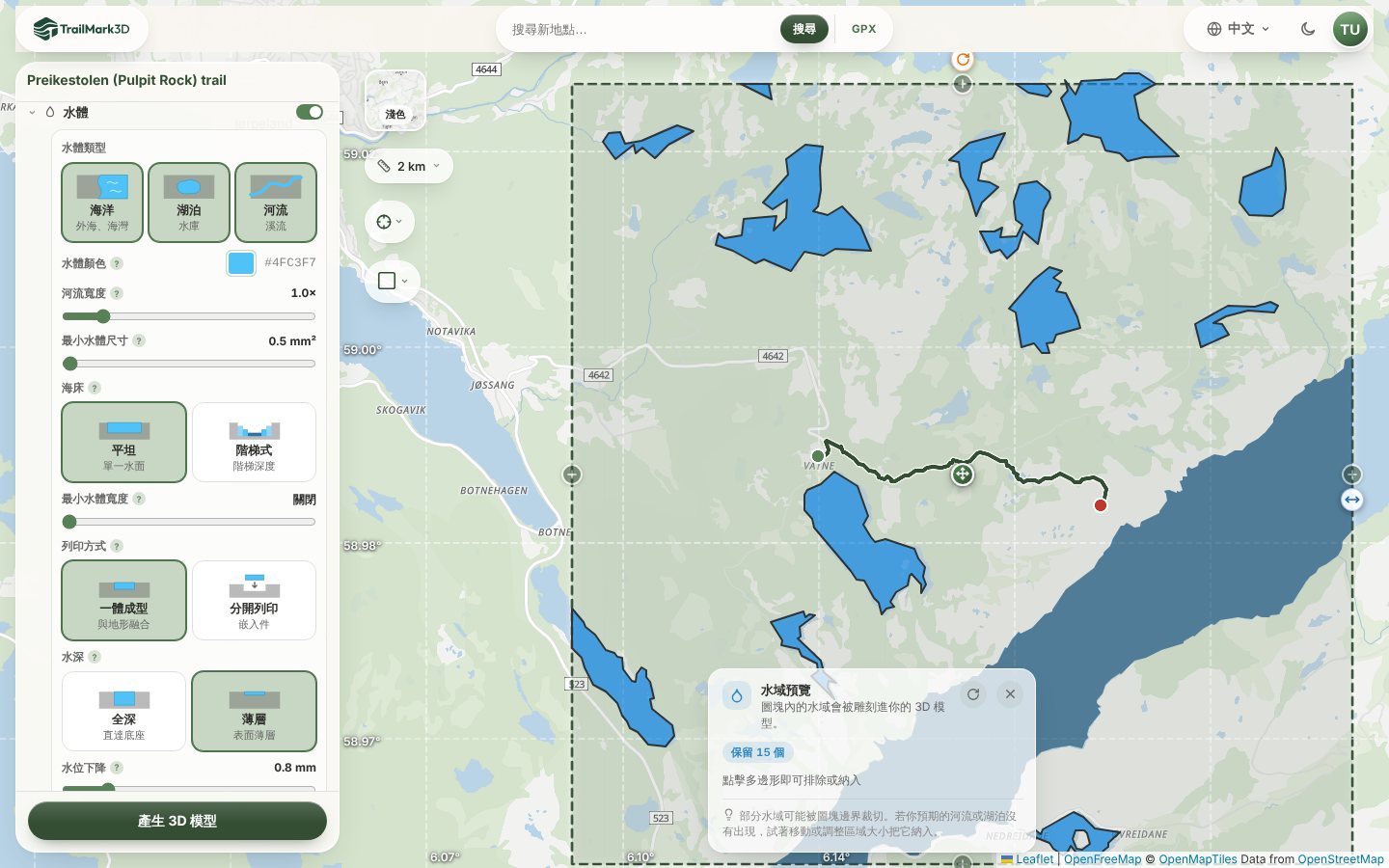
在「地圖功能」打開「水體」後,產生模型前就會在地圖上畫出圖塊內的水域。小池塘和圖資碎片會變成不到 1 mm 的碎點,細小的溪流則會變成比噴嘴還窄的線。「最小水體尺寸」會從模型上拿掉面積小於設定值的水體(預設 0.5 mm²),「最小水體寬度」則移除會印得比噴嘴還細的狹長水道。想保留河流並讓它更明顯,就提高「河流寬度」。湖泊不見,通常是被圖塊邊緣切掉了:在地圖上移動或放大圖塊。水體需要至少 0.8 mm 的「底座高度」。如果範圍內水體多到無法建立,面板會顯示「水體細節過多」,並提供關閉水體的選項。
出現「區域過大」,或範圍停在 10 公里
每個方案都有能建立的最大範圍:免費帳號 200 公里,Pro 500 公里。超過時,面板會顯示「區域過大」和上限,並提供縮小範圍或分成多個圖塊的選項。建築物有自己更嚴格的上限:開啟「建築物」時,範圍會限制在寬 10 公里,面板也會提示,因為超過之後建築物印出來不到 1 mm 高。需要更大的範圍時,請關閉「建築物」。大範圍可以用擴充地塊來印;城市則框出較小的範圍(3D 列印城市地圖)。
邊角翹起、離開列印板
翹曲是切片和印表機的問題,不是模型的問題;地形圖塊是一大片平板,特別容易翹。把圖塊底座朝下平放列印、不加支撐,清潔列印板,加上 5 到 8 mm 的 brim。PLA 用一般的熱床溫度就很好,避免吹到風。把「底座高度」加厚到 4 到 5 mm,也能讓圖塊更不易變形。地形適用的層高、牆數和填充,請看 STL 還是 3MF,以及如何切片地形模型。
列印前先在 3D 檢查模型
點「產生 3D 模型」,在 3D 檢視器裡把模型看一遍:放大檢查路徑和水體,確認重要的地方沒有落在圖塊邊緣。即時的「垂直誇張」滑桿就在下載按鈕旁邊。確認沒問題後,點「下載 3MF」。
常見問題
這是免費的嗎?
是的。本教學的所有修正都能用免費帳號完成:凹槽間隙、路徑寬度與高度、垂直誇張、底座高度、最小水體寬度和河流寬度的預覽,以及個人使用的 STL 與 3MF 下載,每天最多 5 個模型。少數選項屬於 Pro(每月 10 美元):提高最小水體尺寸、台階凹槽、分開列印的水體,以及下載最小水體寬度或河流寬度不是預設值的模型。請見價格方案。
凹槽間隙要設多少?
先用預設的 0.2 mm。多數調校良好的 FDM 印表機,0.2 到 0.3 mm 就能讓路徑剛好卡住。放不進去就加 0.05 到 0.1 mm,會掉出來就減同樣的量。印大張地圖前,先印一小塊試試。
為什麼我的路徑印成鋸齒狀的線?
路徑對你的噴嘴來說太細了。把路徑寬度保持在噴嘴寬度的兩倍以上(0.4 mm 噴嘴就是 0.8 mm),或把列印方式改成「貼在地形上」,讓路徑成為模型的一部分。
印地形圖需要加支撐嗎?
不需要。地形圖塊底座朝下平放,路徑分件底面朝下平放,水體分件也一樣平放。TrailMark3D 的模型沒有任何部分需要支撐。
地形圖要用多少層高?
0.12 到 0.16 mm 最能表現起伏;0.2 mm 比較快,大張地圖也夠用。切片軟體的可變層高能讓平坦區域印得快、陡峭區域印得細緻。
為什麼模型產生失敗?
通常是一次要處理的東西太多:範圍很大又開著水體,或範圍內有成千上萬個小湖。縮小範圍、關閉水體或提高最小水體尺寸,再試一次。如果地圖資料來源忙碌,等一分鐘再點一次產生。