3D 列印等高線地圖:地形等高線與高度色帶
在 TrailMark3D 為 3D 列印地圖加上地形等高線與高度色帶。選擇線條數量、寬度與顏色,依高度為地形上色,並下載多色 3MF。
重點摘要
在 TrailMark3D 開啟一座山或任何地點,在「地圖功能」開啟「等高線」並選擇樣式。「線條」以單一顏色畫出等高線,「色帶」依高度為地形上色,「兩者」則把線條畫在色帶上。選擇線條數量(8 到 30 條)、線寬(0.4 mm 起)與顏色,或色帶數量(2 到 8 個)與顏色,然後「產生 3D 模型」並下載 3MF。等高線免費,且不計入列印顏色;每個色帶算一種列印顏色。
等高線讓地形圖看起來像一張地圖:每條線都沿著同一個高度走,從線的疏密就能讀出坡度。印在 3D 模型上,它們為真實的起伏再添上地圖的質感。TrailMark3D 能把等高線和高度色帶直接畫在任何地點的地形上,供多色印表機使用。本教學以日本的富士山為例,同時加上線條與色帶。
開啟山峰
在首頁搜尋山頂、公園或城鎮,或使用上方連結。只要地形有些起伏,等高線都很好看:一座獨立的火山、一道山谷、一整條山脈。用地圖上的方框框出範圍;富士山約需 16 公里。挑選與框選範圍的更多說明請見 任何地點的 3D 地形圖。
開啟「等高線」並選擇樣式
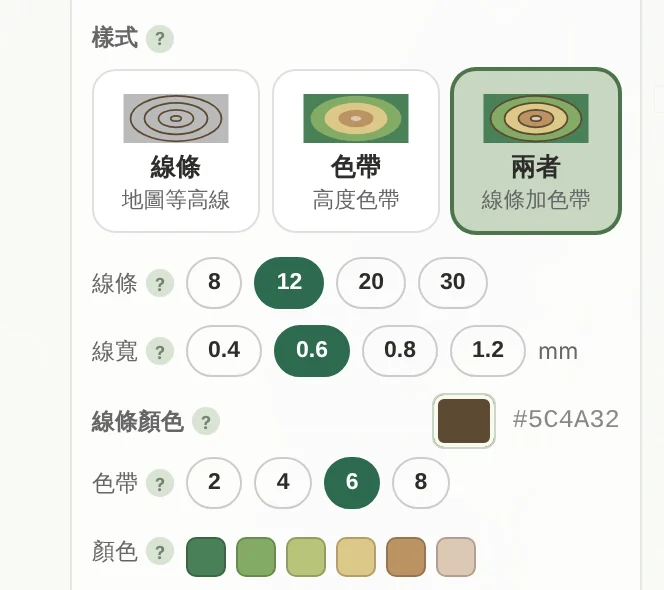
打開「地圖功能」,開啟「等高線」。在「樣式」選擇其中一種:
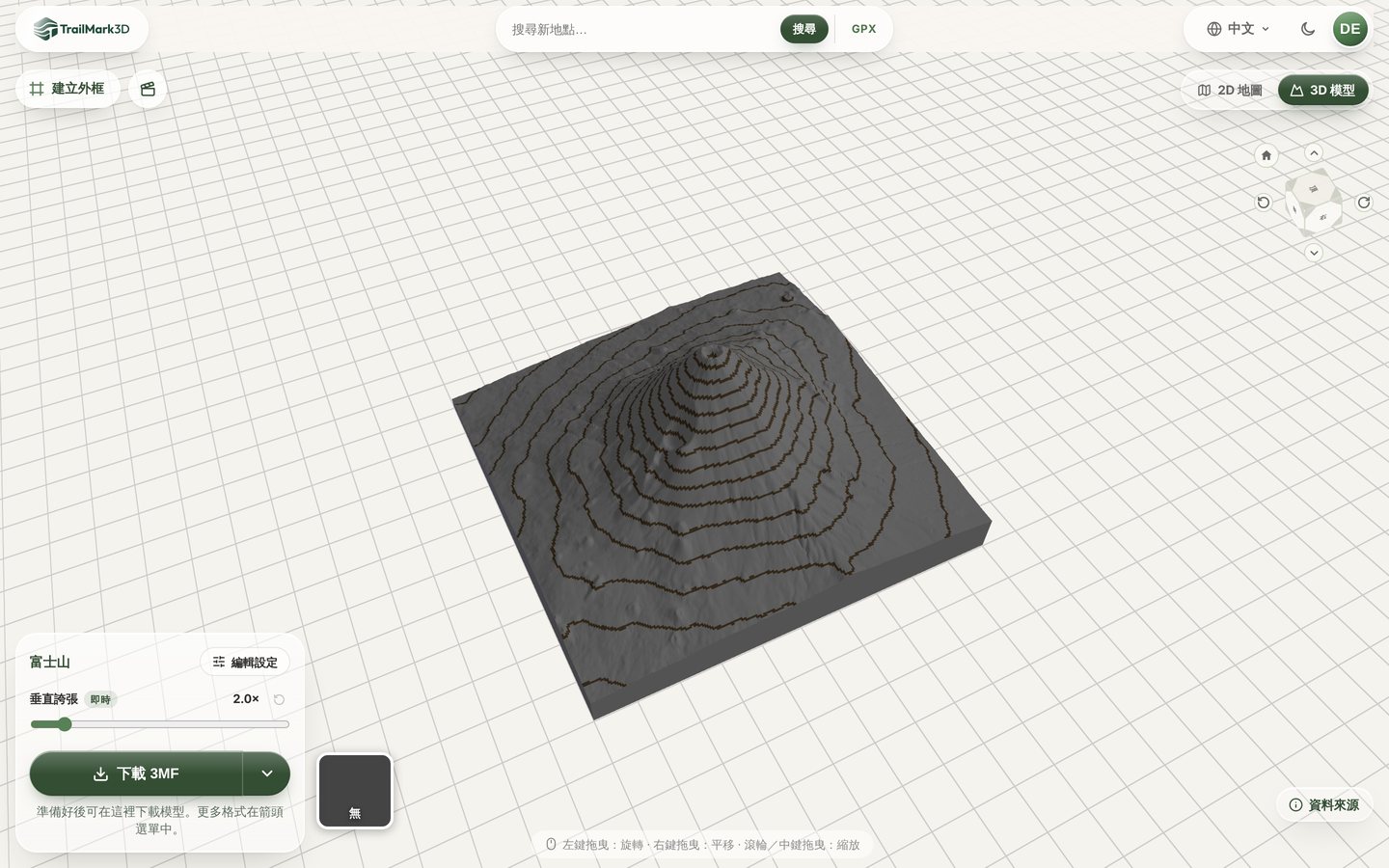
- 「線條」:單一顏色的地形等高線,就像登山地圖。
- 「色帶」:整個表面依高度上色,從綠色山谷到淺色山頂。
- 「兩者」:把線條畫在色帶上。
設定等高線
「線條」大致決定要畫幾條線:8、12、20 或 30 條。它們會在這個地點自己的高度範圍內平均分布,產生模型後面板會顯示間距,例如每 200 公尺一條線。「線寬」以列印上的毫米計算:預設 0.6 mm,低於一條噴嘴線寬的 0.4 mm 時,切片軟體會開始漏掉部分線段。點「線條顏色」選擇線材,可以從基本色或 Bambu Lab 線材清單中挑選。所有線條共用這一種顏色。
設定高度色帶
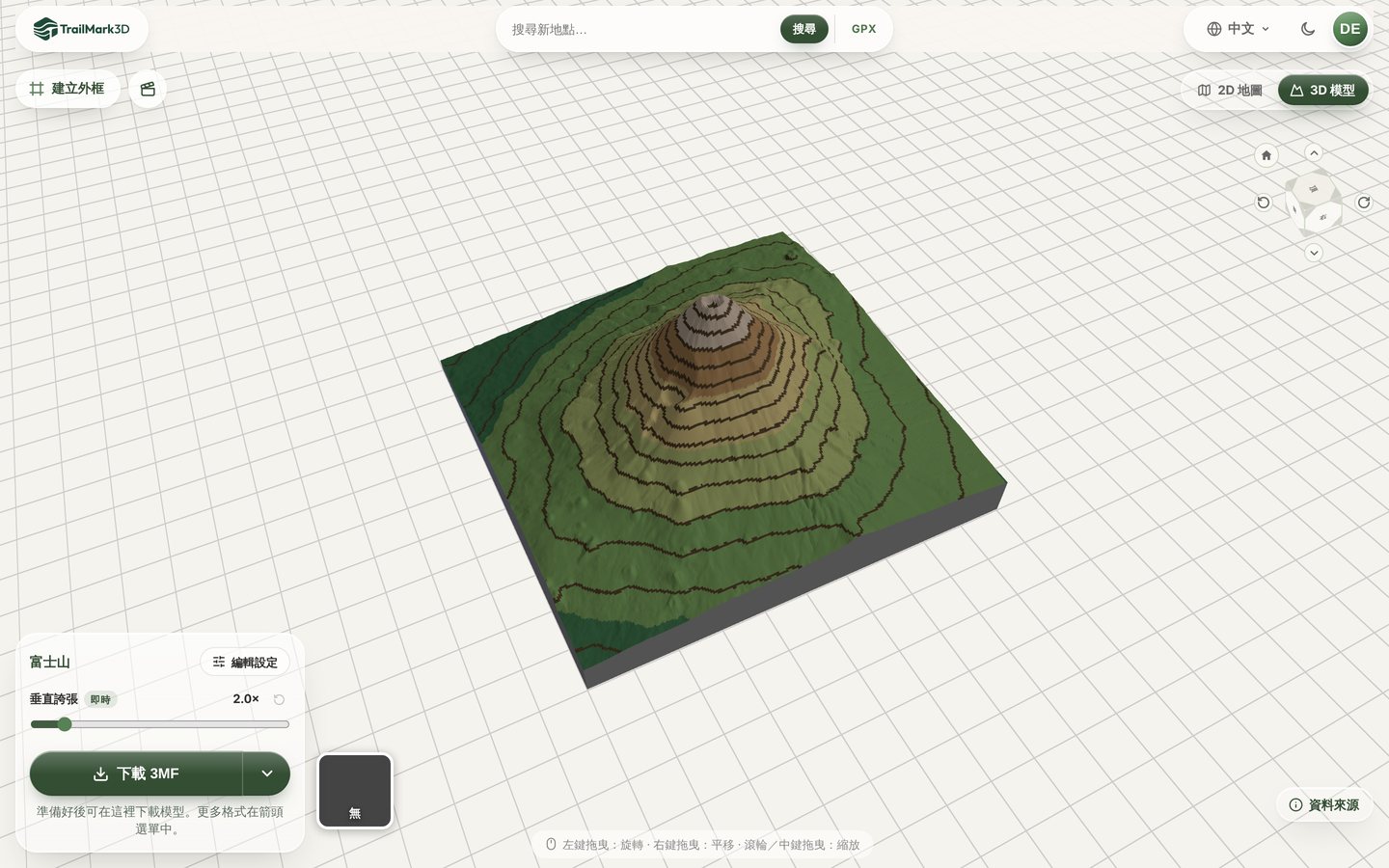
「色帶」把高度範圍平均切成 2、4、6 或 8 層,每層用各自的顏色列印,最低的一層在最左邊。預設的色階從森林綠經過沙色與黃褐色,一直到淺色的山頂,就像學校地圖集裡的分層設色。點一個色塊可以改變單一色帶的顏色,點「重設」則回到預設色階。色帶越多,起伏越細緻,但需要更多線材槽位。
產生並下載
點「產生 3D 模型」。富士山大約半分鐘就會完成,線條畫在色帶上。在 3D 檢視器裡轉動模型,再點「下載 3MF」。線條和色帶都以上色方式畫在 3MF 的地形上,各自使用自己的線材,所以請下載 3MF:STL 只保留形狀,印出來是素色的。用 0.2 mm 或更薄的層高列印,陡坡上的線條才會清晰。
常見問題
等高線地圖是免費的嗎?
是的。等高線在所有方案都免費,而且所有線條共用一種顏色,不計入列印顏色。每個高度色帶算一種列印顏色:免費方案用免費帳號、供個人使用,最多可下載 2 種列印顏色;更多色帶需要專業版(每月 10 美元),新帳號在 3 天試用期內也能免費使用。請參考價格。
等高線是凸起的,還是只有上色?
只有上色。線條和色帶是畫在地形表面上,不會凸起,所以起伏保持真實,從任何角度看線條都很清楚。這也是為什麼它們需要 3MF,以及能印多種顏色的印表機。
單色印表機可以印等高線地圖嗎?
線條和色帶需要第二種線材,來自 AMS、MMU 或換刀系統。在單色印表機上模型照樣能印,只是變成沒有線條的素色地形。想要單色但階梯感明顯的效果,可以調高「垂直誇張」讓坡度更突出。
為什麼等高線比我選的少?
一條線不能比一個地形格子更細。在陡峭地形上,線條數量會被限制,以免相鄰的線合成一條。調高「地形細節」或縮小範圍,就能得到更多線條。
可以在 GPX 路線地圖上加等高線嗎?
可以。「等高線」對 GPX 路線和地點都適用:路線會以自己的顏色印在上面。請從 GPX 轉 3D 列印開始。
可以把等高線和水體、地表覆蓋一起用嗎?
可以。湖泊和河流保留自己的水體顏色,地表覆蓋的顏色會畫在色帶上方。衛星上色會覆蓋整個表面,所以搭配衛星上色時只看得到線條,看不到色帶。請見 3D 列印湖泊地圖。