3D 列印賽事地圖:把馬拉松或比賽路線做成完賽紀念禮物
把馬拉松、越野跑、自行車賽或鐵人三項的 GPX 做成 3D 列印賽事地圖。上傳路線,用賽事的顏色把路線抬高,在外框加上賽事名稱與完賽時間,印出完賽紀念品。
重點摘要
從 Strava、Garmin 或主辦單位的賽道頁面把比賽匯出成 GPX,在 TrailMark3D 首頁上傳。在地圖上框好賽道,在「路徑設定」把路線抬高成第二種顏色,點「產生 3D 模型」。接著點「建立外框」,把賽事名稱、日期和完賽時間做成凸起文字,再下載 STL 或 3MF。個人送禮用免費帳號即可。
獎牌證明你完賽了,3D 列印的賽事地圖則讓你看見自己完成了什麼:每一段爬坡、每一個髮夾彎,還有你跑過或騎過的那條線,都能拿在手上。TrailMark3D 會把比賽的 GPX 變成一塊實心的地形模型,把賽道抬高在上面,再用外框製作器把賽事名稱和完賽時間放在邊框上。它可以是送給自己的完賽紀念、送給跑者或車友的禮物,也可以是整個車隊的紀念品。本教學以法國阿爾卑斯山的 Alpe d'Huez 爬坡為例,也就是 La Marmotte 自行車賽終點前的 21 個髮夾彎。
取得比賽的 GPX 檔
你需要一個 GPX 格式的賽道檔。最好的是你自己的紀錄:在 Strava 開啟活動,從三個點的選單選「匯出 GPX」;在 Garmin Connect 開啟活動,點齒輪圖示選「匯出為 GPX」。從 Strava、Garmin 與 Komoot 匯出 GPX 一步步說明每個 App。要送給別人嗎?多數賽事會在官網提供官方賽道的 GPX,很多比賽路線也存成 Strava 或 Komoot 路線,可以用同樣方式匯出。
上傳路線並框好賽道
到 TrailMark3D 首頁,把 GPX 檔拖到上傳框。工作區會開啟,賽道顯示在地圖上,外圍是剛好容納它的圖塊。用地圖左側的形狀按鈕選擇圖塊形狀:「六邊形」或「圓形」放在獎牌旁很好看,「方形」則適合標準的展示框。拖曳圖塊讓起點和終點留點空間,或旋轉圖塊讓賽道沿著列印方向延伸。以 Alpe d'Huez 來說,約 6 公里寬的六邊形就能容納從 Le Bourg-d'Oisans 到滑雪站的整段爬坡。

用賽事的顏色突顯路線
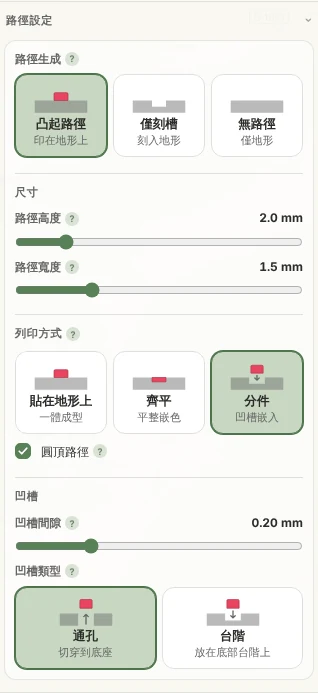
開啟「路徑設定」。保留「凸起路徑」讓賽道站在地形上方,把「路徑高度」設為 2 到 3 mm、「路徑寬度」約 2 mm,線條才容易看見,手指也摸得出來。在「列印方式」中,若你的印表機能換線材(AMS 或其他多材料系統)就選「貼在地形上」,或選「分件」把路線印成第二種顏色的獨立零件,再壓進槽裡。點「路徑顏色」色塊,選賽事的代表色:號碼布、車衣或獎牌緞帶的顏色。
調整地形並產生模型
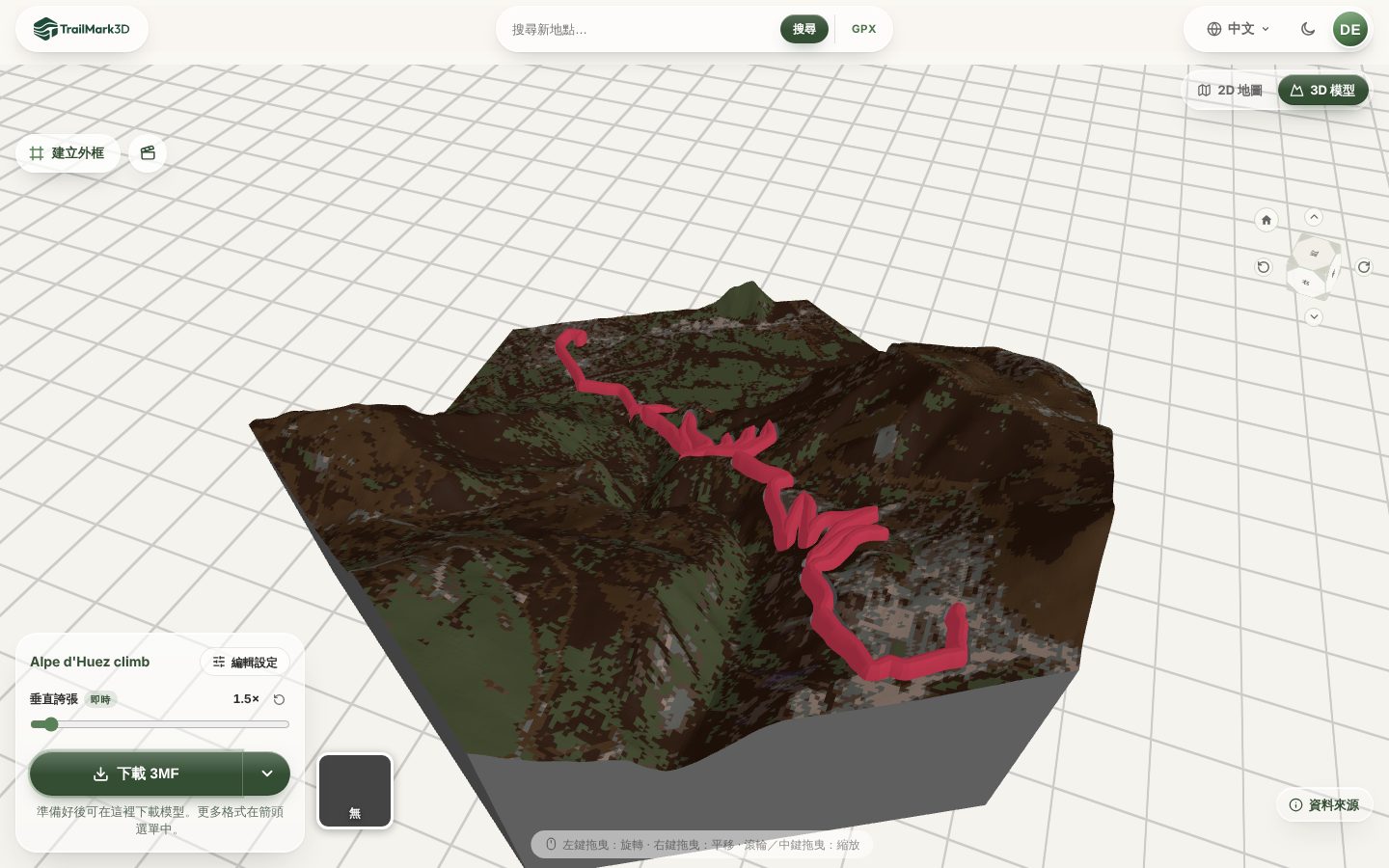
開啟「地形細節」設定「列印尺寸」(120 到 150 mm 適合放在桌上或書架上)與「垂直誇張」。像這樣的山區賽道用 1.2× 到 1.5× 剛好;平坦的城市馬拉松需要 3× 以上,或改用城市模式,讓街道與建築撐起路線,而不是靠山丘。在「地圖功能」打開「地表覆蓋」為森林、草地與岩石上色:「顏色覆蓋」免費,「衛星影像」(Pro,本例使用)則取自真實影像的顏色。如果賽道沿著湖、河或海,也打開「水體」。然後點「產生 3D 模型」。模型會在 3D 檢視器開啟:拖曳旋轉,確認起點、終點和爬坡都清楚可見。
加上賽事名稱、日期與完賽時間
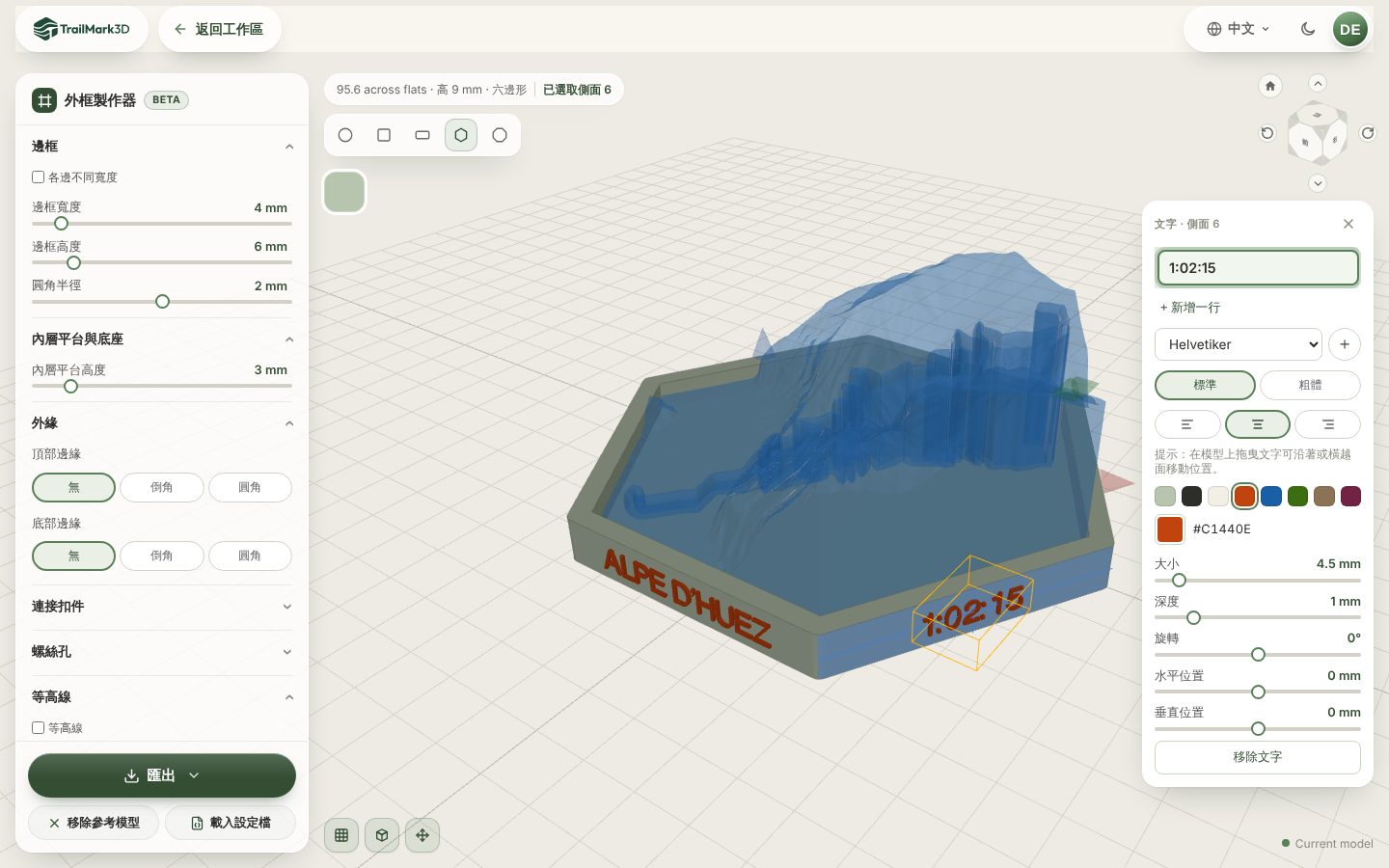
這一步讓地圖變成完賽禮物。點 3D 檢視器左上方的「建立外框」。外框製作器會開啟,外框已依你的圖塊調整好尺寸,形狀也相同。點外框的一個面,選「加入文字…」,輸入賽事名稱,並選一個和路線相配的文字顏色。把「大小」設為約 4 到 5 mm,文字才會落在這個面之內;外框只有 9 mm 高時,預設的 8 mm 會超出邊緣。接著點下一個面,加上完賽時間(例如「1:02:15」)或日期。邊框較高時,可用「+ 新增一行」把兩者放在同一面。在「螺絲孔」加一個孔就能掛在牆上,背面保持平整則可以立在獎牌旁。3D 列印地圖外框說明了每一項外框設定。
下載、列印、送出
在工作區點「下載 3MF」取得路線為獨立顏色的圖塊,在外框製作器點「匯出」取得外框。兩者都平放列印,不需要支撐。120 mm 的圖塊在多數印表機上只要幾小時,晚上開印,隔天就能送出。STL 與 3MF 說明該選哪種檔案,以及地形模型的切片設定。
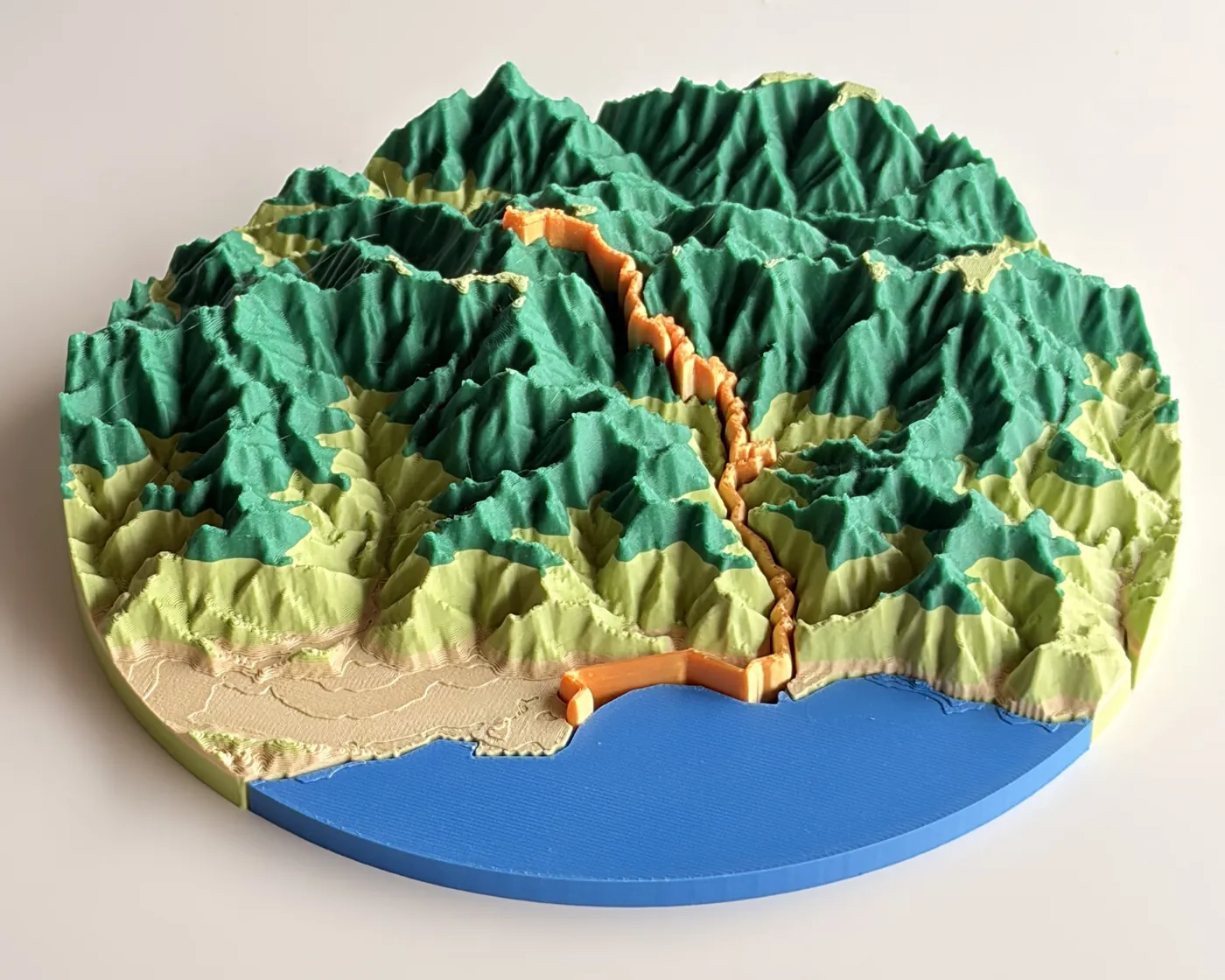
這是一件真實的賽事作品:台灣 KOM 挑戰賽,一場從海平面爬升到 3,275 公尺的自行車賽。路線印成獨立的橘色零件,海則是藍色零件。想從各個角度看看,可以到 MakerWorld。也想要一支影片分享給車隊嗎?用同一條賽道製作飛越影片。
常見問題
這是免費的嗎?
是的。免費帳號每天可以做 5 個模型,有方形、圓形、六邊形和八邊形圖塊、獨立顏色的凸起路線、可加凸起文字的外框製作器,以及個人使用的 STL 與 3MF 下載,所以你可以為自己或當作禮物印賽事地圖。販售列印成品,例如替主辦單位製作完賽禮,需要 Pro(每月 10 美元),Pro 也提供無限模型、衛星色彩和城市模式下載。請見價格。
可以做城市馬拉松的 3D 列印地圖嗎?
可以。城市賽道很平,光靠地形撐不起來。打開城市模式顯示沿線的街道與建築,或把「垂直誇張」調到 3× 以上並保持路徑夠高,讓賽道從城市中突顯出來。
要去哪裡取得比賽的 GPX 檔?
從你自己的手錶或 App:Strava、Garmin Connect、Coros、Suunto 和 Wahoo 都能把活動匯出成 GPX。官方賽道則可以在賽事官網找 GPX 下載,或找賽事的 Strava、Komoot 路線。請見從 Strava、Garmin 與 Komoot 匯出 GPX。
可以把完賽時間放在 3D 列印上嗎?
可以。產生模型後點「建立外框」,在外框的一個面加上文字:賽事名稱、日期和時間,每個文字區塊最多兩行。在 3MF 中文字是獨立零件,可以印成自己的顏色。外框內建字型只涵蓋拉丁字母,要印中文請在文字面板上傳含中文的字型。
賽事地圖禮物要做多大?
寬 120 到 150 mm 適合放在桌上或獎牌旁,幾小時就能印好。要掛牆就做 200 mm 以上。很長的賽道,例如全程馬拉松或 100 公里的自行車賽,印大一點比較好看,因為每一毫米涵蓋的距離更長。
可以為車隊或比賽的每位完賽者做一樣的禮物嗎?
可以。賽道只要產生一次,再用外框製作器的「設定檔 (JSON)」儲存外框設定。每位完賽者載入設定檔,改名字和時間,再匯出一次即可。製作要販售的成品需要 Pro。
可以印多日賽或鐵人三項嗎?
可以。鐵人三項可以上傳自行車段的 GPX,或是三段各為獨立軌跡的檔案,再打開「水體」顯示游泳段。多日的分站賽可以把每一站各做成一個模型,或用外框的「連接扣件」把各站圖塊接起來。