3D 列印滑雪場地圖:把整座滑雪場連同每條雪道與纜車做成 3D 模型
用 TrailMark3D 做 3D 列印的滑雪場地圖。搜尋滑雪場,打開滑雪道與纜車,讓每條雪道以難度顏色印在雪白的地形上,再下載 STL 或 3MF。內含 18 座知名滑雪場的範圍。
重點摘要
在 TrailMark3D 首頁搜尋滑雪場,在地圖上框出滑雪區域。在「地圖功能」打開「道路」,開啟「道路類型」,點「全部關閉」,再打開你要的「滑雪道」難度與「纜車」。每種難度各印一種顏色(歐洲分級為藍、紅、黑),纜車共用一色。把地形設成白色,點「產生 3D 模型」並下載 3MF。全彩分級的雪道地圖需要 Pro 才能下載;免費方案可以把雪道印成單一顏色。
雪道圖是從上方看滑雪場。3D 列印的滑雪場地圖則是用你滑雪的角度看它:搭纜車上去的山頂、寬闊的山坳,以及每一條順著山坡蜿蜒而下、顏色各異的雪道。TrailMark3D 用真實的海拔資料建立地形,再把雪道依難度顏色抬高,纜車架在上方,直接可以用多色印表機列印。它可以是滑雪旅行的紀念品,也可以是送給滑雪或單板玩家的禮物。這篇教學以瑞士聖莫里茲(St. Moritz)上方的 Corviglia 滑雪區為例做 3D 地圖,文末的表格還列出另外 17 座滑雪場的範圍。
搜尋滑雪場
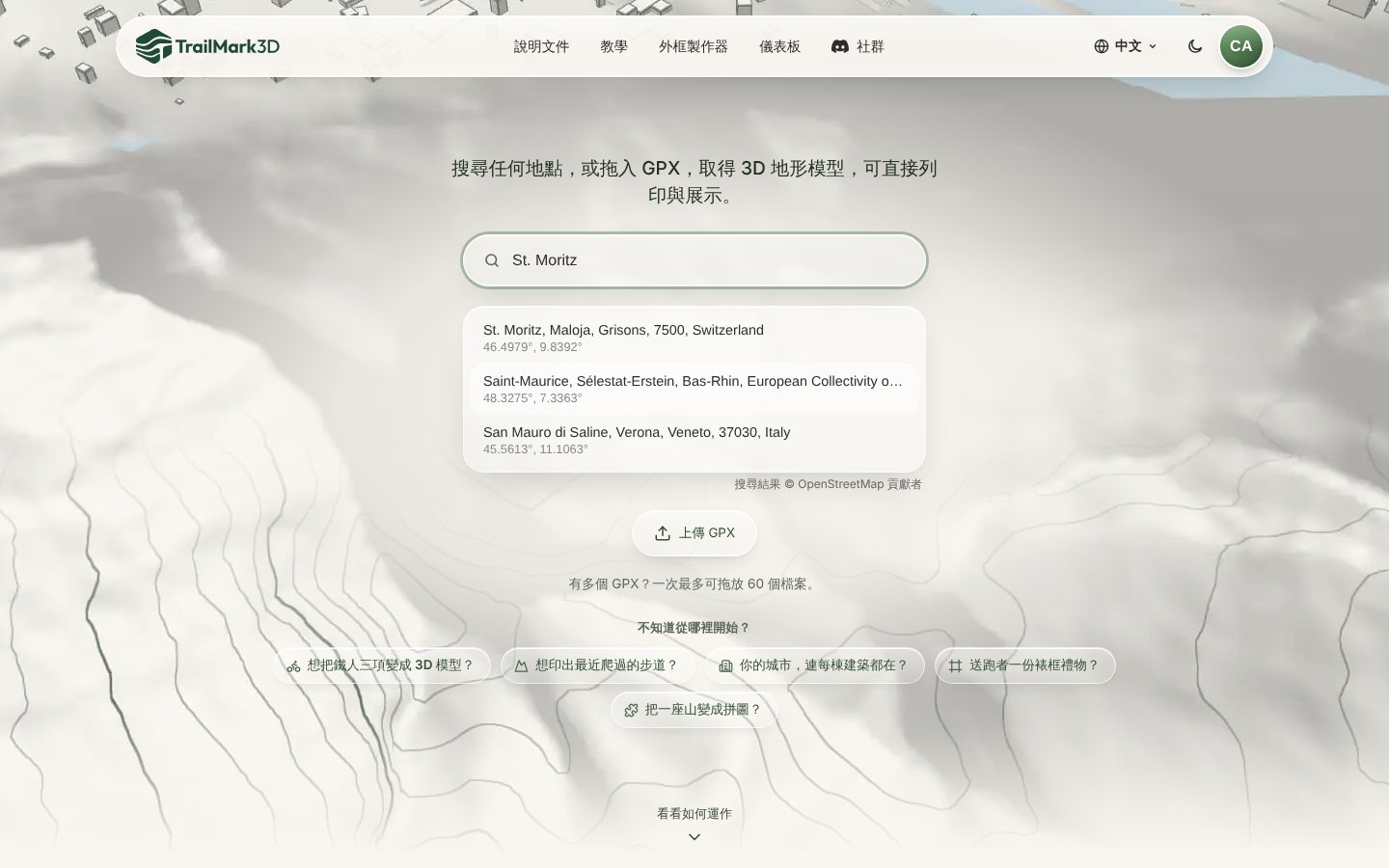
到 TrailMark3D 首頁,在搜尋框輸入滑雪場名稱:「St. Moritz」、「Niseko」、「Hakuba」。OpenStreetMap 的建議會連同座標出現,選一個,工作區就會在那裡開啟。如果滑雪場和山下小鎮同名,改搜尋山頂或纜車站,例如「Corviglia」或「Piz Nair」,地圖就會開在雪道上,而不是鎮上。
框出滑雪區域
工作區開啟時,地圖上會有一個虛線圖塊。把中央控制點拖到雪道上,再拖曳側邊控制點調整大小,讓圖塊涵蓋你滑過的雪道,從山頂纜車站一路到山腳的村莊。大多數滑雪區用 6 到 15 公里寬的圖塊就裝得下;點圖塊下方的寬度數字就能直接輸入。「方形」適合放進展示框,「圓形」或「六邊形」則像杯墊一樣的紀念品。圖塊在能容納雪道的前提下越小越好:圖塊越小,雪道印得越寬。
打開滑雪道與纜車
打開「地圖功能」,啟用「道路」。點「道路類型」:面板列出所有道路與步道類別,另外還有兩個冬季類別「滑雪道」和「纜車」。先點「全部關閉」,讓模型沒有一般道路,再到「滑雪道」打開你要的難度:「初學」、「簡單」、「中級」、「進階」和「專家」涵蓋了一般雪道。在「纜車」打開「吊廂/空中纜車」、「吊椅纜車」和「拖牽纜車/T 型拖牽」,然後關閉面板。
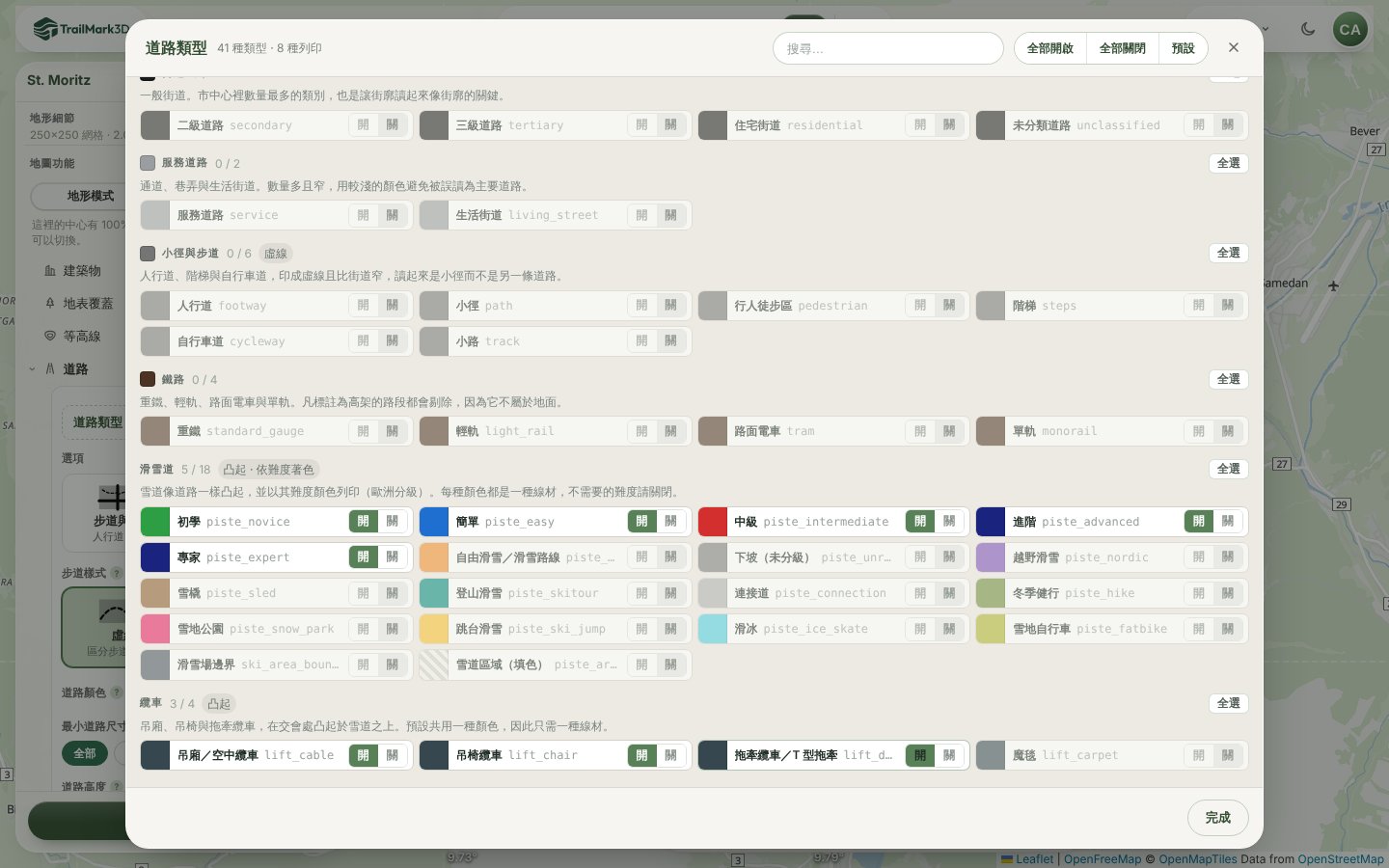
每種難度各印一種顏色,採歐洲分級:初學為綠色、簡單為藍色、中級為紅色,進階與專家為深海軍藍(用海軍藍而不是黑色,黑雪道才不會被誤認為公路)。自由滑雪路線、越野滑雪道、雪橇道和雪地公園也各有開關。點某個難度的色塊可以改顏色,例如改成北美的綠圓、藍方、黑菱形。
決定列印的顏色
每一種顏色就是一捲線材,所以生成前先規劃好。地圖上的「地表覆蓋顏色」卡片會列出模型用到的顏色與總數。點「地形」色塊,選一種白色,例如 Ivory White,讓山體看起來像積雪,彩色雪道也更顯眼。一張典型的雪道地圖會用 5 種顏色:白色地形、藍、紅、海軍藍三色雪道,以及共用一色的深灰色纜車。把滑雪場沒有的難度關掉,顏色數就會減少。
設定起伏並產生 3D 模型
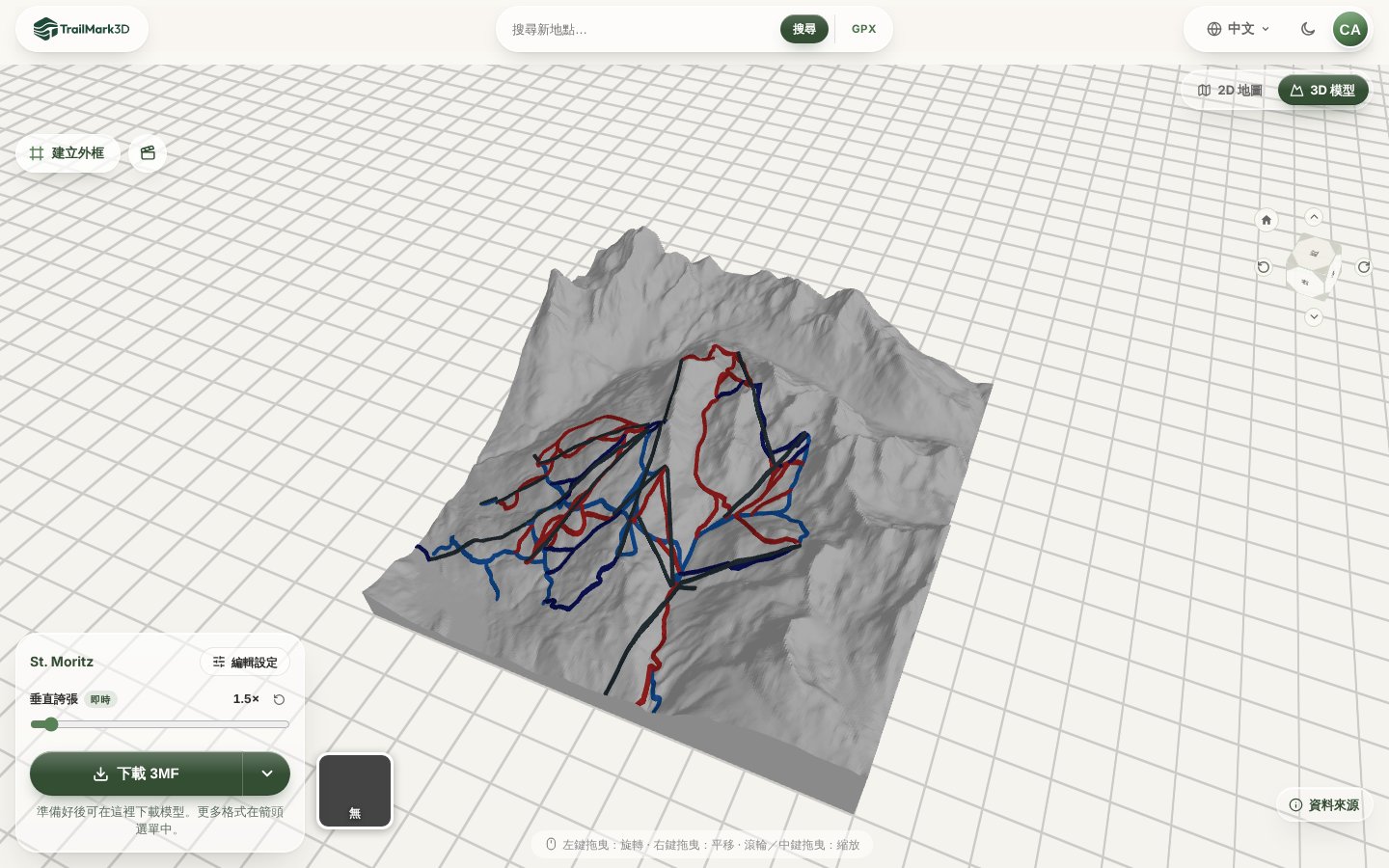
打開「地形細節」。滑雪場地勢陡峭,「垂直誇張」設 1.5× 能讓山峰保持接近實景,山谷也清楚可辨;平緩的丘陵可以調到 2×。設定「列印尺寸」:150 公釐以上,雪道才有足夠的寬度。接著點「產生 3D 模型」。模型會在 3D 檢視器中開啟,每條雪道都以難度顏色凸起,纜車則筆直地架在上方。
加上滑雪場名稱並下載
點 3D 檢視器上方的「建立外框」,把滑雪場名稱和雪季印在邊框上,例如「ST. MORITZ · 2026」(做法見 3D 列印地圖外框)。然後點「下載 3MF」:每種難度、纜車和地形都是分開的零件,顏色已經指定好,可以直接用 Bambu Studio 或任何切片軟體開啟。平放列印、不需支撐,層高 0.2 公釐能讓雪道保持形狀。
知名滑雪場的範圍
每個連結都會在工作區用表格中的圖塊開啟該滑雪場。寬度是圖塊的邊長;可以再移動圖塊,對準你滑過的雪道。
| 滑雪場 | 國家 | 列印範圍 | 寬度 |
|---|---|---|---|
| 聖莫里茲 St. Moritz | 瑞士 | Corviglia 與 Piz Nair | 7 公里 |
| 策馬特 Zermatt | 瑞士 | 從 Gornergrat 到馬特洪峰冰河天堂 | 12 公里 |
| 韋爾比耶 Verbier | 瑞士 | 從 Verbier 到 Mont Fort | 10 公里 |
| 霞慕尼 Chamonix | 法國 | Brévent、Flégère 與 Grands Montets | 14 公里 |
| 三峽谷 Les 3 Vallées | 法國 | Val Thorens、Méribel 與 Courchevel | 20 公里 |
| 聖安東 St. Anton am Arlberg | 奧地利 | Valluga 與 Galzig | 10 公里 |
| 基茨比厄爾 Kitzbühel | 奧地利 | Hahnenkamm 與 Streif 滑降道 | 12 公里 |
| 科爾蒂納丹佩佐 Cortina d'Ampezzo | 義大利 | Tofana、Faloria 與 Cristallo | 14 公里 |
| 惠斯勒黑梳山 Whistler Blackcomb | 加拿大 | 兩座山與 Peak 2 Peak 纜車 | 12 公里 |
| 韋爾 Vail | 美國 | 前山與 Back Bowls | 10 公里 |
| 亞斯本雪堆山 Aspen Snowmass | 美國 | Snowmass | 10 公里 |
| 帕克城 Park City | 美國 | Park City Mountain 與 Canyons | 10 公里 |
| 二世谷 Niseko United | 日本 | 安努普利山與比羅夫 | 8 公里 |
| 白馬八方尾根 Hakuba Happo-one | 日本 | 八方尾根 | 8 公里 |
| 巴奎拉-貝雷特 Baqueira-Beret | 西班牙 | Baqueira、Beret 與 Bonaigua | 12 公里 |
| 內華達山脈 Sierra Nevada | 西班牙 | Pradollano 與 Veleta 峰 | 8 公里 |
| 瓦耶內瓦多 Valle Nevado | 智利 | Valle Nevado | 8 公里 |
| 卡特德拉山 Cerro Catedral | 阿根廷 | 巴里洛切上方的 Cerro Catedral | 8 公里 |
常見問題
這是免費的嗎?
建立與預覽是免費的。免費帳號每天可以做 5 個模型,包含滑雪道與纜車、外框製作器,以及個人使用的 STL 與 3MF 下載,最多 2 種列印顏色。依難度分色的滑雪地圖會用到 5 種以上的顏色,所以下載需要 Pro(每月 10 美元),Pro 也允許商業用途。在免費方案中,可以在「道路類型」把所有雪道和纜車設成同一個顏色:模型就只有地形和雪道 2 種顏色,可以免費下載。請見價格。
雪道資料從哪裡來?
來自 OpenStreetMap,滑雪者和滑雪場會在上面繪製雪道並標註難度。TrailMark3D 透過 Overture Maps 讀取雪道,纜車則直接從 OpenStreetMap 取得。阿爾卑斯山、北美和日本的大多數滑雪場都畫得很詳細;如果少了某條雪道,就是 OpenStreetMap 上沒有,任何人都可以去補上。3D 檢視器中的「資料來源」會列出每個模型使用的資料。
可以用北美的雪道顏色嗎?
可以。在「道路類型」點每個難度的色塊並選新顏色:「簡單」用綠色、「中級」用藍色、「進階」和「專家」用黑色或炭灰色。在 OpenStreetMap 中,北美的綠圓標為簡單、藍方標為中級、黑菱形標為進階,所以雪道會落在正確的難度。
為什麼有些纜車沒有出現?
纜車透過另一個服務從 OpenStreetMap 取得,這個服務有時會忙碌。如果纜車沒有出現,模型仍會照常建立雪道;稍後再點一次「產生 3D 模型」就能加上纜車。
滑雪場地圖要印多大?
單一座山建議 150 到 200 公釐寬,大型雪場則 250 公釐以上。雪道在雪地上寬數十公尺;在 7 公里範圍的 150 公釐列印中,大約是 1 公釐,印起來效果很好。如果雪道看起來太細,就縮小範圍,或在「道路」調高「道路寬度」。
可以加上我滑過的路線嗎?
可以。用滑雪 App 或手錶記錄當天的路線,匯出成 GPX 檔(如何匯出 GPX),在首頁上傳它,而不是搜尋滑雪場。你的路線會以自己的顏色凸起在雪道上方。
可以做成送給滑雪的人的禮物嗎?
可以。選對方最常去的滑雪場,用外框製作器加上對方的名字和雪季,再用滑雪場的代表色印出來。送給單板玩家、滑雪教練或整個滑雪社團也一樣適合。